Amazon Echo Radiowecker: Alexa Wecker mit Radio einstellen

Gibt es für Amazon Echo auch einen Radiowecker? Wie kann ich über meinen Amazon Echo oder Echo Dot einen Wecker mit Radio einstellen und ist das überhaupt möglich? Diese Frage beschäftigt sicherlich den einen oder anderen Besitzer von Amazons intelligenten Lautsprecher mit Sprachsteuerung, der den Lautsprecher auch als Wecker verwendet. Der Wecker ist beim Amazon Echo ja vergleichsweise einfach und schnell eingerichtet, doch eine Option vermisst man jedenfalls in der aktuellen Version noch und das ist der Radiowecker. Gibt es keinen Radiowecker für den Amazon Echo oder muss man diesen irgendwo aktivieren?

Amazon Echo Radiowecker einrichten

In der aktuellen Version von dem Amazon Echo und Echo Dot gibt es in der Tat (leider) noch keine Möglichkeit einen Radiowecker über die integrierte Wecker-Funktion zu aktivieren und einzurichten. Aber wie es so oft ist, ein oft gefragtes Feature was man nicht mit Bordmitteln umsetzen kann, dass lässt sich meistens über die Entwicklungen von Drittanbietern oder über andere „Tricks“ umsetzen und so ist es auch bei dem Amazon Echo Radiowecker.

Willst Du auch deinem Amazon Echo mit Alexa einen Radiowecker einrichten, dann brauchst Du einen Radio-Skill wie beispielsweise von TuneIn auf deinem Lautsprecher. Anschließend nimmst Du einfach eine Sprachnachricht bzw. einen Klingelton auf in dem Du sagst „Alexa, spiele Radiosender XY von TuneIn“ und richtest diesen Klingelton dann als Wecker-Ton ein. Jetzt musst Du das Handy mit dem eingerichteten Wecker einfach neben den Amazon Echo legen und siehe da, sobald der Alarm von dem Wecker losgeht, wird Alexa aktiviert und spielt den jeweiligen Radiosender über den TuneIn-Skill auf deinem Amazon Echo.

Amazon Echo Wecker mit Radio einstellen

Neuerdings hast Du auch die Möglichkeit direkt über Alexa einen „Radiowecker“ einzurichten und zwar über die Erinnerungsfunktion. Dazu einfach über die Erinnerungsfunktion eine Erinnerung mit „Alexa, spiel Radio XY“ zu einer bestimmten Uhrzeit hinterlegen und so hat man ohne Skill oder andere „Tricks“ einen Radiowecker eingerichtet.

Gibt es noch weitere Tricks oder einen Skill mit dem man einen Radiowecker auf Amazon Echo mit Alexa einrichten kann?
Verbindung über Screen Mirroring nicht möglich: Was tun?

Du bekommst bei der Verbindung zwischen Handy und Fernseher über Screen Mirroring die Fehlermeldung „Verbindung über Screen Mirroring nicht möglich“ angezeigt? Du kannst keine Verbindung über Screen Mirroring aufbauen und stellst dir die Frage, was die Ursache für das Problem sein könnte und wie man dieses beheben kann? Das Screen Mirroring-Feature kann recht praktisch sein, da man so ganz einfach und bequem Inhalte vom Handy oder Tablet auf den Fernseher übertragen kann, also beispielsweise ein Video von einem Smartphone wie einem Galaxy S8 oder Galaxy S7 auf seinen Samsung Smart TV. Auch wenn Screen Mirroring erfahrungsgemäß ganz gut funktioniert, so kann es wie bei jeder App hier und da mal zu Problemen kommen und davon ist auch Screen Mirroring nicht ausgenommen.

Verbindung über Screen Mirroring nicht möglich: Wie beheben?

Sollte die Verbindung über Screen Mirroring nicht möglich sein, dann kann das wie oben erwähnt verschiedene Ursachen haben und damit auch verschiedene Lösungsansätze geben, dann könnten dir die folgenden Tipps vielleicht weiterhelfen das Problem zu beheben.

  • Fernseher und Smartphone neustarten und erneut eine Verbindung über Screen Mirroring aufbauen: Wenn es bei uns in der Vergangenheit zu Problemen mit der Übertragung über Screen Mirroring gekommen ist, dann hat es manchmal schon ausgereicht einfach mal den Fernseher sowie das Smartphone neuzustarten und anschließend die Verbindung erneut aufzubauen.
  • Screen Mirroring nicht aktiviert? Bei älteren Samsung Smart TV Fernsehern muss man Screen-Mirroring erst aktivieren, bevor dieses genutzt und eine Verbindung hergestellt werden kann. Drücke dazu die Source-Taste auf deiner Fernbedienung und wähle den Menüpunkt „Screen Mirroring“ aus. Jetzt solltest Du eine Verbindung über das Handy aufbauen können.
  • Aktuelle Updates für Smartphone und Fernseher installieren: In der Vergangenheit kam es mal zu Problemen mit Screen Mirroring, die mittlerweile schon längst durch Updates behoben wurden. Stelle sicher, dass Du alle verfügbaren Updates für dein Smartphone und für den Fernseher installiert hast.
  • Screen Mirroring Patch installieren: Bei älteren Smartphones wie beispielsweise einem Galaxy S4 oder Galaxy S5 kann ggfs. auch die Installation von dem ScreenMirroring Patch aus dem Google Play Store weiterhelfen. Die App soll wohl vor allem dann weiterhelfen, wenn Screen Mirroring nach der Installation von einem Android-Update nicht mehr funktioniert.
  • Fernseher und Smartphone auf die Werkseinstellungen zurücksetzen: Wenn gar nichts hilft, dann kann ggfs. auch ein Reset von dem Fernseher und dem Smartphone auf die Werkseinstellungen weiterhelfen. Hierbei sollte man sich aber bewusst sein, dass dadurch alle Daten und Einstellungen auf dem jeweiligen Gerät gelöscht und nach dem Reset neu einrichtet werden müssen.

Kennst Du noch weitere Ursachen, wenn man die Fehlermeldung „Verbindung über Screen Mirroring nicht möglich“ angezeigt bekommt? Hast Du noch weitere Tipps und Lösungen mit denen man das Problem eventuell beheben kann?

Kostet GPS Datenvolumen: Wie hoch ist der Datenverbrauch?

Kostet GPS eigentlich Datenvolumen während der Nutzung? Wie hoch ist der Datenverbrauch bei der Nutzung von GPS unter Android und iOS (iPhone)? So oder so ähnlich könnte vielleicht mal die Frage von so manch einem Besitzer eines Smartphones aussehen, der das Handy nicht nur zum Telefonieren und SMS schreiben sondern eventuell auch als Navigationsgerät benutzt. Dank eingebautem GPS und zahlreichen Navigations-Apps kann man heutzutage nahezu jedes Smartphone binnen weniger Sekunden in ein Navigationsgerät umwandeln, welches sich vom Funktionsumfang meist nicht vor einem „richtigen Navigationsgerät“ verstecken muss.

Um das Navi auf dem Handy nutzen zu können braucht man je nach App neben einer Internetverbindung zum Download der Kartenausschnitte und für die Berechnung der Navigation natürlich auch ein GPS-Signal. Hier stellt sich dann häufiger die Frage, wird von GPS auch Datenvolumen verbraucht? Wenn ja, wie viel verbrauchtet und kostet GPS an Datenvolumen pro Stunde in Megabyte?

Wie viel Datenvolumen verbraucht GPS?

Kurz gesagt, GPS verbraucht an sich kein Datenvolumen. Nur das GPS-Signal ist vollkommen kostenlos und sorgt auch nicht für einen Datenverbrauch. Wie oben aber schon erwähnt funktioniert GPS in Apps meist nur mit einer Internetverbindung, wie zum Beispiel bei einem Navigationsgerät, um die Karten herunterzuladen. Zum Teil gibt es auch Apps mit Offline-Karten. Wer die kostenlose App Google Maps zur Navigation verwendet, der kann auch bestimmte Kartenausschnitte in die Offline-Karten herunterladen und somit den Datenverbrauch von dem Google Maps Navi reduzieren. Wie Du die Offline-Karten in Google Maps herunterladen und damit Datenvolumen sparen kannst, dass haben wir im verlinkten Artikel ausführlicher beschrieben. Kostet GPS eigentlich im Ausland etwas?

Auto hat kein AUX-Anschluss: Wie Handy verbinden?

Was kann ich tun, wenn mein Autoradio kein AUX-Anschluss hat? Wie kann ich mein Handy ohne AUX mit dem Auto verbinden, um darüber Musik streamen und hören zu können? Wer heutzutage ein Smartphone sein Eigen nennt, unabhängig ob es ein Android-Smartphone wie ein Samsung Galaxy S8 oder ein iOS-Gerät wie ein iPhone ist, der wird sich vielleicht schon einmal die Frage gestellt haben, ob man das Handy nicht auch als Musik-Player für das Auto verwenden kann. In der Regel ist dies ganz einfach möglich und zwar über den AUX-Anschluss. Doch was macht man, wenn man kein AUX am Autoradio hat?

Nun, man könnte sich ein neues Autoradio mit AUX-Anschluss zulegen, dass ist aber für die meisten wahrscheinlich keine Option. Nachfolgend wollen wir zwei Methoden vorstellen wie Du selbst ohne AUX-Anschluss deine Musik vom Handy im Auto hören kannst.

Auto hat kein AUX: Bluetooth nutzen

Unterstützt dein Autoradio eine Verbindung über Bluetooth? Wenn ja, dann kannst Du dein Handy ganz einfach über Bluetooth mit dem Auto verbinden und darüber deine Musik von der MP3-Player-App oder aber auch Musikstreaming-Diensten wie Spotify streamen.

Auto hat kein AUX: FM-Transmitter nutzen

Hat dein Auto sowohl kein AUX als auch kein Bluetooth, dann solltest Du dir die FM-Transmitter für den Zigarettenanzünder einmal genauer ansehen. Die FM-Transmitter gibt es meistens schon für um die 15 bis 20 Euro und diese erlauben eine Verbindung von dem Handy mit dem Autoradio ohne AUX und Bluetooth. Der FM-Transmitter wird in den Zigarettenanzünder gesteckt, teilweise funktionieren die Geräte auch mit Akku, anschließend verbindet man sich über Bluetooth mit seinem Handy und das Autoradio über die normale Radiofrequenz. Die Musik wird vom Handy über Bluetooth zum FM-Transmitter gesendet, dieser wandelt die Musik in eine Radiofrequenz um, welche wiederum das Autoradio ohne AUX und Bluetooth empfangen und abspielen kann.

Bluetooth-Kopfhörer mit PC verbinden: Anleitung für Windows 10

Wie kann ich meine Bluetooth-Kopfhörer mit dem PC verbinden? Was muss ich unter Windows 10 machen, um eine Verbindung zwischen meinem PC oder Notebook und meinen Bluetooth-Kopfhörern herstellen zu können? Diese Frage könnte vielleicht den einen oder anderen Windows 10-Nutzer beschäftigen, der ein Headset mit Bluetooth neben sich liegen hat und dieses jetzt auch gerne am PC oder Laptop nutzen möchte. Natürlich kannst Du das Headset auch kabellos über Bluetooth mit Windows 10 verbinden. Wie genau das  funktioniert und wie die Einrichtung durchgeführt werden kann, dass haben wir unter den Absätzen in Form einer kurzen Schritt-für-Schritt-Anleitung beschrieben.

Bluetooth-Kopfhörer mit PC oder Laptop verbinden

So kannst Du deinen Bluetooth-Kopfhörer mit dem PC verbindenUm deinen Bluetooth-Kopfhörer mit dem PC oder Notebook verbinden zu können, benötigt das Gerät natürlich auch Bluetooth. Während bei vielen Notebooks heutzutage meist Bluetooth standardmäßig mit an Bord ist, so gibt es immer noch einige PCs oder genauer Mainboard die kein Bluetooth integriert haben. In dem Fall könntest Du Bluetooth aber relativ einfach und kostengünstig nachrüsten, indem Du dir einen USB-Bluetooth-Dongle besorgst.

  1. Starte deinen PC oder Laptop und warte bis Windows 10 vollständig hochgefahren ist.
  2. Klicke nun rechts unten auf das Sprechblasen-Symbol, um das Info-Center zu öffnen.
  3. In dem Info-Center solltest Du unten einen Button für Bluetooth finden, sollte dieser nicht sichtbar sein, dann musst Du ggfs. noch auf „Erweitern“ klicken.
  4. Hier kannst Du nun zum einen Bluetooth aktivieren und zum anderen mit einem Rechtsklick über das Kontextmenü die Bluetooth-Einstellungen öffnen.
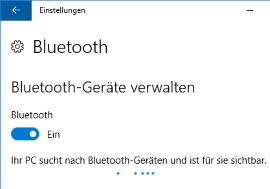
  5. Der PC fängt jetzt automatisch an nach Bluetooth-Geräten in der Nähe zu suchen.
  6. Schalte deinen Bluetooth-Kopfhörer an und drücke ggfs. noch die Pairing-Taste von dem Kopfhörer, sofern vorhanden.
  7. Nach wenigen Sekunden sollte der Bluetooth-Kopfhörer dann auch unter Windows 10 in der Liste der verfügbaren Bluetooth-Geräte angezeigt werden.
  8. Wähle den Kopfhörer aus und klicke auf „Koppeln“. Jetzt wird der Bluetooth-Kopfhörer gekoppelt und wenige Sekunden später sollte die Verbindung hergestellt sein.

Bluetooth-Kopfhörer wird nicht erkannt unter Windows 10?

Manchmal kommt es vor und der Bluetooth-Kopfhörer wird nicht direkt erkannt und dann wird auch keine Verbindung aufgebaut. Auch wenn dies verschiedenste Ursachen haben kann, so lässt sich das Problem meist mit einem der beiden folgenden Lösungsansätze beheben.

  • PC/Notebook und Bluetooth-Kopfhörer neustarten: Man mag es manchmal kaum glauben aber nicht selten lassen sich technische Probleme am PC oder Notebook durch einen simplen Neustart beheben. Im gleichen Zug solltest Du auch einfach mal den Bluetooth-Kopfhörer neustarten und erneut eine Verbindung aufbauen.
  • Bluetooth Kopfhörer entkoppeln und neu verbinden: Wenn die Einrichtung von dem Bluetooth-Kopfhörer zwar funktioniert hat es aber später beim zweiten oder dritten Verbindungsaufbau zu Problemen kommt, dann solltest Du den Kopfhörer einmal über die Bluetooth-Einstellungen entkoppeln und neu verbinden.