PS4 kein Internet: Internetverbindung funktioniert nicht?

Wieso stellt meine PS4 keine Verbindung mit dem Internet her? Was kann ich tun, wenn auf meiner PlayStation 4 die Internetverbindung nicht funktioniert und ich nicht online spielen geschweige denn mich am PSN anmelden kann? Auch wenn die PlayStation 4 aus dem Hause Sony im Alltag erfahrungsgemäß eher selten Probleme macht, so kann es wie bei jedem anderen technischen Gerät auch hier mal zu Fehlern kommen. Eines dieser öfters genannten Probleme ist unter anderem, dass die Internetverbindung der PS4 nicht funktioniert und keine Verbindung mit dem PSN über das Internet aufgebaut werden kann. Woran das liegen könnte und wie sich der Fehler meist beseitigen lässt, dass haben wir in diesem Beitrag kurz zusammengefasst.

PS4 Internet funktioniert nicht

  • PS4 keine Internetverbindung: Was tun?PlayStation 4 und Router neustarten: Bevor Du dich auf die Suche nach einer Ursache für das Problem machst, solltest Du einfach mal die Konsole und dein Router sowie ggfs. eingesetzte WLAN-Repeater einmal neustarten. Man mag es kaum glauben aber manchmal kann so ein Neustart schon viele technische Probleme wie von Geisterhand aus der Welt schaffen.
  • Wenn Du deine PS4 über ein LAN-Kabel mit dem Router verbunden hast. Ist das LAN-Kabel an beiden Seiten richtig eingesteckt, also sowohl an der PlayStation 4 als auch an dem Router oder Switch? Gibt es möglicherweise Probleme mit zwischengeschalteten Netzwerkgeräten wie einem Switch?
  • Baut die PS4 eine WLAN-Verbindung auf? Bekommst Du von dem Router eine IP-Adresse zugewiesen? Ggfs. ist der DHCP-Server auf dem Router deaktiviert, deshalb bekommt deine PS4 keine gültige IP-Adresse und kann nicht auf das Internet zugreifen. Testweise könnte man sich mal eine feste (freie) IP-Adresse manuell zuordnen.
  • DNS-Server eintragen: Wenn die Internetverbindung auf der PS4 nicht funktioniert, dann kann es teilweise auch helfen einen DNS-Server manuell einzutragen, hier bietet sich beispielsweise der kostenlose Google-DNS unter 8.8.8.8 und 8.8.4.4 an.
  • Störung bei deinem Internetanbieter: Funktionieren andere Geräte im Netzwerk und haben diese Internetzugriff? Eventuell gibt es gerade eine Störung bei deinem Provider und das ist die Ursache für das Problem.
Maus spiegelverkehrt: Wie invertieren?

Hilfe, meine Maus ist spiegelverkehrt. Wenn ich die Maus in eine Richtung bewegt, dann bewegt sich der Mauszeiger auf meinem Bildschirm in die andere Richtung. Was kann ich tun, wenn die Maus plötzlich spiegelverkehrt ist und wie lässt sich das rückgängig machen bzw. wie lässt sich die Maus invertieren? Wer gelegentlich an einem PC sitzt dem sind wahrscheinlich schon einige komische Dinge passiert, die man sich anfangs nicht wirklich erklären konnte. Dazu gehören nicht nur so Sachen wie das die Tastatur plötzlich ein Y das Z schreibt und umgekehrt, sondern vielleicht auch das sich die Maus immer in die falsche Richtung bewegt.

In den seltensten Fällen ist eine defekte Maus die Ursache für das Problem, vielmehr wird das Verhalten durch eine Maus-Einstellung verursacht. Was Du tun kannst, wenn deine Maus plötzlich spiegelverkehrt ist und wie sich das Problem in den meisten Fällen mit nur wenigen Klicks beheben lässt, dass haben wir unter den folgenden Absätzen kurz beschrieben.

Maus spiegelverkehrt: Was tun und wie invertieren?

Maus invertieren von spiegelverkehrtWenn deine Maus spiegelverkehrt ist, dann liegt das wie oben schon erwähnt meistens an einer Einstellung, genauer gesagt wurde die Maus invertiert. Wie Du das Maus invertieren rückgängig machen kannst, sodass sich der Mauszeiger nicht immer spiegelverkehrt bewegt, dass haben wir unter den folgenden Absätzen beschrieben.

  1. Mache einen Rechtsklick unten links auf das Windows-Logo und öffne über das Kontextmenü die Systemsteuerung.
  2. Wähle oben rechts die Ansicht „Kleine Symbole“ aus und klicke anschließend auf den Menüpunkt für die „Maus“.
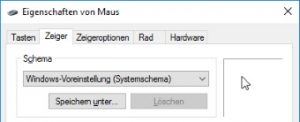
  3. Unter der Registerkarte „Zeiger“ kannst Du nun das Schema auswählen und hier die Maus invertieren bzw. die Einstellung rückgängig machen.
  4. Ist deine Maus aktuell spiegelverkehrt eingestellt und Du möchtest dieses ändern, dann wähle „Windows-Voreinstellung (Systemschema)“ aus und bestätige dies über den „OK“-Button.

Wenn die Maus weiterhin spiegelverkehrt ist und sich in die entgegengesetzte Richtung bewegt, dann könnte eventuell auch ein einfacher Neustart von dem PC oder Notebook mit Windows 10 weiterhelfen. Alternativ könnte man auch mal die Maus-Treiber deinstallieren und neuinstallieren.

PS4 geht nicht mehr an: Weißes oder blaues Licht blinkt

Wieso geht meine PS4 nicht mehr an? Warum bekomme ich beim Start der PS4 kein Bild aber ein weißes oder blaues Licht angezeigt, welches durchgehend leuchtet oder pulsiert und immer wieder an und aus geht? Auch wenn die PlayStation 4 aus dem Hause Sony erfahrungsgemäß eher selten bis gar nicht Probleme macht, so kommt es wie bei jedem anderen technischen Gerät auch bei der PS4 hin und wieder mal zu Problemen. Eins davon ist, die PS4 geht nicht mehr an, man bekommt kein Bild sondern nur ein weißes oder blaues Licht angezeigt. Für das Problem kann es verschiedene Ursachen geben von denen wir einige mit den passenden Lösungsansätzen im Folgenden mal kurz zusammengefasst haben.

PS4 weißes Licht oder blaues Licht blinkt: Was bedeutet das?

Wenn das Licht oder genauer gesagt die Lichtleiste der PS4 ein weißes oder blaues pulsierendes Licht angezeigt und das für mehrere Minuten, dann bedeutet das meist so viel wie „Systemfehler“ In dem Fall geht die PS4 meist nicht an und zeigt kein Bild. Um das Problem zu beheben gibt es in der Regel einen einfachen Trick mit der man die Konsole wieder ans Laufen bringen kann.

  1. Schalte deine PlayStation 4 komplett aus und trenne diese vom Strom.
  2. Warte ein paar Minuten, schließe die PS4 wieder an den Strom an und starte die Konsole.

PS4 startet nicht mehr: Was tun?

  • Stromkabel richtig eingesteckt? Strom eingeschaltet? Steckdose oder Steckdosenleiste möglicherweise defekt? Stromkabel möglicherweise defekt?
  • PS4 im abgesicherten Modus starten und darüber dann neustarten. Den abgesicherten Modus der PS4 kannst Du folgendermaßen deaktivieren. PS4 ausschalten – PS4 über Power-Taste einschalten und Taste solange gedrückt halten, bis zwei Pieptöne zu hören sind.
  • PS4 im abgesicherten Modus zurücksetzen: Über den abgesicherten Modus hast Du die Möglichkeit die PS4 zurücksetzen und neu initialisieren zu lassen. Wenn Du im abgesicherten Modus „PS4 initialisieren (Systemsoftware neu installieren)“ auswählst, dann werden sämtliche Daten gelöscht und neuinstalliert.
  • Möglicherweise ist die Festplatte der PS4 defekt oder es liegt ein anderer Hardware-Defekt vor.
  • Kontakt mit dem PlayStation-Support aufnehmen: Sollte die PS4 weiterhin nicht starten und stattdessen nur ein weißes Licht oder blaues Licht bei der PS4-Lichtleiste angezeigt werden, dann solltest Du Kontakt mit dem Sony-Support aufnehmen.

Hattest Du in der Vergangenheit auch mal mit einem ähnlichen Problem zu kämpfen, dass die PS4 nicht startet und stattdessen nur das weiße oder blaue Licht der Lichtleiste blinkt oder dauerhaft leuchtet, ohne das die Konsole reagiert? Wenn Du noch mehr mögliche Ursachen und Tipps zur Lösung kennst, dann teile deine Erfahrungen gerne hier in dem Kommentarbereich.

Wie viel Pixel hat eine DIN-A4 Seite

Wie viel Pixel hat eigentlich eine DIN-A4 Seite? Wie lauten die Maße für ein DIN-A4 Blatt in Pixel und wie sieht es mit der Höhe und Breite aus? Diese Frage hat sich der eine oder andere vielleicht schon einmal gestellt, vor allem wenn man in einem Bildbearbeitungsprogramm wie Photoshop eine DIN-A4-Seite gestalten möchte, die beim Druck das komplette Bild ausfüllen soll. Stellt sich nur die Frage nach den Pixel von einem DIN-A4-Blatt. Da wir uns vor kurzem die gleiche Frage gestellt haben und auf Anhieb nichts finden konnten, hier eine kurze Zusammenfassung zu dem Thema.

DIN-A4 in Pixel

DIN-A4 in Pixel umrechnenKurz gesagt, man kann die Größe in Pixel von einem DIN-A4-Blatt nicht pauschal bestimmen, denn es hängt von verschiedenen Faktoren ab, unter anderem von der Pixeldichte, auch bekannt als PPI oder Pixel per Inch. Deshalb ist auch eine einfache Umrechnung von Zentimetern oder Millimetern nicht möglich.
Je nachdem wie hoch die Pixeldichte ist, lässt sich die Auflösung und damit auch die Pixel für ein DIN-A4-Blatt bestimmen. Nachfolgend haben wir dir mal die Pixel für DIN-A4 entsprechend der Pixeldichte zusammengefasst.

Pixeldichte Auflösung in Pixel
150 dpi (ppi) 1240 x 1754
300 dpi (ppi) 2480 x 3508

Zum Teil gibt es in einigen Bildbearbeitungsprogrammen auch Rechner und eine Vorschau mit denen man die Pixel bei einer bestimmten Pixeldichte für die jeweilige Größe wie DIN-A4, DIN-A3, DIN-A2 und so weiter anzeigen lassen kann. Für einen normalen Druck ist 300 dpi in der Regel mehr als ausreichend, um einen guten Ausdruck mit ausreichender Qualität zu erhalten.

WLAN aktivieren über Tastenkombination

Mit welcher Tastenkombination kann ich WLAN aktivieren? Welches Tastenkürzel muss man bei einem Notebook von ASUS, Lenovo, HP oder von einem anderen Hersteller drücken, wenn man das WLAN aktivieren oder deaktivieren will? Gerade bei Laptops hat man heutzutage immer noch einen „WLAN-Schalter“. Dieser Schaltet kann sowohl über die Tastatur als virtueller Schalter aber auch an der Seite des Notebooks als richtiger und physischer Schalter zu finden sein. So stellt sich dann meist die Frage, wie und wo kann ich mein WLAN über die Tastenkombination aktivieren, wenn mein Notebook keinen „richtigen WLAN-Schalter“ am Rand des Gehäuses hat?

Tastenkombination zum WLAN aktivieren

Tastenkombination zum WLAN aktivierenVorweg sei gesagt, es gibt in der Regel keinen Standard für eine Tastenkombination zum WLAN einschalten und WLAN ausschalten. Dies ist meist von Hersteller zu Hersteller unterschiedlich, in der Regel aber schnell zu finden.

Die Tastenkombination zum WLAN aktivieren besteht meistens daraus, die Funktionstaste unten neben der Leertaste zu drücken bzw. festzuhalten und dann oben bei den FN-Tasten, die meist blau eingefärbt sind, das WLAN-Symbol zu suchen und zu drücken. Das WLAN-Symbol besteht meist aus Funkwellen oder einem Funkmast. Die Funktionstaste, auch bekannt als FN-Taste, ist in der Regel in mit der Abkürzung FN gekennzeichnet und hat eine andere Farbe wie andere Tasten auf der Tastatur.

Zum Teil haben Notebooks neben der WLAN-Taste auf der Tastatur auch eine Taste zum Flugmodus einschalten. Sollte der Flugmodus eingeschaltet sein, dann wird in der Regel das WLAN ausgeschaltet. Eventuell muss Du auch noch die Tastenkombination für den Flugmodus einmal drücken, um das WLAN aktiviert zu bekommen. Der Flugmodus wird meist durch ein Flugzeug-Symbol gekennzeichnet.

WLAN über Taste am Notebook aktivieren

Wie oben schon erwähnt gibt es auch einige Notebooks mit einem „richtigen Schalter“ für das WLAN, zum Teil haben diese Notebooks auch beides. Überprüfe deshalb nochmal sicherheitshalber, ob es nicht doch am Gehäuse von deinem Laptop einen Schalter für WLAN gibt, auch dieser ist meist durch ein Funkwellen-Symbol gekennzeichnet.