Amazon Echo mit 5-GHz WLAN verbinden: Wie geht das?

Wie kann ich meinen Amazon Echo oder Echo Dot mit 5 GHz WLAN verbinden? Unterstützt der Amazon Echo überhaupt die WLAN-Frequenzband von 5 GHz und wenn ja, gibt es bei der Einrichtung irgendetwas wichtiges zu beachten, damit es richtig funktioniert? Der eine oder andere Käufer von dem Amazon Echo oder aber auch von dem kleineren Amazon Echo Dot könnte diese Frage vielleicht bekannt vorkommen, denn je nachdem wie man das heimische Netzwerk und vor allem das heimische WLAN eingerichtet hat, werden meist die beiden Funkfrequenzen 2,4 GHz und 5 GHz beim WLAN gleichzeitig aktiviert, beispielsweise bei einer herkömmlichen Fritzbox mit Standardkonfiguration.

Bei der Einrichtung haben wir uns die Frage gestellt, ob man den Amazon Echo auch mit dem 5GHz WLAN verbinden kann. Die gute Nachricht zuerst, ja Du kannst den Amazon Echo sowie den Echo Dot problemlos mit dem 5 GHz-Band verbinden, allerdings könnte dafür eine kleine Umstellung notwendig sein, jedenfalls war dies bei uns der Fall.

Amazon Echo mit 5-GHz-Frequenzband: Geht das?
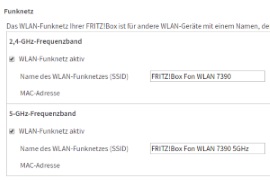
Amazon Echo 5 GHz WLANOft haben sowohl das 2,4 GHz- als auch das 5 GHz-Frequenzband den gleichen Namen bzw. die gleiche SSID. Aus welchem Grund auch immer, der Amazon Echo hat sich trotz Einrichtung der Verbindung über 5 GHz merkwürdigerweise manchmal mit dem 2,4 GHz-Band verbunden. Wenn Du ein ähnliches Problem hast, dann gibt es eine recht einfache Lösung dafür, die man sowieso mal einrichten sollte. Der Grund war wohl die identischen Namen also die identische SSID für das 2,4 GHz- und das 5 GHz-Band. Nachdem wir die SSID für das 5-GHz-Frequenzband in den WLAN-Einstellungen der Fritzbox geändert und den Amazon Echo nochmal erneut verbunden haben, funktioniert es auf einmal problemlos und auch nach einem Neustart von dem Amazon Echo wurde die Verbindung ab sofort richtig aufgebaut.

Hast Du ähnliche Erfahrungen gemacht? Gibt es einen Grund warum die WLAN-Verbindung vom Amazon Echo über das 5-GHz-Frequenzband manchmal nicht funktioniert, wenn die SSID identisch zu der vom 2,4-GHz-Frequenzband ist?
Fritzbox automatischer Neustart einstellen und deaktivieren

Wie kann man bei der Fritzbox den automatischen Neustart verhindern und deaktivieren? Wie lässt sich der automatische Neustart und der Disconnect einstellen und von der Uhrzeit her verschieben? Wer gelegentlich das eine oder andere Online-Spiel spielt und das auch gerne mal abends oder nachts, der wird vielleicht schon einmal Bekanntschaft mit dem automatischen Disconnect in der Nacht gemacht haben. Streng genommen ist dies kein automatischer Neustart sondern vielmehr eine Zwangstrennung und ein erneuter Verbindungsaufbau, wodurch sich nicht selten auch die eigene öffentliche IP-Adresse ändert. Während einige Spiele kein Problem mit dieser Zwangstrennung haben und einen automatischen Reconnect durchführen, so gibt es wiederum auch Spiele bei denen man durch den „automatischen Neustart“ aus dem Spiel fliegt und das kann manchmal sehr ärgerlich sein.

Fritzbox automatischen Neustart einstellen und verschieben

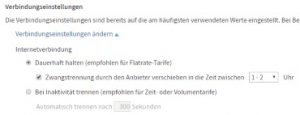
Automatischer Neustart der Fritzbox deaktivierenBei der Fritzbox kannst Du den automatischen Neustart und den automatischen Disconnect in der Nacht nicht nur deaktivieren sondern auch von der Uhrzeit her verschieben. So findet die Zwangstrennung in der Standardeinstellung meist in der Nacht zwischen 1 und 2 Uhr statt, was für einige vielleicht ein Problem sein könnte. Um zu verhindern, dass Du durch die Zwangstrennung aus dem Spiel fliegst, kannst Du die Zeit folgendermaßen ändern.
  1. Starte deinen Browser und öffne die Oberfläche der Fritzbox, entweder über den Hostnamen fritz.box oder aber auch direkt über die IP-Adresse, welches im Standard meist 192.168.178.1 ist.
  2. Klicke links in der Navigation nun auf „Internet“ und wähle dort deine „Zugangsdaten“ aus.
  3. Unter dem Reiter „Internetzugang“ hast Du nun die Möglichkeit deine Verbindungseinstellungen zu ändern.
  4. Unter „Zwangstrennung durch den Anbieter verschieben in die Zeit zwischen“ kannst Du den „automatischen Neustart“ deaktivieren von der Uhrzeit verschieben.

Auf der nächsten Seite zeigen wir dir, wie Du bei der Fritzbox die Portfreigabe testen kannst.

Steam-Download 0 Bytes: Download hängt und hält immer an?

Wieso hängt mein Steam Download bei 0 Bytes? Warum stoppt der Steam-Download immer wieder und hört auf, obwohl ich eine aktive Internetverbindung habe? Wer heutzutage ein PC-Spiel digital kaufen will, der kommt bei vielen Titeln um Steam so gut wie gar nicht mehr herum. Auf der Plattform findet man einen ganzen Berg an Triple-A-Spielen von namenhaften Entwicklern und kann diese dort auch direkt kaufen und herunterladen. Auch wenn der Steam-Download erfahrungsgemäß eher selten Probleme macht, so kam es bei uns in der letzten Zeit vermehrt dazu das der Steam Download stoppt und einfach aufhört, sodass bei der Downloadgeschwindigkeit nur 0 Bytes angezeigt werden. Hier stellt sich dann natürlich die Frage, warum hängt der Steam-Download bei 0 Bytes und was ist die Ursache dafür?

Steam-Download hängt bei 0 Bytes: Was tun?

Steam-Download 0 Bytes: So kannst Du den Download-Server ändernSollte der Download bei Steam Probleme machen, dann kann das verschiedene Ursachen haben. Die folgenden Tipps und Lösungsansätze können dir vielleicht weiterhelfen, um das Problem in den Griff zu bekommen und die Downloadgeschwindigkeit wieder zu beschleunigen.

  • Internetverbindung überprüfen: Als erstes solltest Du natürlich deine Internetverbindung überprüfen, wenn der Steam Download stoppt und immer wieder bei 0 Bytes hängt. Dazu führt man am besten einen Speedtest durch und schaut, ob die Leitung vielleicht generell schon von einem anderen Gerät im Netz ausgelastet wird oder ob es möglicherweise gerade Störungen bei der eigenen Internetverbindung gibt. Hast Du deinen PC über WLAN mit dem Router und damit mit dem Internet verbunden, überprüfe auch nochmal deine WLAN-Verbindung.
  • Router neustarten: Ein Neustart kann manchmal wahre Wunder bewirken, dass muss man sicherlich keinem sagen, der schon einmal das eine oder andere PC-Problem gelöst hat. Wenn es Probleme mit dem Steam-Download gibt, dann könnte ggfs. auch ein einfacher Router-Neustart und ggfs. PC-Neustart schon etwas bewirken.
  • Downloads im Hintergrund stoppen oder beenden: Laufen vielleicht schon andere Downloads im Hintergrund, beispielsweise das Windows Update, welches unter Windows 10 teilweise recht unbemerkt startet und nicht selten die ganze oder ein Großteil der verfügbaren Internet-Bandbreite in Anspruch nimmt.
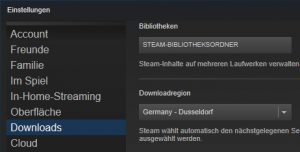
  • Download-Server wechseln: Gerade bei großen Triple-A-Releases können die Server von Steam schon einmal ins Schwitzen kommen, wenn zig tausende Spieler die Spieldateien herunterladen. Sollte der Steam Download immer wieder stoppen und bei 0 Bytes hängen oder aber auch generell langsamer sein als sonst, dann hat es uns öfters auch geholfen den Download-Server zu ändern. Das geht sehr einfach über die Steam-Einstellungen, genauer gesagt über „Steam“ – „Einstellungen“ und „Downloads“. Hier kannst Du unter der „Downloadregion“ einen anderen Server für den Steam-Download auswählen.
  • Download kurz pausieren und fortsetzen: Manchmal hilft es auch kurz den Download zu pausieren, ein paar Sekunden zu warten und dann wieder fortzusetzen.

Hast Du auch schon Erfahrungen mit dem Problem gemacht, dass der Steam Download manchmal bei 0 Bytes hängt und immer wieder aufhört? Kennst Du weitere Tipps und Tricks, die hier weiterhelfen könnten?

PS4 ruckelt: FPS verbessern und erhöhen?

Was tun, wenn die PS4 ruckelt? Wieso ruckelt ein bestimmtes PS4-Spiel manchmal und gibt es Möglichkeiten die FPS zu verbessern und zu erhöhen? Eine Konsole hat gegenüber den PC den großen Vorteil und das ist, man muss sich in der Regel nicht großartig Gedanken um die Hardwareanforderungen machen, da das Spiel und die Performance auf die Konsole optimiert ist und garantiert läuft. Doch manchmal kommt es dazu und die PS4 ruckelt, auch wenn es nur kurz ist. Da stellt sich dann oft die Frage, was kann man gegen die Ruckler tun und ist das normal?

PS4-Spiel ruckelt und laggt: Was tun?

Erfahrungsgemäß laufen alle PS4-Spiele mit mindestens 30 FPS, zum Teil auch mit 60 FPS. Es gibt zum Teil aber Situationen wo die Framerate niedriger sinken kann. Auch wenn es selten passiert, so gibt es durchaus ein paar Spiele die für wenige Sekunden unter die 30 FPS rutschen, und dann stellt sich die Frage, warum ist das so und kann man dagegen etwas machen?

  • Updates für PS4-Spiel und PlayStation 4 installieren: Sowohl Firmware-Updates für die PS4 als auch Aktualisierung für das jeweilige PS4-Spiel sollten immer zeitnah installiert werden. Gerade die Spiele-Updates können die Performance teilweise noch stark verbessern, vor allem wenn es sich um einen Day-One-Patch handelt.
  • Spiel bzw. PS4 neustarten: Teilweise soll einigen Betroffenen auch wohl geholfen das Spiel oder gleich die ganze Konsole neuzustarten, wenn das PS4-Spiel plötzlich geruckelt hat.
  • Sind die Ruckler vielleicht gar keine „richtigen Ruckler“ sondern Lags aufgrund schlechter Internetverbindung? Überprüfe deine Internetverbindung, eventuell liegt hier das Problem.
  • Wird die PS4 ausreichend gekühlt? Stelle sicher, dass die PlayStation 4 ausreichend Frischluft bekommt und der Lüfter die warme Luft aus dem Gehäuse abtransportieren kann.
  • Spieldisk überprüfen: Sind tiefe Kratzer auf der Spieldisk oder ist diese stark verschmutzt? Möglicherweise könnte auch das die Ursache für die Ruckler sein, da die notwendigen Daten von der Disk aufgrund der Kratzer nicht richtig nachgeladen werden können.
  • Optionen überprüfen: Zum Teil gibt es Spiele wo man in den Einstellungen bestimmte Funktionen deaktivieren kann, die sich positiv auf die Performance auswirken. Diese bewegen sich meist in Bereichen von wenigen FPS, versuchen kann man es aber mal (Bei Call of Duty gab es mal eine Einstellung, mit der man die Performance leicht verbessern konnte)

PS4 ruckelt beim Spielen

Kleinere Ruckler sind je nach PS4-Spiel normal. Wie schon erwähnt laufen die meisten PS4-Spiele erfahrungsgemäß sehr stabil in der Framerate. Doch es kann manchmal auch zu Rucklern kommen, die völlig „normal“ sind. Hier kann man dann meist auch nicht viel machen außer zu hoffen, dass der Entwickler ggfs. ein Update rausbringt, welches die Performance verbessert und die FPS erhöht bzw. stabiler macht.

LAN-Anschluss blinkt gelb, orange und grün: Was bedeutet das?

Welche Bedeutung haben die Farben von der LED am LAN-Anschluss? Warum blinkt der LAN-Anschluss gelb bzw. orange und was hat die dauerhaft grün leuchtende LED für eine Bedeutung? Dem einen oder anderen wird beim Einstecken von dem LAN-Kabel vielleicht aufgefallen sein, dass der Anschluss in der Regel mit zwei LEDs bestückt ist. Zum einen gibt es hier eine grüne LED, die im Betrieb dauerhaft grün leuchten sollte, und zum anderen gibt es eine gelbe oder orange LED, die im Betrieb meistens blinkt. Stellt sich nur die Frage, was steckt dahinter?

LAN-Anschluss leuchtet und blinkt orange und grün

Bei der grün und orange leuchtenden LED an einem LAN-Anschluss handelt es sich um die Status-LED, anhand der man sehen kann, ob überhaupt eine LAN-Verbindung hergestellt wurde und ob gerade Daten über das angeschlossene Kabel und den Anschluss laufen.

  • Grüne LED (Link): Die grüne LED am LAN-Anschluss zeigt an, dass eine Verbindung besteht. Heißt also, es ist ein Kabel angeschlossen und es besteht eine Verbindung mit anderen Netzwerkgeräten. Die grüne LED leuchtet in der Regel dauerhaft.
  • Gelbe bzw. orange LED (Activity): Die gelbe und teilweise auch leicht orange LED zeigt an, dass es hier gerade Aktivität gibt, es gibt also einen Datenverkehr. Anders als bei der grünen und meist dauerhaft leuchtenden LED blinkt die gelbe LED im Betrieb. Das blinken und flackern zeigt dir also an, es fließen hier gerade Daten über die Leitung.

LAN-Anschluss leucht und blinkt nicht?

Wenn die LED am LAN-Anschluss nicht blinkt obwohl ein LAN-Kabel angeschlossen ist und diese auf der anderen Seite auch mit anderen Netzwerkgeräten wie einem Switch verbunden ist, dann stimmt etwas nicht. Entweder fehlen die Treiber für die Netzwerkkarte, die Netzwerkkarte ist in den Einstellungen oder genauer gesagt im Geräte-Manager unter Windows deaktiviert oder hardwareseitig gibt es einen defekt.