Fenster schließen Tastenkombination (Windows und Mac)

Mit welcher Tastenkombination kann ich ein Programm bzw. Fenster schließen? Mit welchen Tastenkürzel kann man unter Windows oder Mac ein Fenster schließen und beenden? Wer im Alltag häufiger an einem PC oder Laptop mit Windows oder Mac arbeitet, der nutzt vielleicht schon die eine oder andere Tastenkombination für Aktionen, die man häufig verwendet. Über die Tastenkombination kann man verschiedene Aktionen wie beispielsweise das Kopieren und Einfügen von Texten und Dateien deutlich vereinfachen und beschleunigen, was gerade beim Arbeiten sehr praktisch sein kann. Neben diesen Tastenkürzeln gibt es auch noch für andere Aktionen Shortcut und dazu gehört unter anderem auch das Programm beenden und Fenster schließen.

Fenster über Tastenkombination schließen (Windows und Mac)

Fenster per Tastenkombination schließenSowohl unter Windows 10 als auch unter Mac OS kannst Du mit einer Tastenkombination das Fenster schließen und damit das Programm beenden. Beendet wird dabei immer das Programm, welches sich gerade im Vordergrund befindet wenn man das Tastenkürzel verwendet. Unter Umständen kann dies zu einem Datenverlust führen, je nachdem ob das Programm automatisch speichert oder vor dem Beenden nochmal den Speichern-Dialog öffnet.

  • Windows 10: Die Tastenkombination zum Fenster schließen unter Windows besteht aus der Alt-Taste und der F4-Taste auf der Tastatur. Wie oben schon erwähnt wird dabei immer das im Vordergrund befindliche Fenster geschlossen.
  • Mac OS: Auf einem Mac gibt es auch ein Tastenkürzel zum Fenster schließen und dieses besteht aus CMD-Taste + W-Taste. Dabei wird immer das vorderste Fenster geschlossen, möchtest Du alle Fenster über eine Tastenkombination schließen, dann drücke die Alt-Taste + CMD-Taste + W-Taste auf der Tastatur.

Wenn Du unter Windows die Tastenkombination ALT + F4 auf dem Desktop drückst, dann öffnet sich der Dialog zum Herunterfahren und Neustarten von dem Rechner. Dies ist auf dem Desktop also das Tastenkürzel zum Herunterfahren und Neustarten.

PS4 kein Ton: Sound geht nicht über HDMI

Wieso gibt meine PS4 keinen Ton wieder? Was könnte die Ursache sein, dass der Sound nicht mehr funktioniert und man keinen Ton über HDMI bekommt? Wie bei vielen technischen Problemen kann es auch hier verschiedene Ursachen und dementsprechend auch unterschiedliche Lösungsansätze geben. Wenn Du bei deiner PS4 keinen Ton hast, dann könnten dir die unten beschriebenen Tipps und Tricks vielleicht weiterhelfen, um das Problem zu beheben.

PS4 kein Ton am Fernseher über HDMI

PS4 kein Sound über HDMIWenn die PS4 keinen Ton von sich gibt und der Sound in Spielen nicht funktioniert, dann kann das verschiedene Ursachen haben. Die folgenden Tipps können dir vielleicht bei der Problemlösung weiterhelfen.
  • Ist der Ton am Fernseher eingeschaltet? Überprüfe, ob der Fernseher möglicherweise lautlos oder die Lautstärke ganz leise gestellt wurde.
  • Anschlüsse überprüfen. Ist die PlayStation 4 korrekt angeschlossen? Ist das HDMI-Kabel vielleicht locker? Testweise könnte man auch einmal den HDMI-Anschluss am Fernseher wechseln.
  • Ist der Soundeingang auf HDMI eingestellt? Teilweise muss man dies beim Fernseher noch extra in den Einstellungen festlegen, welche Tonquelle verwendet werden soll.
  • HDMI-Kabel austauschen. Wenn die PS4 kein Ton von sich gibt, dann könnte auch ein defektes HDMI-Kabel dafür verantwortlich sein.
  • PS4 und Fernseher neustarten: Ein Reboot tut bekanntlich immer gut. Starte die PlayStation 4 und deinen Fernseher einmal neu, eventuell ist das Problem damit schon behoben.
  • Überprüfen, ob es Updates für die PS4 oder den Fernseher bzw. Smart TV gibt.

PS4 Audio-Einstellungen überprüfen, wenn kein Sound über HDMI

Vielleicht sind auch die Audio-Einstellungen auf der PlayStation 4 falsch eingestellt. Wenn deine PS4 keinen Ton über HDMI auf dem Fernseher ausgibst, dann solltest Du auch die Audio-Einstellungen der Konsole überprüfen. Möglicherweise ist hier der falsche Ausgabeport eingestellt.

  1. Starte deine PlayStation 4 und öffne die Einstellungen.
  2. Überprüfe unter „Sound und Bildschirm“ und unter „Audioausgabe-Einstellungen“ den „Primären Ausgabeport“.
  3. Stelle sicher, dass bei „Primärer Ausgabeport“ die Option „HDMI“ ausgewählt ist.

Auch solltest Du prüfen, ob die Lautstärke von dem Ton auf der PlayStation 4 richtig eingestellt ist. Kennst Du noch weitere Tipps, wenn man mit der PS4 keinen Ton hat? Die hier genannten Tipps gelten natürlich für die normale PlayStation 4 als auch für die PS4-Slim und PS4-Pro.

Anrufe aus dem Ausland blockieren: Nummern sperren

Wieso bekomme ich ständig Anrufe aus dem Ausland? Wie kann ich unter Android die Anrufe aus dem Ausland blockieren und sperren, sodass der Anrufer außerhalb von Deutschland gar nicht mehr durchkommt? Der eine oder andere hat vielleicht schon Erfahrungen mit komischen und unbekannten Anrufen aus dem Ausland gemacht. Nicht selten verbergen sich hinter solchen Anrufen irgendwelche dubiosen Callcenter mit Gewinnspielen oder anderen dubiosen Angeboten. Ganz abgesehen von der Gefahr, die teilweise von den Anrufen ausgehen kann, nerven die ständigen Anrufe aus dem Ausland teilweise auch. Hier haben wir uns vor kurzem die Frage gestellt, wie kann man die Anrufe aus dem Ausland sperren und wie funktioniert das unter Android auf einem Smartphone wie einem Samsung Galaxy S8, Galaxy S7 oder anderen Modell.

Es gibt verschiedene Möglichkeiten mit denen Du Anrufe aus dem Ausland sperren kannst. Wer nicht komplett alle Anrufe außerhalb von Deutschland blockieren will, was ja bekanntlich nicht immer sinnvoll ist, der kann die ausländischen Nummern einfach wie jede andere Nummer blockieren. Hierfür verwendet man entweder die unter Android integrierte Blockieren-Funktion oder aber eine Drittanbieter-App aus dem Google Play Store nutzen.

Ausländische Anrufe sperren mit Bordmitteln

Android: So kannst Du ausländische Anrufer blockierenNachfolgend die notwendigen Schritte mit denen Du mit Bordmitteln die Anrufe aus dem Ausland sperren kannst. Die Vorgehensweise haben wir anhand der Menüführung von einem Galaxy S8 oder Galaxy S7 beschrieben.
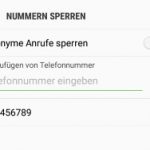
  1. Öffne die Telefon-App, tippe oben rechts auf die drei Punkte und öffne die Einstellungen.
  2. Unter den „Anrufseinstellungen“ kannst Du die „Nummern sperren“.
  3. Hier kannst Du nun die ausländische Telefonnummer eingeben und blockieren.

Anrufe aus dem Ausland über Drittanbieter-App blockieren

Bei einer Drittanbieter-App hast Du je nach Smartphone den Vorteil, dass Du auch alle unbekannten Anrufer blocken kannst. Da einige Anrufe aus dem Ausland auch mit unterdrückter Nummer auf dem Bildschirm erscheinen, kann man diese so loswerden. Zum Blockieren von Telefonnummern gibt es verschiedene Apps im Play Store, wir nutzen seit geraumer Zeit die kostenlose App namens „Calls Blacklist„.

Du bekommst ständig Anrufe aus Afrika? Dann kannst Du mit dieser App auch die Ping-Anrufe aus Ländern wie Guinea, Somalia, Tunesien und Co sperren.

WhatsApp zeigt Online-Status nicht an: Was tun?

Warum zeigt WhatsApp den Online-Status nicht an? Wieso ist der Online-Status bei einigen Kontakten in WhatsApp nicht sichtbar und was könnte die Ursache dafür sein? Bei WhatsApp gibt es ja bekanntlich die Anzeige mit „Zuletzt online“ anhand der man sehen kann, wann ein bestimmter Kontakt zuletzt online gewesen ist oder genauer gesagt, wann ein Kontakt die App zuletzt geöffnet hat. Die „Zuletzt online“-Anzeige bei WhatsApp sieht man, wenn man einen Chat mit dem Kontakt öffnet, eine kurze Zeit wartet und dann oben unter den Namen schaut. Hier findet man nicht nur „Zuletzt online heute um..“ bzw. „zul. online“ sondern auch „Online“, wenn der Kontakt gerade in WhatsApp aktiv ist und die App geöffnet hat.

WhatsApp Online-Status wird nicht angezeigt

WhatsApp zeigt Online Status nicht anUnter bestimmten Umständen zeigt WhatsApp den Online-Status nicht an und dann kommt schnell die Frage auf, woran liegt das und hat mich der Kontakt möglicherweise blockiert? Wenn Du die Uhrzeit bei „Zuletzt online“ sowie den Online-Status bei WhatsApp nicht mehr sehen kannst, dann kann das verschiedene Ursachen haben. Vorweg sei gesagt, wird zuletzt online nicht mehr angezeigt, dann bedeutet das nicht zwangsläufig das Du blockiert wurdest.
  • Der Kontakt hat seine Datenschutz-Einstellungen geändert und auf „Niemand“ gesetzt.
  • Der Kontakt hat nur seine Anzeige von „Zuletzt online“ auf „Niemand“ gesetzt.
  • Du wurdest von dem Kontakt blockiert.
  • Du hast gerade eine schlechte oder gar keine Internetverbindung und deshalb wird die Uhrzeit bei zuletzt online nicht angezeigt.
  • Der Kontakt hat dich aus seinem Adressbuch gelöscht und seine Datenschutz-Einstellungen auf „Meine Kontakte“ eingestellt.

Manchmal kann es übrigens auch helfen WhatsApp einfach mal neuzustarten und dann nochmal den Chat von dem Kontakt zu öffnen. Auch solltest Du sicherstellen, dass Du die aktuellste Version von WhatsApp unter Android oder iOS auf deinem Handy installiert hast.

Bekommst Du in WhatsApp auch die Uhrzeit beim Online-Status nicht angezeigt? Kennst Du noch weitere Ursachen für das Problem?

FIFA 18 Abkürzungen: Positionen auf Englisch und Deutsch

Welche Bedeutungen haben die Abkürzungen bei den Positionen in FIFA 18? Wie lautet die deutsche Übersetzung von den englischen Positionen und gibt es irgendwo eine Übersicht mit der Bedeutung? Wer FIFA 18 spielt und dabei gelegentlich nach passenden Spielern oder aber auch jungen Talenten für sein Team sucht, der wird sicherlich auf den bekannten Webseiten wie futhead.com und Co surfen. Über die Webseiten kann man sich meist einen guten Überblick über die verschiedenen Spieler und deren Stärken sowie Schwächen machen. Oft sind diese Webseiten nur auf englisch verfügbar und dementsprechend werden auch die englischen Abkürzungen für die Positionen verwendet.

So stolpert man im Zusammenhang mit FIFA 18 dann immer wieder über englische Abkürzungen wie CB, CM, CF, RB, LB und ST. Kennt man sich nicht so mit den Positionen und vor allem den englischen Wörtern dafür aus, dann stellt sich die Frage, was bedeutet die Abkürzung und gibt es irgendwo eine Tabelle oder Übersicht mit der deutschen Übersetzung für die englischen Abkürzungen und Positionen?

FIFA 18 Abkürzungen und Positionen: Englisch und Deutsch

FIFA 18 Abkürzungen erklärtDa wir vermutlich nicht die einzigen Spieler von FIFA 18 sind, die früher oder später vor dieser Frage stehen, haben wir dir hier eine Übersicht mit den FIFA 18-Abkürzungen und der deutschen Übersetzung der englischen Positionen erstellt.

Englische Abkürzung Deutsche Abkürzung Position
GK TW Torhüter
CB IV Innenverteidiger
RB/LB RV/LV Rechter/linker Verteidiger
RWB/LWB RAV/LAV Rechter/linker Außenverteidiger
RCB/LCB RIV/LIV Rechter/linker Innenverteidiger
RW/LW RF/LV Rechter/linker Flügelspieler
RF/LF RA/LA Rechtsaußen/Linksaußen
CDM ZDM Zentrales defensives Mittelfeld
CM ZM Zentrales Mittelfeld
CAM ZOM Zentrales offensives Mittelfeld
ST ST Stürmer
CF MS Mittelstürmer
RS/LS RS/LS Rechter/linker STürmer

Haben wir noch eine FIFA 18 Abkürzung vergessen? Gibt es noch weitere englische Abkürzungen für die Positionen auf dem Feld mit denen Du nichts anfangen kannst? Sollten wir etwas übersehen haben, dann freuen wir uns über einen kurzen Hinweis im Kommentarbereich.