Fritzbox Reset-Knopf: Zurücksetzen über Tastenkombination?

Hat die Fritzbox einen Reset-Knopf? Gibt es eine Tastenkombination mit der man die Fritzbox auf die Werkseinstellungen zurücksetzen kann und wenn ja, wie funktioniert das genau? Manchmal kann es notwendig sein die Fritzbox über einen Reset zurück auf die Werkseinstellungen zu bringen. Entweder weil man so viel umgestellt hat und man gar nicht mehr den Überblick hat, was man denn jetzt alles eingestellt und verstellt hat, oder aber auch wenn es Probleme mit der Fritzbox und dem Internet gibt. Es gibt verschiedene Möglichkeiten mit der man die Fritzbox zurücksetzen kann, die wir im folgenden mal kurz vorstellen wollen.

Fritzbox: Gibt es einen Reset-Knopf?

Eine Frage, die wir uns im Zusammenhang mit dem Zurücksetzen des Routers gestellt haben, hat die Fritzbox eigentlich eine Art Reset-Knopf wie man es beispielsweise von anderen Geräten kennt? Aktuell haben die gängigen Modelle der Fritzbox keinen direkten Reset-Knopf. Es gibt aber wie unten beschrieben auch andere Methoden die ähnlich schnell gehen als einen Reset-Knopf zu drücken.

Fritzbox über Browser zurücksetzen

Eine Methode die Fritzbox auf die Werkseinstellungen zu bringen, man führt den Reset über den Browser und die Benutzeroberfläche des Routers durch.

  1. Öffne deinen Browser und navigiere auf die Benutzeroberfläche, beispielsweise über den Hostnamen fritz.box oder über die IP-Adresse des Routers (standardmäßig 192.168.178.1).
  2. Klicke nun links in der Menüleiste auf „System“ und wähle den Menüpunkt „Sicherung“ aus.
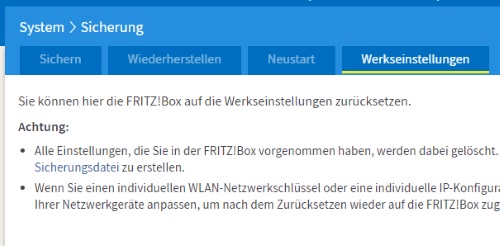
  3. Unter der Registerkarte „Werkseinstellungen“ findest Du einen Button mit „Werkseinstellungen laden“.
  4. Bestätige anschließend die Sicherheitsabfrage und anschließend wird die Fritzbox zurückgesetzt, was ein paar Minuten dauern kann.
Fritzbox Zurücksetzen: Reset-Kopf?

Fritzbox über Telefon auf Werkseinstellungen zurücksetzen

Alternativ kannst Du deine Fritzbox auch über das angeschlossene Telefon auf die Werkseinstellungen resetten. Alles was man dazu machen muss ist eine bestimmte Nummer zu wählen und anzurufen.

  1. Nehme dein Telefon zur Hand und gebe die Nummer #991*15901590* ein.
  2. Rufe die Nummer an, warte bis ein Ton zu hören ist und lege anschließend auf.
  3. Jetzt wird die Fritzbox neugestartet und zurückgesetzt.
Facebook abonnieren entfernen: Abo-Funktion deaktivieren

Wie kann ich bei Facebook den das Abonnieren von meinem Profil entfernen? Wie kann ich verhindern, dass andere mich abonnieren bei Facebook abonnieren können und lässt sich die Funktion auch irgendwie komplett deaktivieren? Bei Facebook gibt es schon seit einiger Zeit die Möglichkeit einzelnen Personen zu folgen indem man diese abonniert. Hast Du eine Person abonniert, dann bekommst Du alle öffentlichen Beiträge von dieser Person in deinem Feed angezeigt. Auch wenn das Feature ganz praktisch ist, so stellt sich der eine oder andere vielleicht die Frage, wie kann ich bei Facebook den Abonnieren-Button entfernen?

Facebook Abonnieren-Button entfernen: Abonnieren deaktivieren

Da wir vor kurzem auch nach dem Button gesucht haben und vermutlich nicht alleine damit sind, haben wir dir hier eine kurze Anleitung erstellt. Man kann die Abonnentenfunktion bei Facebook abschalten, allerdings ist der Schalter dafür etwas versteckt, jedenfalls konnten wir diesen nicht direkt auf Anhieb finden. Um den Abonnieren-Button bei Facebook zu entfernen musst Du folgendermaßen vorgehen.

  1. Öffne deinen Browser, navigiere auf Seite von Facebook und logge dich mit deinen Zugangsdaten ein.
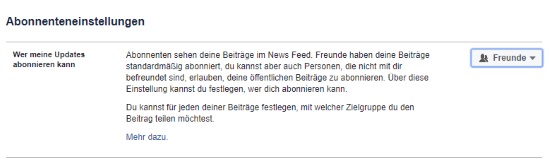
  2. Öffne von deinem Profil aus die „Einstellungen“ und klicke dann links auf „Abonnenten“.
  3. Hier kannst Du nun unter „Wer meine Updates abonnieren“ kann die Einstellung einfach von „Öffentlich“ auf „Freunde“ setzen.

Facebook abonnieren deaktivieren

Dadurch ist das Abonnieren bei Facebook deaktiviert. Da einen Freunde automatisch abonniert haben, sobald die Freundschaftsanfrage akzeptiert wurde, ist die Funktion sozusagen ausgeschaltet. Solltest Du dir es mal wieder anders überlegen und das Abonnieren von Nicht-Freunden bei Facebook wieder erlauben wollen, dann ändere den Schalter einfach zurück auf „Öffentlich“ und der „Abonnieren“-Button sollte wieder angezeigt werden. So kannst Du bei Facebook deine Abonnements verbergen.

Amazon Echo Drucken: Einkaufsliste über Alexa ausdrucken?

Kann ich über meinen Amazon Echo drucken? Kann ich meine Einkaufsliste über einen Sprachbefehl mit Alexa auf meinem Echo- oder Echo Dot-Lautsprecher ausdrucken und wenn ja, wie funktioniert das? Der intelligente Lautsprecher mit Sprachsteuerung aus dem Hause Amazon erfreut sich einer großen Beliebtheit und das liegt vermutlich nicht nur an den von Haus aus schon zahlreichen Funktionen und Sprachbefehlen, sondern vor allem auch an den Skills. So gibt es mittlerweile eine Vielzahl von praktischen Skills für den Amazon Echo mit denen man nicht nur bestimmte Informationen mit der Sprache aus dem Internet abfragen kann, sondern es lassen sich auch verschiedene Smart-Home-Geräte wie beispielsweise Funksteckdosen aber auch die bekannten Philips Hue Lampen steuern.

Amazon Echo Drucker einrichten

Der eine oder andere Besitzer von einem Amazon Echo hat sich da vielleicht auch schon einmal gefragt, kann ich meinen Amazon Echo mit meinem Drucker verbinden und etwas per Sprachbefehl ausdrucken lassen? Gibt es Amazon Echo-Skills für Drucker und ist generell überhaupt ein Ausdrucken möglich?

Kurz gesagt, aktuell gibt es leider noch keine richtige Drucker-Integration bei Amazon Echo und Alexa. Vermutlich könnte das in Zukunft noch kommen, aktuell sieht es da aber eher schlecht aus, da es einfach noch keine Skills zum Drucken und zum Ansprechen von Druckern gibt. Dennoch hat man bei Amazon Echo und Alexa die Möglichkeit bestimmte Dinge auszudrucken und zwar über die Alexa-App oder genauer gesagt die Alexa-Webseite.

Amazon Echo und Alexa Einkaufsliste ausdrucken

Amazon Echo Einkaufsliste über Alexa ausdruckenNutzt Du beispielsweise die Alexa-Einkaufsliste und möchtest die Einkaufsliste über Amazon Echo ausdrucken, dann geht das ganz einfach, zwar nicht direkt über einen Sprachbefehl und den Lautsprecher aber über die Alexa-Webseite unter alexa.amazon.de. Über die Alexa-Webseite kannst Du über „Listen“ die Einkaufsliste auswählen und anschließend auf den „Drucken“-Button tippen. Aktuell lässt sich die Alexa-Einkaufsliste nur vom PC oder Mac über die Alexa-Webseite ausdrucken und nicht in der Alexa-App. Alternativ kann man die Webseite auch über den Handy-Browser aufrufen und so die Einkaufsliste drucken.

iPhone Wecker über Kopfhörer, Boxen und Bluetooth-Lautsprecher

Wie kann ich beim iPhone den Wecker über Kopfhörer, Boxen oder aber auch einen Bluetooth-Lautsprecher abspielen? Wenn ich Kopfhörer an meinem iPhone angeschlossen habe, klingelt der Wecker dann trotzdem über den Lautsprecher oder über die Kopfhörer? Der eine oder andere wird vielleicht abends im Bett noch etwas Musik, das eine oder andere YouTube-Video, einen Film oder ein Hörbuch über das iPhone konsumieren. Nutzt man das iPhone dann auch als Wecker, dann stellt sich in der Situation meist die Frage, klingelt der iPhone Wecker über die Kopfhörer oder über den integrierten Lautsprecher, wenn Kopfhörer angeschlossen sind? Da wir uns vor kurzem die gleiche Frage gestellt haben und vermutlich nicht die einzigen sind, hier eine kurze Zusammenfassung.

iPhone Wecker über Kopfhörer und Lautsprecher?

Aktuell ist es beim iPhone mit aktuellster iOS-Version so, dass der Wecker immer über das angeschlossene Gerät und den integrierten Lautsprecher abgespielt wird. Sind also Kopfhörer angeschlossen, dann wird der Wecker auch über den Kopfhörer und integrierten Lautsprecher abgespielt. Sind Boxen angeschlossen, dann wird der Wecker über die Boxen und den integrierten Lautsprecher abgespielt.

Aktuell funktioniert die vorinstallierte Wecker-App scheinbar nicht über Bluetooth-Lautsprecher, hier soll man sich aber wohl durch Drittanbieter-Wecker-Apps aus dem App Store behelfen können.

Sind keine Geräte wie Kopfhörer angeschlossen, dann klingelt der Wecker ganz normal nur über den integrierten Lautsprecher im iPhone. Ob der Verhalten immer so bleibt oder sich möglicherweise durch künftige iOS-Versionen ändert, dass können wir natürlich nicht vorhersagen. Auch gilt dies nur für die vorinstallierte Uhr-App bzw. die vorinstallierte Wecker-App auf dem iPhone. Andere Apps von Drittanbietern aus dem Apple App Store reagieren hier vielleicht unterschiedlich, wenn der iPhone-Wecker klingelt und Kopfhörer oder Boxen angeschlossen sind.

iPhone Wecker nur über Kopfhörer abspielen?

Willst Du, dass dein Wecker vom iPhone nur über die Kopfhörer abgespielt wird, dann geht das jedenfalls in der aktuellen iOS-Version nur über eine Drittanbieter-App wie beispielsweise „Private Alarm“. Hier kannst Du den Wecker nur über die angeschlossenen Kopfhörer abspielen lassen.

Hat sich das Verhalten beim iPhone mittlerweile geändert, sodass der Wecker beim iPhone mit angeschlossenen Kopfhörern auch nur über die Kopfhörer klingelt? Sollte dem so sein, dann freuen wir uns über einen kurzen Hinweis.

PS4 Initialisieren Dauer: Wie lange dauert das Zurücksetzen?

Wie lange dauert eigentlich das Initialisieren einer PS4? Wie viel Minuten braucht die PlayStation 4 zum Zurücksetzen auf die Werkseinstellungen und wie groß ist der Unterschied, wenn man beim Initialisieren „Schnell“ oder „Voll“ auswählt? Egal ob die PlayStation 4 aktuell Probleme macht und man das System deshalb einmal komplett neu aufsetzen und zurücksetzen möchte oder aber weil man die PS4 verkaufen und vorher alle Daten sicher löschen möchte, die PlayStation 4 kann man recht einfach zurücksetzen und in den Auslieferungszustand bringen, jedenfalls was die Software angeht. Das Zurücksetzen erfolgt über die „Initialisieren“-Funktion, die man auf der PlayStation 4 über den Sicherheitsmodus aufrufen und starten kann.

PS4: Wie lange dauert die Initialisierung bei „Schnell“ und „Voll“?

Auch wenn man die Funktion relativ einfach finden und starten kann, so haben wir uns die Frage gestellt, wie lange dauert das Initialisieren der PlayStation 4 eigentlich? Wie viel Zeit beansprucht das Zurücksetzen ungefähr? Die Dauer von dem Initialisieren hängt nach unserer Erfahrung vor allem von der verbauten Festplatte ab, nicht nur von der Geschwindigkeit sondern vor allem von der Größe.

Beim schnellen Initialisieren hat es bei uns meistens keine 15 bis 20 Minuten gedauert und das System war wieder betriebsbereit, anders sieht es da aus wenn man „Voll“ beim Initialisieren im Sicherheitsmodus der PlayStation 4 auswählt. Dadurch werden sämtliche Daten sehr gründlich und sicher von der Festplatte entfernt und das kann etwas Zeit in Anspruch nehmen. Wer also auf Nummer sicher gehen und alle Daten sicher von der Festplatte der PS4 löschen will, der sollte „Voll“ beim Initialisieren auswählen, zum Beispiel wenn man die Konsole verkaufen möchte.

Bei einer verbauten 1 TB Festplatte sind bei uns circa 2 Stunden ins Land gezogen, bis die Initialisierung abgeschlossen und die PlayStation 4 wieder betriebsbereit gewesen ist. Wie oben schon gesagt hängt die Dauer aber von verschiedenen Faktoren ab, unter anderem von der Festplattengröße aber vermutlich auch, wie viele Daten sich darauf befinden.

Welche Erfahrungen hast Du mit der Dauer beim Initialisieren deiner PS4 gemacht? Wie lange bzw. wie viel Minuten oder Stunden hat die Initialisierung bei „Schnell“ und bei „Voll“ gedauert?