Word: Punkt über Buchstabe einfügen

Wie kann ich in Word einen Punkt über einen Buchstaben einfügen? Kann man den Punkt über dem Buchstaben nachträglich einfügen oder muss ich dafür eine spezielle Schriftart oder andere Funktion in Word 2016 (oder älteren Versionen wie 2013, 2010) verwenden? Gelegentlich kommt es mal vor, dass man einen Punkt über einen Buchstaben einfügen möchte. Da dies viele sicherlich nicht jeden Tag machen werden, stellt sich hier häufiger die Frage, wie geht das eigentlich?

Word: So kannst Du einen Punkt über einen Buchstaben einfügen
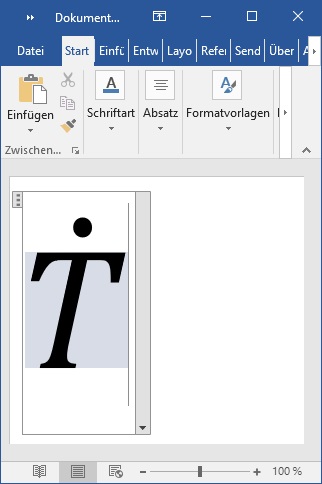
Punkt über Buchstabe in WordWenn Du in Word einen Punkt über einen Buchstaben einfügen möchtest, dann geht das am einfachsten über die Formel-Funktion. Über die Formel-Funktion in Word kannst Du verschiedene Akzente nutzen und dazu gehört unter anderem auch der Punkt über dem Buchstaben. Wo und wie Du die Formeln in Word verwenden kannst, um damit einen Punkt über einem Buchstaben anzeigen zu lassen, dass haben wir im Folgenden in Form einer kurzen Anleitung beschrieben.

  1. Starte Word auf deinem PC und öffne ein Dokument.
  2. Wähle in der Menüleiste nun die Registerkarte „Einfügen“ aus und auf der rechten Seite findest Du unter der Kategorie „Symbol“ die „Formel“.
  3. Unter „Formel“ kannst Du jetzt ein Formel-Objekt auf dem Dokument einfügen und unter der Registerkarte „Formeltools“ – „Entwurf“ den Menüpunkt „Akzent“ auswählen.
  4. Wähle hier den „Punkt“ aus und fülle das Viereck mit dem gewünschten Buchstaben. JEtzt sollte ein Punkt über dem eingegebenen Buchstaben angezeigt werden.

Gibt es noch andere oder einfachere Methoden mit denen man einen Punkt über einen Buchstaben in Word einfügen und anzeigen lassen kann? Solltest Du hier mehr wissen, dann teile deine Tipps zu dem Thema immer gerne hier im Kommentarbereich unter dieser Anleitung. Eine Tastenkombination bzw. Shortcut konnten wir bislang noch nicht dafür finden.
Word Wort über ganze Seite: so geht’s

Wie kann ich ein Word ein Wort über eine ganze Seite anzeigen? Wie kann ich mit einem Wort eine ganze Seite in Word füllen und wie lässt das dann auch so ausdrucken? Wenn man einen Aushang oder eine andere Mitteilung ausdrucken möchte, dann sollte diese natürlich gut lesbar sein. In der Situation stellt sich dann meist die Frage, wie kann ich das Wort über die komplette Seite anzeigen, um den zur Verfügung stehenden Platz möglichst gut ausnutzen zu können? Da man nicht jeden Tag einzelne Wörter oder gar ein einzelnes Wort über eine ganze Seite schreibt und dann ausdruckt, sucht man in der Situation meist nach einer Anleitung. Da wir vor kurzem in der gleichen Situation waren und nicht auf Anhieb etwas finden konnten, haben wir dir hier eine kurze Anleitung dazu erstellt.

Word: Wörter über die ganze Seite anzeigen

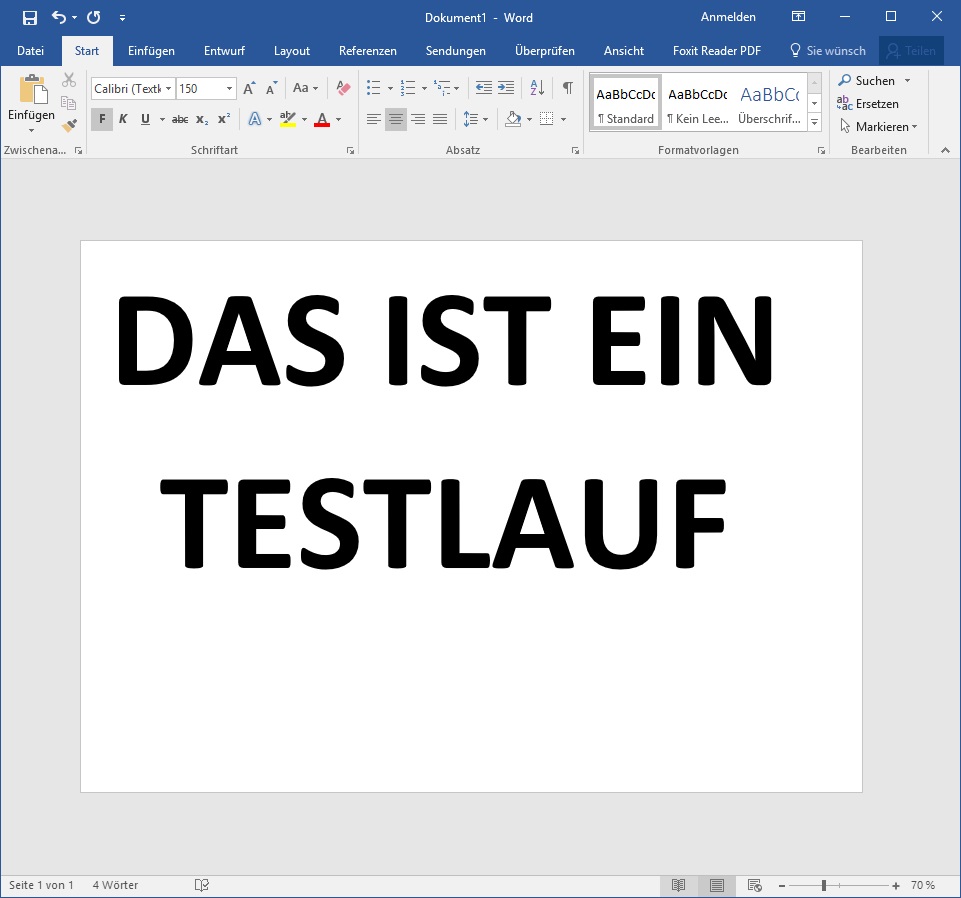
Word: Wort über die ganze Seite anzeigenWillst Du in Word ein Dokument erstellen, in dem ein oder mehrere Wörter horizontal möglichst die ganze Seite bedecken, dann solltest Du folgendermaßen vorgehen.

  1. Starte Word und erstelle ein neues Dokument.
  2. Wechsel in der Menüleiste auf den Eintrag „Layout“ und wähle bei „Ausrichtung“ das „Querformat“ aus.
  3. Zusätzlich kannst Du noch die „Seitenränder“ ändern, um den Randabstand zu verringern, und so möglichst viel von der Seite zu nutzen.
  4. Schreibe das gewünschte Wort bzw. Text, welches über die komplette Seite angezeigt werden soll, markiere den Text und ändere diesen auf „Blocksatz“ unter der Menüleiste „Start“.
  5. Auch solltest Du die Schriftgröße entsprechend ändern und ggfs. die Schrift noch in fett formatieren oder die Schriftart in eine besser lesbare Schrift umstellen.

Jetzt kannst Du das Dokument mit dem Wort oder dem Text ausdrucken und dies sollte die ganze Seite bedecken.

Word Wort überstreichen: So geht’s

Wie kann ich in Word ein Wort überstreichen? Wie kann ich einen Strich über einem Wort in Word einfügen? Diese Frage hat oder wird sich sicherlich mal der eine oder andere Word-Nutzer stellen, unabhängig davon ob man Word 2016 oder ältere Versionen wie Word 2013 oder 2010 verwendet. Die Frage, wie man in Word ein Wort überstreichen kann, taucht meistens immer dann auf, wenn man eine Strecke (Mathematik) in Word bezeichnen möchte. Da man dies nicht jeden Tag macht und häufig auch nicht auf Anhieb die Funktion zum Wörter überstreichen findet, haben wir hier eine kurze Anleitung mit allen notwendigen Schritten und Handgriffen erstellt.

Word: So kannst Du ein Wort überstreichen

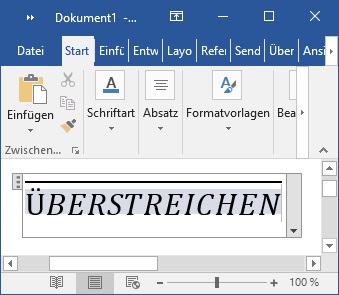
Anleitung: Word überstreichenWillst du in Word ein Word oder aber auch einzelne Buchsatben überstreichen, dann geht das recht einfach und zwar über die „Formel“-Funktion. Neben der Möglichkeit die Formel über eine Textmarke manuell einzufügen, kann man auch einfach die Formel-Funktion in Word verwenden, was für „Gelegenheitsnutzer“ deutlich einfacher ist.

  1. Starte Word und öffne das Dokument in dem Du ein Wort oder aber auch Buchstaben überstreichen möchtest.
  2. Wechsel auf die Registerkarte „Einfügen“ in der Menüleiste und wähle hier ganz rechts die „Formel“ aus.
  3. Füge das Formel-Objekt auf dem Word-Dokument ein und klicke dann wieder in der Menüleiste auf „Akzent“.
  4. Unter „Allgemeine Akzentobjekte“ kannst Du jetzt den Strich über dem Wort einfügen und zeichnen.
  5. Alternativ kann man wie oben erwähnt auch die Funktion in einer Textmarke verwenden und diese sieht folgendermaßen aus – EQ \x \to(). Um ein Wort oder Buchstaben zu überstreichen schreibst Du diese nun einfach in die Klammern.

Gibt es noch weitere Möglichkeiten mit denen man in Word ein Wort überstreichen und einen Strich über dem Buchstaben einfügen kann? Solltest Du hier mehr wissen und beispielsweise eine Tastenkombination kennen (die wir bislang noch nicht ausfindig machen konnten) dann teile dein Wissen dazu immer gerne im Kommentarbereich dieser Seite.

Word roter Strich an der Seite entfernen und ausblenden

Wie kann ich in Word den roten Strich an der Seite entfernen? Warum bekomme ich am linken Rand einen roten Strich bei einem Word-Dokument angezeigt und wie lässt sich dieser ausblenden? Auch wenn sich Word eigentlich ganz einfach und intuitiv bedienen lässt, so stößt man bei der alltäglich Nutzung immer mal wieder auf Probleme, die man sich nicht so richtig erklären kann. Dazu gehört für den einen oder anderen vielleicht auch das Problem, dass auf der linken Seite ein roter senkrechter Strich erscheint. Was hier meist die Ursache für das Problem ist, dass erfährst Du in diesem Artikel.

Word roter Strich links an der Seite entfernen

Word: Roter Strich links an der Seite ausblendenWird in Word ein roter Strich an der Seite angezeigt, dann liegt die Ursache für das „Problem“ meistens bei der Funktion namens „Änderungen“. Um den roten Strich zu entfernen und ausblenden zu können musst Du die Funktion deaktivieren und das geht geht über die folgenden Schritte.

  1. Starte Word und öffne das Dokument an dem an der Seite ein roter Strich angezeigt wird.
  2. Öffne die Registerkarte „Überprüfen“ und dort findest Du unter der Kategorie „Änderungen“ zum einen den „Ablehnen“- und den „Annehmen“-Button.
  3. Hier musst Du nun entscheiden, ob die Änderungen abgelehnt oder angenommen werden sollen, wenn Du dir nicht sicher bist, dann klicke lieber auf „Ablehnen“.

Eventuell musst Du das ein paar Mal machen, je nachdem wie viele Änderungen hier angegeben sind. Anschließend sollte der rote Strich nicht mehr an der Seite von deinem Word-Dokument angezeigt werden.

Kann der rote Strich noch andere Ursachen haben? Hast Du auch Erfahrungen mit dem „Problem“ gemacht und die Anzeige anderweitig ausblenden können? Wenn Du mehr zum Thema weißt, dann teile dein Wissen dazu immer gerne hier in den Kommentaren.

Word Strich über Buchstabe einfügen: So geht’s

Wie kann ich in Word einen Strich über einen Buchstaben einfügen? Wie kann ich einen Strich über einen oder mehrere Buchstaben machen und wie funktioniert das unter der aktuellen Word-Version 2016 oder aber auch unter älteren Office-Versionen wie Word 2013 oder 2010? So wird vielleicht mal die Frage von dem einen oder anderen Word-Nutzer aussehen, der beispielsweise in Word eine Strecke (Mathematik) bezeichnen und in Word schreiben möchte. Stellt sich nur die Frage, wie kann ich in Word einen Strich über den Buchstaben machen, also nicht unterstreichen sondern „überstreichen“? Da wir wahrscheinlich nicht alleine mit der Frage sind, haben wir hier eine kurze Anleitung mit allen notwendigen Schritten erstellt, wie Du ganz einfach einen Strich über einen oder aber auch mehrere Buchstaben zeichnen und einfügen kannst, um zum Beispiel eine Strecke zu bezeichnen.

Word Strich über Buchstaben: So wird’s gemacht

Word Strich über BuchstabeUnter anderem in der Mathematik braucht man diesen „Strich über dem Buchstaben“, um damit eine Strecke zu bezeichnen. Da man dies in der Regel nicht jeden Tag macht, außer man hat jeden Tag mit dem Thema zutun, stellt sich die Frage, wie geht das nochmal? Alles was Du dazu brauchst ist die Formel-Funktion unter Word und diese lässt sich folgendermaßen bedienen.

Starte Word und öffne das Dokument, wo Du die Striche über den Buchstaben einfügen möchtest. Wähle die Registerkarte „Einfügen“ in der Menüleiste aus und klicke auf „Formel“. Klicke nun auf das Objekt „Geben Sie hier eine Formel ein.“ und oben kannst Du im Menü den Punkt „Akzent“ auswählen. Ganz unten findest Du die „Allgemeinen Akzentobjekte“ und damit kannst Du Wörter „Überstreichen“.

Jetzt weißt Du, wie man in Word einen Strich über Buchstaben einfügen und zeichnen kann. Gibt es auch ein Shortcut bzw. eine Tastenkombination mit der man in Word Wörter überstreichen kann? Bislang konnten wir hier leider noch nichts finden, wenn Du mehr weißt, dann teile dein Wissen dazu gerne hier im Kommentarbereich.