Word Hervorhebung entfernen: Textmarker löschen

Wie kann ich in Word die bunten Hervorhebungen löschen? Wie lässt sich in Word der Textmarker entfernen? Wer an längere Word-Dokumenten arbeitet, der verwendet neben Kommentaren vielleicht auch die bunten Hervorhebungen oder kurz gesagt den virtuellen Textmarker in Word. Dabei werden einzelne Buchstaben und Wörter mit einer Farbe hinterlegt, sodass diese deutlich sichtbar sind. Der eine oder andere fragt sich vielleicht, wie kann ich die bunten Hervorhebungen in Word entfernen und den Textmarker aus meinem Dokument löschen?

Word bunte Hervorhebungen und Textmarker löschen

Word Hervorhebungen löschenWenn Du in Word die bunten Hervorhebungen in Form von dem Textmarker aus dem Dokument löschen möchtest, dann geht das recht einfach. Alles was Du dazu machen musst, markiere die Hervorhebung und wähle unter der Registerkarte „Start“ unter „Schriftart“ bei der „Texthervorhebungsfarbe“ einfach „Keine Farbe“ aus.

Je nachdem wie viele Textmarker und Hervorhebungen in dem Word-Dokument enthalten sind, kannst Du diese auch suchen.

  1. Drücke die Tastenkombination STRG-Taste + H-Taste und wähle die Registerkarte „Suchen“ aus.
  2. Unter „Format“ kannst Du die „Hervorhebung“ auswählen und danach suchen.
  3. Jetzt kannst Du die farbigen Markierungen nach und nach löschen, in dem Du das Wort markierst und „Keine Farbe“ einstellst.

Word alle Hervorhebungen entfernen

Willst du aus einem Word-Dokument alle gemachten Hervorhebungen löschen, dann markiere den kompletten Text und wähle dann unter der Hervorhebungsfarbe den Menüpunkt „Keine Farbe“ aus. Dadurch werden sämtliche farbigen Textmarke aus dem Dokument entfernt. Hast Du zu viele Textmarker entfernt, kannst Du dies natürlich wie gewohnt über die Undo-Funktion rückgängig machen, oder kurz über die Tastenkombination STRG-Taste + Z-Taste.
Word Handy-Symbol einfügen: So geht’s

Du willst in Word ein Handy-Symbol in ein Dokument einfügen aber hast keine Idee, wie genau das funktioniert? Wenn dem so ist, dann kann dir die folgende Anleitung vielleicht weiterhelfen, denn wir haben hier einen kurzen Guide erstellt, wie man in Word ganz einfach das Handy-Symbol in ein Dokument einfügen kann.

Word: Handy-Symbol in Dokument einfügen

Handysymbol in WordWenn man in Word an einem Dokument arbeitet und beispielsweise im oberen Bereich eine Telefonnummer und eine Anschrift hinterlegt hat, dann wird häufig ein Telefon-Symbol oder ein Handy-Symbol verwendet, um die Telefonnummer besser sichtbar zu machen und zu kennzeichnen. Da man dies meist nicht jeden Tag macht, stellt sich die Frage, wie kann man das Handy-Symbol eigentlich in Word einfügen und nutzen?

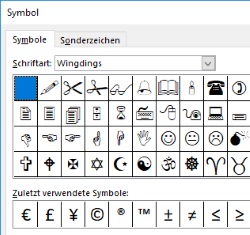
Das Handy-Symbol, sowie viele andere Symbol, kannst Du über die Zeichentabelle in Word aufrufen und in ein Dokument einfügen. Dazu musst Du folgendermaßen vorgehen.

  1. Starte Word und öffne ein Dokument.
  2. Klicke in der Menüleiste auf die Registerkarte „Einfügen“ und wähle unter der Gruppe „Symbole“ den Button „Symbol“ aus.
  3. Über weitere Symbole kannst Du die Zeichentabelle öffnen und das Handysymbol findest Du unter der Schriftart „Wingdings“.

Wähle das Symbol aus und klicke auf „Einfügen“.

Alternativ kannst Du dir das Symbol auch in den Zwischenspeicher kopieren und dann an der jeweiligen Position in dein Word-Dokument einfügen. Auf Webseiten wie zum Beispiel zeichen-zum-kopieren.de findest Du alle häufig genutzten Zeichen und Symbole zum Kopieren.

Mehrere Word-Dokumente in PDF umwandeln: So geht’s

Wie kann ich mehrere Word-Dokumente in PDF umwandeln? Kann ich direkt aus Word heraus ein Dokument in eine PDF-Datei konvertieren und wenn ja, wie funktioniert das genau und ist dafür die Installation von einer Drittanbieter-Software notwendig? Wer im Alltag häufiger an Word-Dokumenten arbeitet, der hat eine .doc- oder aber auch .docx-Datei sicherlich schon einmal in eine PDF-Datei umgewandelt. Macht man das nicht jeden Tag, dann taucht häufiger die Frage auf, wie und wo kann ich eigentlich Word-Dokumente in PDF umwandeln?

Word Dokument als PDF speichern

Word in PDF umwandelnIn aktuellen Word-Versionen kann man seine Dokumente in der Regel schon direkt aus Word als PDF-Datei speichern, ohne diese „aufwendig“ umwandeln zu müssen und das geht folgendermaßen.

  1. Starte Word und öffne das Dokument, welches Du in eine PDF konvertieren möchtest.
  2. Wähle in der Registerkarte den Menüpunkt „Datei“ und „Speichern unter“ aus.
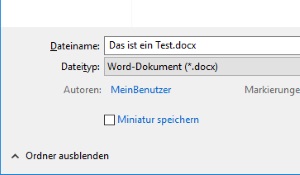
  3. Es öffnet sich jetzt ein Datei-Dialog in dem Du nicht nur Speicherort und Dateiname sondern auch das Dateiformat ändern kannst.
  4. Beim Dateiformat sollte direkt schon die „PDF“ auswählbar sein und man kann das Word-Dokument direkt in eine PDF umwandeln.

Mehrere Word-Dokumente auf einmal in PDF umwandeln

Willst Du die Dokument nicht einzeln als PDF speichern sondern mit einem Klick gleich mehrere Word-Dokument in eine PDF umwandeln, dann geht  das am einfachsten mit Hilfe von einem PDF-Drucker. So kannst Du beispielsweise den kostenlosen PDF-Drucker namens PDFCreator verwenden. Einmal installiert wird der PDF-Drucker als ganz normaler Drucker angezeigt und ist dementsprechend auch in Word aber auch über das Kontextmenü ansteuerbar. Markiere alle Word-Dokumente, öffne mit der rechten Maustaste das Kontextmenü und klicke auf „Drucken“.

Word Querformat für eine Seite einstellen: So geht’s

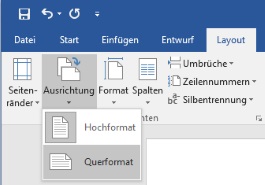
Wie kann ich in Word das Querformat für eine Seite einstellen? Wo kann das Format einzelner Seiten in Word auf Querformat ändern? Wer im Alltag gelegentlich mal mit Word arbeitet, der wird gelegentlich vielleicht auch mal das Format einer Seite in einem Word-Dokument vom Hochformat ins Querformat ändern wollen. Im Prinzip nichts kompliziertes, muss man einfach nur die Registerkarte „Layout“ in der Menüleiste auswählen und dann die Ausrichtung vom „Hochformat“ auf das „Querformat“ ändern. Das Problem dabei ist nur, wenn man die Einstellung vornimmt, dann werden meist alle Seiten ins Querformat geändert und es stellt sich dann die Frage, kann ich das Querformat auch nur für eine Seite oder einzelne Seiten festlegen?

Word: Querformat für eine oder einzelne Seiten einstellen

Word: So kannst Du für einzelne Seiten das Querformat einstellenKurz gesagt, natürlich kannst Du in Word sowohl eine einzelne Seite als auch mehrere Seiten ins Querformat ändern, während andere Seite von dem Format weiterhin im Hochformat bleiben. Alles was Du dazu machen musst, setze auf der jeweiligen Seite unter „Umbrüche“ einen Abschnittsumbruch. Durch den Seiten- bzw. Abschnittsumbruch kann man das Format für einzelne Seiten festlegen und so einzelne Seiten im Querformat einstellen.

  1. Starte Word und öffne das jeweilige Word-Dokument.
  2. Setze den Cursor nun an die Stelle im Dokument, an der das Hochformat enden und das Querformat beginnen soll.
  3. Unter der Registerkarte „Layout“ in der Menüleiste von Word kannst Du nun unter „Abschnittsumbrüche“ die „Nächste Seite“ auswählen.
  4. Jetzt kannst Du unter der gleichen Registerkarte die Ausrichtung auf das „Querformat“ ändern.

Selbstverständlich kannst Du so nicht nur eine sondern auch mehrere einzelne Seiten im Format ändern, dazu einfach immer wieder einen Abschnittsumbruch in das Dokument einfügen und Du kannst für den Abschnitt dann eine eigene Formatierung einstellen.

Word x quer eingeben: So geht’s

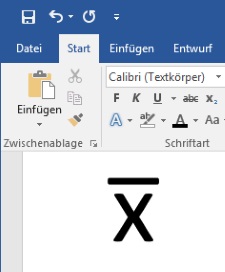
Wie kann ich in Word „x quer“ eingeben? Wie komme ich an das Mittelwert-Symbol x quer in Word und wie lässt sich dieses dort nutzen? Eine Frage, die früher oder später sicher mal den einen oder anderen Word-Nutzer unter Windows aber auch unter Mac beschäftigen könnte. Da man das Zeichen meist nicht jeden Tag benutzt, stellt sich hier die Frage wie man das „x quer“-Zeichen machen kann. Wenn Du dir gerade die gleiche Frage stellst und vor dem gleichen Problem stehst, dann kann dir dieser kurze Guide vielleicht weiterhelfen.

X quer Zeichen in Word eingeben

X quer in Word eingebenVorweg sei gesagt, es gibt verschiedene Möglichkeiten wie Du ein x quer, oder einfach gesagt ein X mit einem Strich drüber, in Word schreiben und verwenden kannst. Zum einen findest Du das entsprechende Symbol unter den Sonderzeichen von den Formeln, zum anderen kannst Du aber auch einfach die Autokorrektur-Regeln in Word so anpassen, dass „x quer“ automatisch erkannt und in das entsprechende Symbol umgewandelt wird. Gerade wenn man x quer häufiger in Word benötigt, ist dies meist die bessere Lösung.

  1. Starte Word und wähle in der Menüleiste unter „Datei“ die „Optionen“ aus.
  2. In dem linken Menü wählst Du dann die „Dokumentenprüfung“ sowie die „Autokorrektur-Optionen“ aus.
  3. Hier kannst Du nun den Haken bei „Math. Autokorrektur“ unter „Autokorrekturregeln von Mathematik in anderen als mathematischen Bereichen verwenden“ setzen.
  4. Wenn Du jetzt in Word „x\bar“ eingibst und auf die Leertaste drückst, dann sollte automatisch das Symbol von x quer in dem Dokument angezeigt werden.

Jetzt weißt Du, wie einfach man das X-Quer-Symbol in Word schreiben und in ein Dokument einfügen kannst. Bei Bedarf könntest Du dir das Zeichen auch einfach in den Zwischenspeicher kopieren und dann an der gewünschten Position in dem jeweiligen Word-Dokument einfügen. Neben dem x quer-Zeichen kann man mit der aktivierten Funktion auch noch andere mathematische Symbole einfach schreiben, zum Beispiel ein alpha-Zeichen mit \alpha oder ein Omega-Zeichen mit