Word Abstand zwischen Buchstaben vergrößern oder verringern

Wie kann ich in Word eigentlich den Abstand zwischen den Buchstaben vergrößern oder verringern? Was kann ich tun, wenn der Abstand zwischen den Buchstaben und Wörtern in Word zu groß ist und wie lässt sich der Zeichenabstand ändern? Wenn man nicht häufig mit Word arbeitet, dann muss man trotz der eigentlich recht intuitiven Bedienung manchmal nach bestimmten Funktionen und Einstellungsmöglichkeiten suchen. Dazu gehört bei uns vor kurzem auch die Einstellung mit der man in Word den Abstand zwischen Buchstaben vergrößern und verkleinern kann. Da wir vermutlich nicht die einzigen Word-Nutzer sind, die früher oder später mal vor diesem „Problem“ stehen, haben wir hier eine kurze Anleitung dazu erstellt.

Word Abstand zwischen Buchstaben ändern
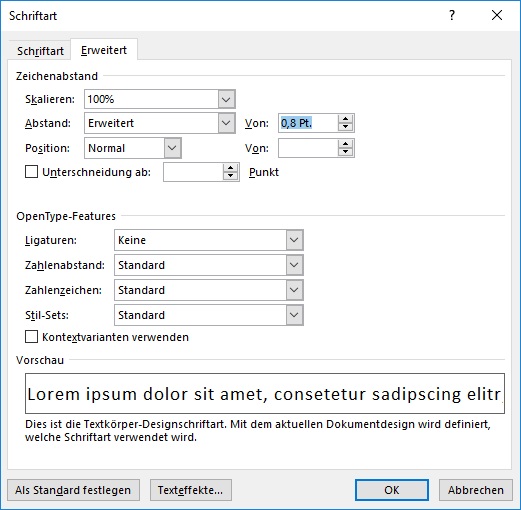
Word Abstand zwischen Buchstaben zu groß: Was tun?In Word kannst Du natürlich auch den Zeichenabstand ändern und einstellen. So kannst Du nicht nur den Zeichenabstand für das komplette Dokument sondern auch für einzelne und bestimmte Zeichen ändern. Wie das genau funktioniert, dass haben wir in der folgenden Anleitung einmal kurz beschrieben und zusammengefasst. Die Anleitung basiert übrigens auf der Menüführung von Word 2016, es sollte aber auch bei Word 2013 sehr ähnlich funktionieren.

  1. Starte Word und öffne das gewünschte Dokument.
  2. Markiere nun den Text, bei dem Du den Zeichenabstand ändern möchtest. Es geht natürlich auch das komplette Word-Dokument, dazu einfach alles markieren (Tastenkombination STRG-Taste + A-Taste).
  3. In der Menüleiste unter der Registerkarte „Start“ findest Du bei der Kategorie „Schriftart“ einen kleinen Pfeil unten rechts.
  4. Hier kannst Du die Einstellungen für die Schrift und Schriftart ändern. Unter der Registerkarte „Erweitert“ findest Du den „Zeichenabstand“, den Du hier nach deinen Vorstellungen anpassen bzw. den Abstand vergrößern und verkleinern kannst.

Bestätige die Änderung mit „OK“ und je nachdem ob Du den Abstand größer oder kleiner gemacht hast, sollte die Änderung jetzt auf den markierten Text oder das komplette Dokument übernommen werden.

Word Zeilenabstand nach Absatz und Enter zu groß: Was tun?

Was tun, wenn in Word der Zeilenabstand nach einem Absatz zu groß ist? Wie kann ich den Zeilenabstand nach der Enter-Taste verkleinern, wenn mir der Abstand zu groß ist? Wer gelegentlich an einem Word-Dokument arbeitet, der wird sich vielleicht mal fragen, wieso ist eigentlich der Abstand nach einem Absatz bzw. nach einem Enter so groß und wie kann man diesen verkleinern? Da wir vor kurzem selber danach gesucht haben und nicht direkt fündig wurden, findest Du hier eine kurze Anleitung wie man in Word den Abstand nach Enter verkleinern kann.

Word: So kannst Du den Zeilenabstand nach einem Absatz einstellen

Word Absatzabstand einstellenWenn dir der Zeilenabstand nach einem Absatz etwas zu groß vorkommen, dann kannst Du die Größe über die folgenden Schritte ändern. Die Anleitung basiert übrigens auf der Menüführung von Word 2016, es sollte aber auch bei der älteren Word-Version in Form von 2013 sehr ähnlich, wenn nicht sogar identisch einstellbar sein.

  1. Starte Word und öffne das Dokument.
  2. Wähle in der Menüleiste die Registerkarte „Entwurf“ aus und dort findest Du den „Absatzabstand“.
  3. Hier kannst Du nun einen Abstand auswählen, sollten dir diese auch noch zu groß oder zu klein sein, dann kannst Du auch den Zeilenabstand nach dem Absatz selber definieren, in dem Du hier „Benutzerdefinierter Absatzabstand“ auswählst.
  4. Unter dem benutzerdefinierten Absatzabstand kannst Du nun unten den „Absatzabstand“ nach deinen Wünschen und Vorstellungen anpassen.

Jetzt weißt Du, wie man in Word den Absatzabstand einstellen und somit den Zeilenabstand nach einem Absatz mit der Enter-Taste verkleinern kann. Bei Fragen oder Ergänzungen kannst Du gerne die Kommentarfunktion unter diesem Beitrag verwenden.

Word Zeilenabstand zu groß: Wie verkleinern und ändern?

Was tun, wenn in Word der Zeilenabstand zu groß ist? Wie kann ich den Zeilenabstand ändern und verkleinern? Wer gelegentlich an Word arbeitet der könnte sich vielleicht mal die Frage stellen, warum ist der Zeilenabstand so groß und wie kann ich die Größe ändern? Wenn Du gerade in der gleichen Situation bist und dir die obige Frage stellst, dann könnte dir die folgende Anleitung vielleicht weiterhelfen.

Word Zeilenabstand zu groß: Abstand verkleinern

Word: Zeilenabstand zu großWillst Du in einem Word-Dokument den Zeilenabstand ändern, dann geht das recht einfach und ist mit wenigen Klicks erledigt. Folge einfach den Anweisungen in der folgenden Anleitung und Du kannst damit den Abstand der einzelnen Zeilen verringern. Die Anleitung basiert auf der Menüführung von Word 2016, es sollte aber auch bei älteren Versionen wie 2013 oder 2010 sehr ähnlich funktionieren.

  1. Starte Word und öffne das Dokument.
  2. Markiere nun den Bereich, bei dem Du den Zeilenabstand ändern möchtest. Es geht natürlich auch das komplett Element, dazu einfach über STRG-Taste + A-Taste alles markieren.
  3. Unter der Registerkarte „Start“ in der Menüleiste findest Du die Kategorie „Absatz“ und dort wiederum ein Symbol von zwei Pfeilen und einem horizontalen Strichen (siehe Screenshot).
  4. Hier kannst Du nun den Zeilenabstand in deinem Word-Dokument einstellen sowie verkleinern und vergrößern.

Den Zeilenabstand kannst Du in dem Dokument ganz individuell einstellen, also nicht nur für den kompletten Text in dem Word-Dokument sondern auch für einzelne Abschnitte und Bereiche.

Word Absatz entfernen über suchen und ersetzen

Wie kann ich in Word einen Absatz über die „Suchen und ersetzen“ Funktion entfernen? Wie kann man am einfachsten einen oder alle Absätze aus einem Word-Dokument entfernen? Wer im Alltag häufiger mit Word arbeitet, der hat vielleicht schon einmal ein zig Seiten langes Dokument vor sich gehabt wo man alle Absätze entfernen musste. Da stellt sich dann meist die Frage, muss ich die Absätze jetzt alle manuell entfernen oder kann ich in Word auch nach einem Absatz suchen und diesen dann ersetzen? Kurz gesagt, ja Du kannst in Word Absätze über „Suchen und ersetzen“ entfernen und wie das genau funktioniert, dass haben wir in diesem Beitrag beschrieben.

Word: So kannst Du alle Absätze durch suchen und ersetzen löschen

Word: Alle Absätze durch suchen und ersetzen löschenWenn Du einen Absatz nicht manuell sondern über „Suchen und Ersetzen“ aus einem Word-Dokument entfernen möchtest, dann geht das relativ einfach. Alles was Du dazu machen musst haben wir in der folgenden Schritt-für-Schritt-Anleitung ausführlich beschrieben.

  1. Starte Word und öffne das Dokument mit den Absätzen, die Du gerne löschen möchtest.
  2. Ist das Dokument geladen, dann drücke die Tastenkombination STRG-Taste + H-Taste, um den „Suchen und Ersetzen“-Dialog zu öffnen.
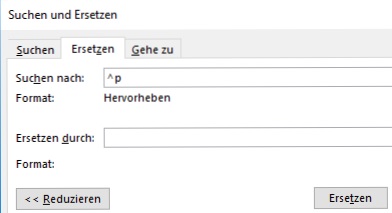
  3. Unten bei dem Abschnitt „Ersetzen“ kannst Du unter „Sonderformat“ die „Absatzmarke“ auswählen und durch nichts oder ein anderes Sonderformat ersetzen.
  4. Um die Absätze komplett zu entfernen wählst Du bei „Ersetzen durch“ einfach nichts aus.
  5. Über den „Ersetzen“-Button kannst Du jetzt nach und nach die Absätze entfernen, oder Du entfernst alle mit einem Klick über den „Alle ersetzen“-Button.

Solltest Du zu viel gelöscht haben, kannst Du natürlich wie immer in Word alles über die Undo-Funktion rückgängig machen, am einfachsten geht dies über die Tastenkombination bestehend aus der STRG-Taste + Z-Taste.

Word farbige Markierung entfernen: So wird’s gemacht

Wie kann ich in Word die farbigen Markierungen entfernen? Was tun, wenn sich die bunten Hervorhebungen nicht aus dem Word-Dokument löschen lassen? Wer in Word an längeren Dokumenten schreibt, der kann sich nicht nur mit Kommentaren einzelne Notizen machen, sondern auch farbige Markierungen in Form von Hervorhebungen auf dem Dokument einfügen. Dadurch kann man sich ähnlich wie mit einem Textmarker einzelne Stellen markieren. Je nachdem wie oft man diesen „Textmarker“ in Word verwendet hat, stellt sich hier häufiger die Frage, wie kann ich die bunten Markierungen wieder löschen?

Word: Farbige Markierungen löschen

Word: So kannst Du die farbigen Markierungen löschenSofern es sich bei den farbigen Markierungen um Hervorhebungen handelt, was in den meisten Fällen der Fall ist, lassen sich diese recht einfach löschen. Wie genau Du dazu vorgehen musst, dass haben wir auf dieser Seite in Form einer kurzen Anleitung einmal zusammengefasst.

  1. Starte Word und öffne das Dokument mit den farbigen Markierungen.
  2. Markiere das Wort mit dem bunten Hintergrund und klicke unter der Registerkarte „Start“ bei der „Schriftart“ auf die „Texthervorhebungsfarbe“.
  3. Hier sollte nun eine Farbe eingestellt sein, um die Markierung zu löschen wählst Du hier einfach „Keine Farbe“ aus.
  4. Damit sollte die einzelne farbige Markierung in deinem Word-Dokument gelöscht sein.

Alle bunten Markierungen in Word löschen

Willst Du nicht nur einzelne sondern gleich alle Markierungen in Word löschen, dann ist auch das relativ einfach möglich. Alles was Du machen musst, markiere den kompletten Text in deinem Dokument (Tastenkombination STRG-Taste + A-Taste) und klicke dann wie oben beschriebene bei der Texthervorhebungsfarbe auf „Keine Farbe“.

Wenn Du nur einzelne Markierungen entfernen möchtest, kannst Du über die erweiterte Suche in Word auch danach suchen un diese dann einzeln aus dem Dokument löschen.