Word Kästchen zum Ankreuzen und Ausfüllen

Wie kann ich in Word ein Kästchen zum Ankreuzen erstellen? Wie kann ich in Word eine Checkliste mit einzelnen Kontrollkästchen zum Ausfüllen erstellen? Der eine oder andere wird vielleicht schon einmal einen Fragebogen oder eine Checkliste in Word erstellt haben. Wie man es aus Checklisten so kennt, gibt es einiges anzukreuzen und dann stellt sich meist die Frage, wie macht man in Word nochmal ein Kästchen zum Ankreuzen? Wenn Du dir gerade die gleiche Frage stellst, dann könnte dir diese Anleitung in diesem Beitrag vielleicht weiterhelfen.

Word Kästchen zum Ankreuzen erstellen
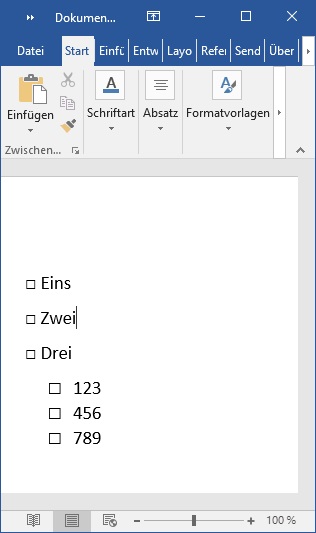
Word Kontrollkästchen zum AnkreuzenVorweg sei gesagt, es gibt in Word 2016 und älteren Versionen wie Word 2013 verschiedene Möglichkeiten einen Kasten zum Ankreuzen zu erstellen. Nachfolgend zwei einfache Methoden wie man ein Kontrollkästchen in sein Word-Dokument bekommt.

  • Kästchen zum Ankreuzen über Symbol: Wähle in der Menüleiste unter „Einfügen“ das „Symbol“ und „Weitere Symbole“ aus. Suche in der Zeichentabelle nach dem Zeichencode 25A1 und klicke auf „Einfügen“. Jetzt hast Du ein Kästchen zum Ausfüllen in deinem Dokument.
  • Kontrollkästchen über Liste erstellen: Mit wenigen Klicks kann man in Word das Aufzählungszeichen einer normalen Aufzählungsliste in ein Kästchen ändern. Klicke dazu unter der Registerkarte „Start“ auf den kleinen Pfeil neben dem „Aufzählungszeichen“. Wähle im Kontextmenü „Neues Aufzählungszeichen definieren“ aus und über „Symbol“ kannst Du die Zeichentabelle öffnen. Hier kannst Du nun nach dem Zeichencode 25A1 suchen und als Aufzählungszeichen definierem. Jetzt kannst Du ganz einfach über eine normale Liste in Word eine kleine Checkliste oder gar einen Fragebogen erstellen.

Die Kontrollkästchen sind übrigens nicht anklickbar, sondern eher dafür gedacht diese ausgedruckt zu verteilen und auszufüllen. Wie man in Word ein anklickbares Kontrollkästchen zum Ausfüllen in einem Fragebogen erstellen kann, dass haben wir unter dem verlinkten Artikel beschrieben.

Word Fragebogen mit Kästchen zum Ankreuzen erstellen

Wie kann ich in Word einen Fragebogen mit Kästchen zum Ankreuzen erstellen? Wie kann ich Kästchen zum Ankreuzen in ein Word-Dokument einfügen und wo finde ich die Kästchen? In Word kann man bekanntlich nicht nur an Text schreiben, sondern auch viele andere Dinge machen, wie zum Beispiel einen Fragebogen erstellen. Wie man es aus Fragebögen so kennt, neben Freitextfeldern sind dort in der Regel auch einzelne Kästchen zum Ankreuzen zu finden. Stellt sich nur die Frage, wie kann ich in MS Word so ein Fragebogen mit Kästchen erstellen? Wenn Du gerade vor der gleichen Frage stehst, dann kann dir dieser Artikel vielleicht weiterhelfen.

Word: So kannst Du einen Fragebogen mit Kästchen erstellen

Fragebogen mit Kästchen zum Ankreuzen in Word erstellenWenn Du in einen Word einen Fragebogen mit Kästchen erstellen möchtest, dann gibt es verschiedene Möglichkeiten dafür. Zum einen kannst Du auf fertige Word-Vorlagen mit einem Fragebogen zurückgreifen und die entsprechenden Elemente wie die Kästchen zum Ankreuzen an die gewünschte Stelle verschieben oder aber Du erstellst in einem kompletten leeren Dokument einen Fragebogen mit Kästchen und das geht folgendermaßen.

  1. Grundgerüst für Fragebogen: Starte Word und erstelle eine neues Dokument. Als Grundgerüst für einen Fragebogen eignet sich ganz gut eine herkömmliche Tabelle, auf der man in einer Spalte die Beschreibung und auf der anderen Seite das Kästchen einfügen kann.
  2. Kästchen in den Fragebogen einfügen: Ein Kästchen kannst Du ganz einfach über ein Sonderzeichen in den Fragebogen einfügen. Das Kästchen-Symbol findest Du bei den Symbolen unter dem Zeichencode 25A1. Öffne dazu die Menüleiste „Einfügen“ und wähle hier das „Symbol“ aus. In den Symbolen findest Du wiederum ein Viereck-Symbol, welches als Kästchen zum Ankreuzen genutzt werden kann (siehe Screenshot).

Hast Du den Fragebogen erstellt und die Kästchen gesetzt und beschriftet, dann kannst Du alles noch in Form bringen, die Ränder von der Tabelle unsichtbar machen und schon hast Du deinen Fragebogen mit Kästchen zum Ankreuzen in Word erstellt. Das Dokument kannst Du jetzt ganz normal ausdrucken und schon bist Du fertig.

Fragebogen mit Kästchen zum Anklicken

Alternativ zu der Variante mit den ausfüllbaren Kästchen kannst Du auch ein digitales Formular mit Kästchen zum Ankreuzen und Anklicken erstellen. Die Kästchen zum Anklicken sind Steuerelement, die Du erst über die Entwickleroptionen freischalten musst.

  1. Aktiviere die Entwicklertools in Word, in dem Du unter „Datei“ die „Optionen“ öffnest und hier unter „Menüband anpassen“ die „Entwickleroptionen“ aktivierst.
  2. Mit aktivierten Entwicklertools kannst Du nun die Kontrollkästchen zum Anklicken auf dem Dokument einfügen. Öffne dazu die „Entwicklertools“ und unter dem Abschnitt „Steuerelemente“ findest Du das „Kontrollkästchensteuerelement“.

Word Zahl mit Strich drüber: So geht’s

Wie kann man in Word eigentlich einen Zahl mit einem Strich drüber schreiben? Wie kann ich eine Zahl oder ein anderes Zeichen in Word überstreichen und einen Strich darüber einfügen? Wer ab und an an einem Word-Dokument arbeitet, der wird hier und da vielleicht auch ein Sonderzeichen benötigen, welches sich nicht so ohne weiteres über die Tastatur mit Hilfe der Shift-Taste schreiben lässt. In den meisten Fällen kann es dann lohnenswert sein kurz in die Zeichentabelle zu schauen und man findet das gesuchte Symbol. Doch was tun, wenn ich das Zeichen nicht finden kann, wie zum Beispiel einen Zahl mit einem Strich drüber?

Word Strich über Zahl und Zeichen einfügen

Word Strich über Zahl einfügenWenn Du in Word einen Strich über eine Zahl oder ein anderes Zeichen einfügen möchtest, dann gibt es im Prinzip zwei Möglichkeiten. Zum einen kannst Du dir das Zeichen aus einem anderen Dokument oder aus einer Webseite kopieren und dann in dein Word-Dokument einfügen, zum anderen kannst Du die Zahl mit dem Strich aber auch über ein Formelobjekt in dein Dokument einfügen.

  1. Starte Word und öffne das Dokument.
  2. Wähle unter „Einfügen“ auf der rechten Seite bei der Gruppe „Symbole“ den „Formel“-Button aus.
  3. Klicke auf das Formelobjekt und schreibe die gewünschte Zahl oder Buchstaben hinein.
  4. Markiere den Buchstaben/Text und über die „Formeltools“ und „Entwurf“ kannst Du nun einen Akzent auswählen, unter anderem auch den Strich über der Zahl.

Die Akzente in Word kannst Du nicht nur mit mehreren Symbolen verwenden, sondern bei Bedarf kannst Du die verschiedenen Akzente auch kombinieren. Auch funktionieren die Akzente natürlich nicht nur bei Zahlen, sondern auch bei Buchstaben und anderen Zeichen.

Word Zahlen mit Kreis: Kreis um eine Zahl einfügen

Wie kann ich in Word mit der Tastatur Zahlen im Kreis schreiben? Wie kann ich einen Kreis um eine Zahl einfügen und gibt es dafür eine spezielle Tastenkombination unter Windows 10 oder Mac OS? Wer gelegentlich in Word arbeitet, der wird vielleicht auch die einen oder anderen Sonderzeichen verwenden. Während man die gängigen Sonderzeichen ja meist schon über die Tastatur mit Hilfe der Shift-Taste schreiben kann, gibt es wiederum auch andere Sonderzeichen die nicht so einfach zu finden sind. Dazu gehört für den einen oder anderen Nutzer vielleicht auch mal die Zahlen im Kreis.

Word: Zahlen im Kreis

Word Zahl im KreisWenn Du in Word die Zahlen mit dem Kreis in ein Dokument einfügen und schreiben willst, dann gibt es verschiedene Möglichkeiten. Zum einen kannst Du dir die Zeichen in den Zwischenspeicher kopieren und dann manuell in ein Dokument an die gewünschte Position einfügen, zum anderen kannst Du aber auch ganz einfach die Zeichen- und Symboltabelle in Word öffnen und so den Kreis um eine Zahl einfügen.

  • ① ② ③ ④ ⑤ ⑥ ⑦ ⑧ ⑨ ⑩

Symbol von Kreis mit Zahl

  1. Starte Word und öffne ein Dokument.
  2. In der Menüleiste findest Du unter der Registerkarte „Einfügen“ auf der rechten Seite den Button „Symbol“. Klicke auf den kleinen Pfeil und wähle „Weitere Symbole“ aus.
  3. Jetzt öffnet sich die Zeichentabelle in Word. Um die Zahl im Kreis zu bekommen musst Du unter Schriftart „Wingdings“ einstellen und dann sollte das Symbol schon angezeigt werden.

Word Tilde über Buchstabe und Symbol einfügen: So geht’s

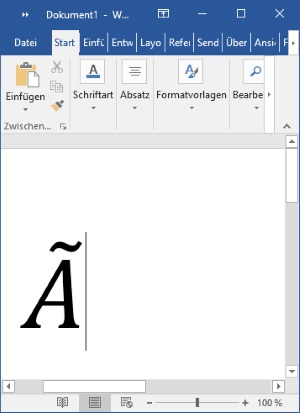
Wie kann ich in Word eine Tilde über einem Buchstaben einfügen? Wo bekomme ich den Buchstaben oder das Zeichen mit der Tilde darüber her? Wer Word im Alltag immer mal wieder nutzt, der weiß sicherlich, dass sich die Software für die Textverarbeitung aus dem Hause Microsoft eigentlich ganz einfach bedienen und nutzen lässt. Manchmal steht man aber vor „einfachen Problemen“, die man teilweise nicht auf Anhieb selber lösen kann. Dazu gehört für den einen oder anderen vielleicht auch das Problem, wie kann ich in Word die Tilde über den Buchstaben einfügen. Kann doch nicht so schwer sein oder? Kurz gesagt, ist es auch nicht.

Word: Buchstabe mit Tilde schreiben

Tilde über Buchstaben in Word einfügenWenn Du in Word einen Buchstaben mit einer Tilde schreiben möchtest, dann gibt es dafür mehrere Möglichkeiten. Zum einen könntest Du dir das Zeichen aus einem anderen Dokument oder aus einer Zeichentabelle kopieren, zum anderen bekommst Du das Zeichen in Word auch über ein Formel-Objekt. Wie das genau funktioniert, dass haben wir im Folgenden kurz anhand von Word 2016 beschrieben.

  1. Starte Word auf deinem PC und öffne ein Dokument.
  2. Wähle in der Menüleiste die Registerkarte „Einfügen“ aus und klicke rechts unter der Gruppe „Symbole“ auf „Formel“.
  3. Jetzt wird ein Formel-Objekt in dein Word-Dokument eingefügt, in welches Du ganz normal schreiben kannst. Füge hier den Buchstaben oder ein Zeichen ein, über das Du eine Tilde darüber machen möchtest.
  4. Markiere den Buchstaben und über den Punkt „Entwurf“ bei den „Formeltools“ kannst Du einen Akzent auswählen. Darunter befindet sich unter anderem auch die Tilde über dem Buchstaben.

Du kannst natürlich auch mehrere Buchstaben mit der Tilde versehen und sogar mehrere Akzente gleichzeitig nutzen, also zum Beispiel nicht nur die Tilde über dem Buchstaben anzeigen, sondern auch einen Punkt oder einen Strich, sofern notwendig.