Android Gesten deaktivieren: Wie Gestensteuerung ausschalten?

Wie kann man unter Android die Gesten deaktivieren? Gibt es in den Einstellungen irgendwo einen Schalter mit denen man die Gestensteuerung bei einem Android-Handy ausschalten kann? Je nachdem welches Smartphone man nutzt und welche Andrdoid-Version darauf installiert ist, gibt es neben den „klassischen“ Gesten wie zum Beispiel der Zoomgeste noch andere Gesten. So manch ein Android-Nutzer fragt sich in dem Zusammenhang vielleicht mal, kann man die Gestensteuerung unter Android auch deaktivieren?

Android: So kannst Du die Gesten ausschalten

Je nach Android-Version und Smartphone kann man die eingerichteten Gesten teilweise direkt über die „Einstellungen“ und „Erleichterte Bedienung“ oder „Eingabehilfe“ ausschalten. Dies ist aber von Smartphone zu Smartphone unterschiedlich und manchmal auch gar nicht möglich. Solltest Du einen anderen Android-Launcher verwenden, dann kannst Du auch hier teilweise über die Launcher-Einstellungen die Gestensteuerung ausschalten. Wenn die Geste nur in einer bestimmten App funktioniert, dann überprüfe die Einstellungen der App, in einigen Fällen lässt sich diese auch hier deaktivieren.

Sollte das auch nicht möglich sein, dann kann man häufig durch die Installation einer Android-App aus dem Google Play Store nachrüsten und so ist es auch hier. Möchtest Du einzelne Gesten deaktivieren und neue Wischgesten für die Gestensteuerung auf deinem Android-Handy erstellen, dann solltest Du dir die App „GMD GestureControl“ einmal genauer ansehen. Mit der App kannst Du die Gesten verwalten und mit wenigen Handgriffen auch neue erstellen. Einziger Haken an der Sache ist, für die App brauchst Du zwangsläufig Root-Rechte. Ohne Root funktioniert die App nicht richtig und Du kannst ohne Root-Rechte auch keine neue Gesten erstellen und ändern.

Die angegebenen Daten haben den falschen Typ: Fehler beim Kopieren

Wieso bekomme ich beim Versuch meine Bilder vom PC auf mein Handy zu kopieren die Fehlermeldung „Die angegebenen Daten haben den falschen Typ“ angezeigt? Was tun, wenn der Kopiervorgang abbricht, wenn ich bestimmte Dateien wie Bilder oder Videos von der Festplatte meines PCs auf mein Handy übertragen möchte? Wer heutzutage ein Smartphone besitzt, der wird dieses sicherlich auch zum Fotos schießen und Videos aufnehmen verwenden. Je nachdem wie viele Fotos man macht, ist es manchmal notwendig ein paar Dateien auf den PC auszulagern. Will man die Fotos dann wieder auf das Handy übertragen, dann kommt es teilweise zu Fehlermeldungen beim Kopieren wie unter anderem zu der Meldung „Die angegebenen Daten haben den falschen Typ“.

Die angegebenen Daten haben den falschen Typ: Was tun?

Auch wenn die Ursachen für die Anzeige von Fehlermeldungen wie „Die angegebenen Daten haben den falschen Typ“ ganz unterschiedlich sein können, so kann man das Problem teilweise recht einfach beheben und aus der Welt schaffen. Wenn Du auch von dem Fehler betroffen bist, dann solltest Du folgendes ausprobieren.

  • PC und Handy neustarten: Bevor man nach einer Ursache für den Fehler beim Kopieren sucht, sollte man einfach mal das Handy sowie den PC oder das Notebook neustarten. Manchmal kann so ein simpler Trick schon die Problemlösung für eine technische Fehler sein.
  • USB-Anschluss wechseln und USB-Kabel überprüfen: Testweise solltest Du einmal den USB-Anschluss sowie wenn möglich das USB-Kabel wechseln. Unter Umständen liegt hier das Problem für die oben genannte Fehlermeldung beim Kopieren.
  • Nicht zu viele Dateien auf einmal übertragen: In einigen Fällen soll die Fehlermeldung auch wohl dann erschienen sein, wenn man zu viele Fotos auf einmal versucht hat zu übertragen (an die 1.000). Die Lösung war hier eine Übertragung in kleineren Häppchen, also beispielsweise immer 300 Fotos übertragen, warten bis der Vorgang abgeschlossen ist und dann die nächste Ladung.
  • Genügend Speicherplatz auf dem Handy frei? Stelle sicher, dass auf dem internen Speicher oder der SD-Karte ausreichend Speicherplatz frei ist.
  • Energiespareinstellungen auf dem Handy überprüfen: In den Energieoptionen kannst Du unter den „USB-Einstellungen“ die Option „Einstellungen für selektives USB-Energiesparen“ aktivieren, was standardmäßig meist der Fall ist. Bekommst Du beim Kopieren die Fehlermeldung „Die angegebenen Daten haben den falschen Typ“ angezeigt, solltest Du das Feature einmal deaktivieren und es nochmal probieren.
  • Aktuelle Android-Version installiert? Stelle sicher, dass Du die aktuellste Android-Version mit allen verfügbaren Updates auf deinem Handy installiert hast.

Sollte gar nichts helfen, dann kannst Du die Daten auch über eine Cloud oder über WLAN auf dein Handy übertragen. Für die Übertragung von Dateien zwischen PC und Handy über WLAN empfiehlt sich die kostenlose App namens AirDroid.

Deine Verbindung mit den EA-Servern ist abgebrochen (Battlefield 1)

Wieso bekomme ich in Battlefield 1 die Fehlermeldung „Deine Verbindung mit den EA-Servern ist abgebrochen“ in Verbindung mit dem Hinweis „Kein Zugriff auf Online-Features. Bitte versuche es erneut“ angezeigt? Wer gelegentlich Battlefield 1 auf dem PC, der PS4 oder Xbox One spielt, der könnte vielleicht schon einmal Bekanntschaft mit dem Fehler gemacht haben. Was es damit auf sich hat und was man in der Situation tun kann, dass haben wir hier kurz beschrieben.

Deine Verbindung mit den EA-Servern ist abgebrochen: Was tun?

Bekommst Du beim Start von BF1 die Fehlermeldung „Deine Verbindung mit den EA-Servern ist abgebrochen“ angezeigt, dann könnte die Ursache für das Problem zwar theoretisch auch bei dir liegen, erfährungsgemäß wird der Fehler aber meistens dann angezeigt, wenn die Battlefield 1 Server gerade down sind und beispielsweise Wartungsarbeiten durchgeführt werden. Ob es gerade Störungen bei Battlefield 1 gibt, kann man ganz gut über Webseiten wie allestörungen.de herausfinden. Ist Battlefield 1 down, dann sind dort meistens schon einige aktuelle Meldungen zu sehen. Meist sind die Störungen innerhalb weniger Minuten behoben, deshalb einfach eine kurze Zeit warten und auf den „Online gehen“-Button im Spiel klicken.

Sollte Battlefield 1 nicht down sein und weiterhin die Meldung „Deine Verbindung mit den EA-Servern ist abgebrochen“ erscheinen, dann solltest Du Du überprüfen, ob deine Internetverbindung ordnungsgemäß funktioniert. Manchmal kann hier auch schon ein Neustart von dem PC/Konsole sowie dem Router weiterhelfen. Hat Battlefield 1 noch nie im Multiplayer funktioniert, dann könnte unter Umständen auch das Freigeben der von Battlefield 1 genutzten Ports weiterhelfen. Je nachdem auf welcher Plattform Du BF1 spielst, also beispielsweise auf der Konsole in Form von PS4 und Xbox One oder auf dem PC, müssen verschiedene Ports freigegeben werden, wie unter dem verlinkten Beitrag beschrieben.

Android Papierkorb Fotos löschen und leeren: So geht’s

Wie kann ich die Fotos aus dem Papierkorb unter Android löschen? Wie kann ich unter Android den Papierkorb leeren und damit die gelöschten Fotos dauerhaft entfernen? Wenn man unter Windows einzelne Dateien wie Fotos löscht, dann landen diese meistens im Papierkorb. Wenn man unter Android Fotos aus der Galerie löscht, dann landen diese auch im Papierkorb, oder? Diese Frage taucht meistens dann auf, wenn man Fotos gelöscht hat und diese jetzt gerne aus dem Papierkorb leeren möchte. Ob das überhaupt notwendig ist und wie das funktioniert, dass haben in diesem Ratgeber-Artikel beschrieben.

Android Fotos aus dem Papierkorb löschen

Kurz gesagt, unter Android gibt es standardmäßig keinen Papierkorb, dementsprechend ist es auch nicht notwendig den Papierkorb zu leeren, um die gelöschten Fotos dauerhaft vom Handy zu entfernen. Wenn Du unter Android einen Papierkorb eingerichtet hast, zum Beispiel über die App namens Dumpster, dann musst Du je nach Konfiguration der App den Papierkorb leeren, damit die Fotos gelöscht werden.

Gelöschte Fotos entfernen und Papierkorb leeren

Android gelöschte Fotos aus Papierkorb entfernenDaneben kann es auch sein, dass einzelne Apps wie zum Beispiel die Galerie-App einen Papierkorb oder eine Cloud-Funktionalität besitzen, welche die Fotos nach dem Löschen nicht direkt dauerhaft entfernen. Dies ist unter anderem bei einigen Samsung-Galaxy-Smartphones wie einem Galaxy S8 oder Galaxy S7 der Fall, sofern die die sogenannte „Cloud Synchronisierung“ in der Galerie aktiviert hast. Mit der Cloud-Synchronisierung gibt es eine Art Papierkorb, wo die gelöschten Fotos für 15 Tage abgelegt werden, bevor diese endgültig gelöscht werden. Du kannst den Papierkorb der Galerie aber auch jederzeit manuell löschen und das geht über die folgenden Schritte.

  1. Starte die Galerie-App, tippe oben rechts auf die drei Punkte und wähle im Kontextmenü die „Einstellungen“ aus.
  2. Sofern die „Cloud Synchronisierung“ aktiv ist, kannst Du den Menüpunkt „Papierkorb“ auswählen, in dem unter Umständen bereits gelöschte Bilder zu finden sind.
  3. Um den Galerie Papierkorb zu leeren und die Bilder zu löschen tippst Du einfach oben rechts auf die drei Punkt und wählst dann „Papierkorb leeren“ aus.

Unbekanntes Foto in Galerie: Was tun und woher kommt das Bild?

Wieso tauchen in meiner Galerie immer wieder unbekannte Fotos auf? Wer hat die unbekannten Bilder in meine Galerie-App eingefügt und wie kann ich diese löschen oder ausblenden? Da wir wahrscheinlich nicht die einzigen Android-Nutzer sind, die sich früher oder später einmal wundern, woher die unbekannten und fremden Fotos in der Galerie kommen, hier eine kurze Erklärung.

Unbekannte Bilder in Galerie auf dem Handy: Was tun?

Wenn in deiner Galerie unter Android fremde oder unbekannte Fotos auftauchen, dann wurde dein Handy nicht gehackt und in der Regel ist das auch völlig harmlos. Je nachdem welche Galerie-App Du auf deinem Android-Smartphone verwendest, sucht die App einfach nach allen verfügbaren Bild-Dateien auf dem Handy (außer in den gesperrten Ordnern, wie zum Beispiel App-Verzeichnissen) und zeigt diese an. DA es nicht unüblich ist, dass einzelne Apps auch außerhalb von dem eigentlichen App-Verzeichnis ihre Bilder ablegen, kann es durchaus sein das diese Bilder dann in deiner Galerie-App angezeigt werden. Ein klassisches Beispiel dafür sind unter anderem die Downloads. Lädt man ein Bild über den Browser herunter, dann wird dieses in dem Download-Ordner abgelegt und sehr wahrscheinlich auch in der Galerie-App angezeigt.

Fremde Fotos in Galerie ausblenden

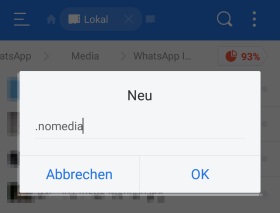
Fremde Fotos auf meinem HandyMöchtest Du diese unbekannten Fotos in der Galerie verbergen, dann gibt es dafür einen einfachen Trick. Unter Android kann man eine sogenannte .nomedia-Datei in dem Ordner mit den Bildern ablegen, was der Galerie-App zeigt, diese Bilder sollen nicht in der Galerie angezeigt werden. Öffne also in einem Android Datei-Explorer den Ordner mit den Bildern, erstelle eine leere Datei und benenne diese in .nomedia um. Spätestens nach dem Neustart der Galerie-App sollten die unbekannten Bilder nicht mehr in der Galerie angezeigt werden. Wichtig ist, vor dem „nomedia“ muss ein Punkt stehen, also der Dateiname muss lauten „.nomedia“.