Dies kann einige Minuten dauern: Windows 10 update geht nicht weiter

Was tun, wenn mein Windows 10 Update nicht weiter geht und ich stattdessen nur Fehlermeldungen wie „Dies kann einige Minuten dauern“ oder „Diese Updates tragen zu Ihrem Schutz in der Onlinewelt bei“ angezeigt bekomme und das schon für mehrere Stunden? Vor wenigen Wochen ist das Creators-Update für Windows 10 erschienen und viele werden die Update-Dateien sicherlich heruntergeladen haben (was ja im Hintergrund geschieht) und das Update installiert haben. Auch wenn Windows 10-Updates eigentlich so gut wie unbemerkt im Hintergrund ablaufen und meistens auch keine Probleme machen, so ist es wieder bei jeder Software, früher oder später tauchen dann doch kleinere Kinderkrankheiten auf. Als wir das Update installiert haben und der PC gestartet wurde, tauchte bei uns nach dem Einloggen zunächst die Meldung „Hallo! – wir haben einige Updates für Ihren PC“ auf und dann hat sich der Update-Vorgang bei „Dies kann einige Minuten dauern“ aufgehangen. Stellt sich die Frage, was kann man in der Situation tun?

„Dies kann einige Minuten dauern“ und „Diese Updates tragen zu Ihrem Schutz in der Onlinewelt bei“

Windows 10 Update hängt bei "Dies kann einige Minuten dauern"Bekommst Du die beiden Meldungen „Dies kann einige Minuten dauern“ und „Diese Updates tragen zu Ihrem Schutz in der Onlinewelt bei“ erst wenige Minuten nach dem Neustart bzw. Einloggen angezeigt, dann solltest Du etwas Geduld haben und den PC oder das Notebook in Ruhe arbeiten lassen. Die Verarbeitung und Installation der Windows 10 Updates kann durchaus ein paar Minuten in Anspruch nehmen.

Bei uns wurde allerdings stundenlang nur „Dies kann einige Minuten dauern“ angezeigt und es schien so, als hätte sich das Windows 10 Update aufgehängt. In der Situation stellt man sich die Frage, was kann man tun und kann man das Windows 10 Update irgendwie abbrechen oder überspringen? Die Lösung war in unserem Fall recht einfach. Hängt das Update für mehrere Stunden bei der Meldung, dann kommt man meist nicht herum einen Neustart über die Reset-Taste zu erzwingen. Auch wenn man einen Neustart bei einem Update tunlichst vermeiden sollte, so hat man hier meist keine andere Wahl außer zu warten.

In unserem Fall ist durch den Neustart nichts passiert, auch wenn rein theoretisch etwas kaputt gehen könnte. Sollte die Update-Installation aber schon für Stunden bei „Dies kann einige Minuten dauern“ hängen und keinen Fortschritt anzeigen, dann wird wahrscheinlich im Hintergrund sowieso nicht mehr auf der Festplatte geschrieben.

Hast Du ähnliche Erfahrungen bei der Update-Installation von dem Windows 10-Update gemacht? Gibt es andere Tricks, wie man den Vorgang beschleunigen kann?

Wir haben einige Updates für Sie: Windows 10 Update hängt

Was tun, wenn das Windows 10 Update bei der Meldung „Hallo! Wir haben einige Updates für Sie“ hängt? Gibt es einen Trick mit dem man die genannte Meldung überspringen kann, wenn das Update für mehrere Stunden an der Stelle hängt? Vor kurzem ist das Creators-Update für Windows 10 erschienen und der eine oder andere Nutzer wird das Update sicher heruntergeladen und installiert haben. Auch wenn ein Windows 10 Update erfahrungsgemäß eher selten Probleme macht und nach dem Download ohne Probleme installiert wird, so gibt es hin und wieder dann doch kleinere Kinderkrankheiten und dazu gehört für den einen oder anderen vielleicht auch, dass das Update bei der oben erwähnten hängt. Stellt sich die Frage, was tun wenn man nur „Wir haben einige Updates für Sie“ angezeigt bekommt und es nicht weiter geht?

Windows 10 Update hängt bei „Wir haben einige Updates für ihren PC“

Wir haben einige Updates für SieSollte die Meldung „Hallo! Wir haben einige Updates für Sie“ erst für wenige Minuten angezeigt werden, dann solltest Du noch ein wenig Geduld haben und den PC/Notebook im Hintergrund arbeiten lassen. Je nachdem wie schnell dein Rechner bzw. die Festplatte ist, kann die Installation schon ein paar Minuten dauern. Hängt das Windows 10 Update hingegen für mehrere Stunden bei der Meldung, dann hat sich der Vorgang vermutlich aufgehangen. In unserem Fall hat hier nur ein Neustart des PCs bzw. Notebooks weitergeholfen. Also die Reset-Taste gedrückt, Windows 10 wieder hochfahren lassen und siehe da, alles ist wieder beim Alten.

Auch wenn theoretisch beim harten Reset während des Windows 10 Updates etwas kaputt gehen kann, war dies bei uns nicht der Fall. Vor allem wenn der Update-Vorgang schon für mehrere Stunden bei der Meldung hängt, wird wahrscheinlich nichts passieren, weil im Hintergrund sowieso keine Daten mehr geschrieben werden.

Hast Du ähnliche Erfahrungen mit der Meldung „Wir haben einige Updates für ihren PC“ gemacht? Gibt es andere Tricks wenn man beim Windows 10 Update nur „Wir haben einige Updates für Sie“ für Stunden angezeigt bekommt?

Ständige Anrufe aus Afrika: Nummern aus Guinea, Senegal und Co sperren

Warum bekomme ich ständig Anrufe aus Afrika? Was sind das für unbekannte Nummern, die mich aus Ländern wie Guinea, Senegal, Tschad oder anderen afrikanischen Ländern anrufen? Der eine oder andere Handy-Besitzer wird in den letzten Wochen und Monaten vielleicht mal einen Anruf aus Afrika erhalten haben, beispielsweise aus Guinea. Anfangs fragt man sich, hat sich da einfach nur jemand verwählt oder was soll das? Da die Anrufe meist nicht aufhören und die Nummer es immer wieder versucht, wird man schon etwas stutzig was die ganze Sache soll.

Ständige Anrufe aus Afrika: Was tun?

Hierbei handelt es sich oft um sogenannte Ping-Anrufe. Hierbei handelt es sich um automatische Anrufe von einem Dialer, die binnen kurzer Zeit viele Personen auf einmal anrufen. Nimmt einer dieser Personen das Telefonat an, dann brechen oft die anderen Verbindungen ab, ein Grund dafür das die Anrufe aus Afrika teilweise nur wenige Sekunden gehen. Aber auch dann sollte man unter keinen Umständen das Gespräch annehmen oder gar zurückrufen. Ein Rückruf geht nicht selten in den Minutenpreis von mehreren Euro und kann schnell sehr teuer werden.

Anrufe aus Afrika sperren

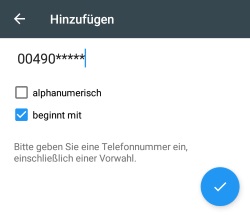
Anrufe aus Afrika sperrenStellt sich noch die Frage, was kann man gegen die ständigen Anrufe aus Afrika tun? Nun, am einfachsten ist es sicherlich wenn man die Telefonnummern aus Afrika sperrt. Bekommt man beispielsweise immer Anrufe aus Ländern wie Guinea (Vorwahl 0224 bzw. +224), dann kann man auf verschiedene Art und Weise einfach die komplette Telefonvorwahl aus dem Land sperren. Unter Android gibt es mit Bordmitteln in den meisten Fällen keine Funktion mit der man gleich ganz Ländervorwahlen sperren kann. In dem Fall raten wir zu der App „Calls Blacklist“ mit der man nicht nur einzelne Nummern sondern auch ganze Vorwahlen (auch Auslandsvorwahlen) auf einmal sperren und blockieren kann, dann sollte man auch Ruhe von den ständigen Anrufen aus Afrika und Ländern wie Guinea und Senegal haben.

Android Handy zurücksetzen ohne Display

Kann ich mein Android-Handy auch ohne Display zurücksetzen? Kann ich mein Handy auch auf die Werkseinstellungen zurücksetzen, wenn der Bildschirm kaputt ist? Egal ob man das Handy mit einem defekten Display verkaufen oder in die Reparatur schicken und vorher alles löschen möchte, der eine oder andere steht vielleicht mal vor der oben genannten Frage. Wenn Du gerade in der gleichen Situation bist, dann kann dir die Anleitung in diesem Artikel vielleicht weiterhelfen.

Handy mit kaputtem Display zurücksetzen

So kannst Du dein Android-Handy trotz defekten Display zurücksetzenEs gibt verschiedene Möglichkeiten wie Du dein Handy ohne Display zurücksetzen kannst. Zum einen kannst Du versuchen „blind“ den Recovery-Modus über die Tastenkombination unter Android zu öffnen und dann blind den „Factory Reset“ zu aktivieren (ist möglich aber etwas knifflig), zum anderen kannst Du dein Handy aber auch über so Online-Dienste wie den Android-Geräte-Manager zurücksetzen. Voraussetzung dafür ist, Du musst dein Handy mit deinem Google-Konto verknüpft haben, damit Du den Geräte-Manager nutzen kannst, um darüber dein Handy ohne Display zurücksetzen zu können. Außerdem muss dein Handy über eine aktive Internetverbindung verfügen, darf also beispielsweise nicht ausgeschaltet oder im Flugmodus sein.

  1. Schalte dein Handy ein und verbinde dieses mit dem Ladekabel.
  2. Öffne auf deinem PC den Browser und navigiere auf die Webseite von dem Android Geräte-Manager unter der URL https://www.google.com/android/devicemanager.
  3. Melde dich mit deinen Google-Zugangsdaten an und wähle im Geräte-Manager dein Handy mit dem kaputten Bildschirm aus.
  4. Unter dem Abschnitt „Ortung“ kannst Du dann „Löschen“ auswählen und dein Handy selbst dann zurücksetzen, wenn das Display kaputt ist. Du musst das Handy übrigens nicht entsperren, der Reset erfolgt direkt nach dem Du auf „Löschen“ im Geräte-Manager klickst.

Gibt es noch andere Möglichkeiten mit denen Du man sein Android-Handy ohne Display zurücksetzen kann? Wenn Du noch andere einfache Methoden für einen Handy-Reset bei einem kaputten Bildschirm kannst, dann teile dein Wissen dazu gerne hier im Kommentarbereich.

Android Handy grauer Bildschirm: Schwarz-Weiß-Modus deaktivieren

Was tun, wenn bei meinem Android Handy ein grauer Bildschirm angezeigt wird? Was könnte die Ursache dafür sein, dass mein Bildschirm plötzlich grau ist und keine Farben mehr zeigt? Was auf den ersten Blick aussieht wie ein Hardware-Defekt, ist in den meisten Fällen gar kein Defekt sondern vielmehr eine Einstellungssache. Wenn dein Bildschirm von heute auf morgen plötzlich grau ist, dann liegt das sehr wahrscheinlich daran, dass Du unbewusst den Schwarz-Weiß-Modus in den Android-Einstellungen aktiviert hast, der deinen Bildschirm nur noch in Graustufen anzeigt.

Handy-Bildschirm grau: Was tun?

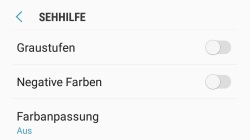
Handy-Bildschirm grauStellt sich die Frage, wie kann ich unter Android de Schwarz-Weiß-Modus deaktivieren, wenn mein Handy-Bildschirm keine Farben und nur noch alles in Graustufen anzeigt? Bei einem Android-Smartphone wie ein Samsung Galaxy S8, Galaxy S7 oder anderen Modellen kann man den Graustufen-Modus teilweise einzeln aktivieren, in einigen Fällen wird dieser aber auch durch den Ultra-Energiesparmodus aktiviert. Solltest Du nicht in dem Ultra-Energiesparmodus unterwegs sein, dann kannst Du den Schwarz-Weiß-Modus unter Android folgendermaßen ausschalten.

  1. Öffne als erstes die Einstellungen von deinem Android-Handy.
  2. Wähle in den Einstellungen die „Eingabehilfe“ und „Sehhilfe“ aus.
  3. Im unteren Bereich solltest Du den Eintrag „Graustufen“ finden können, mit dem Du den Schwarz-Weiß-Modus deaktivieren kannst.

Wenn nichts hilft, könntest Du unter Umständen nochmal versuchen das Problem über einen simplen Handy-Neustart oder durch einen Reset auf die Werkseinstellungen zu beheben. Solltest Du weiterhin einen grauen Handy-Bildschirm haben und das obwohl der Graustufen-Modus sowie der Ultra-Energiesparmodus nicht aktiv ist, dann könnte tatsächlich ein Hardware-Defekt vorliegen.