Android Lautstärketasten deaktivieren: So geht’s

Kann man die Lautstärke-Tasten bei einem Android-Smartphone deaktivieren? Kann ich die Lauter-Taste und Leiser-Taste sperren, sodass diese nicht mehr reagieren und die Lautstärke ändern, sobald man die Taste drückt? Eine Frage, die eventuell den einen oder anderen Android-Nutzer beschäftigen könnte, zum Beispiel wenn die Lautstärke-Tasten defekt oder eingedrückt sind und so dauerhaft geschaltet werden. Welche Möglichkeiten Du hier hast und ob man die Lautstärke-Tasten auch ohne Root deaktivieren kann, dass haben wir in diesem Beitrag einmal kurz beschrieben.

Android: So kannst Du die Lautstärke-Tasten sperren
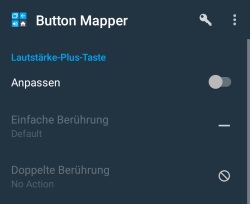
Android Lautstärke-Tasten sperren und neu belegenKurz gesagt, ja Du kannst die Lautstärke-Tasten unter Android relativ einfach deaktivieren, sperren und sogar umprogrammieren und neue Funktionen auf die Tasten legen. Das Sperren der Leiser- und Lauter-Taste funktioniert vollkommen ohne Root und lässt sich mit der richtigen App binnen weniger Sekunden einrichten. Wir nutzen für diesen Zweck die kostenlose App mit dem Namen „Button Mapper: Remap your keys“ aus dem Google Play Store auf unserem Samsung Galaxy S7 Edge (funktioniert natürlich auch mit anderen Smartphones). In der kostenlosen Version der App kannst Du nicht nur die Tasten für die Lautstärke sperren sondern auch neu belegen und das alles mit nur wenigen Handgriffen.

  1. Lade dir die „Button Mapper: Remap your keys“ auf dein Android-Smartphone herunter
  2. Starte die App und folge den Anweisungen für die Ersteinrichtung.
  3. Unter „Buttons“ kannst Du nun die „Lautstärke-Tasten“ auswählen und über „Anpassen“ das Verhalten bei einer „einfachen Berührung“ ändern.
  4. Willst Du die Tasten deaktivieren, dann stelle das Verhalten bei der „Einfachen Berührung“ von „Default“ auf „Keine Aktion“.
  5. Die Änderung sollte sofort übernommen werden, sprich die Leiser- oder Lauter-Taste sollte sofort deaktiviert werden.

Natürlich kannst Du die Änderung jederzeit über die App wieder rückgängig machen oder eine andere Funktion hinter die Lautstärke-Tasten legen. Praktisch ist auch, man kann nicht nur das Verhalten bei einer einfachen Berührung sondern auch bei einer doppelten Berührung sowie bei einem langen Druck einstellen und belegen. Die letzten beiden sind bei den meisten Android-Smartphones meist gar nicht mit einer Funktion belegt.
ZDF Live Stream im VLC Player schauen: So geht’s

Wie kann ich den ZDF Live Stream im VLC Player schauen? Über welche URL bzw. welchen Link kann ich den Live-Stream aus der ZDF Mediathek im VLC aufrufen und streamen? Egal ob es Sportereignisse oder andere Sendungen im öffentlich-rechtlichen Fernsehen sind, dank der zahlreichen Angebote kann man diese heutzutage auf nahezu jedem Gerät schauen. Sowohl über die Webseite als auch über die entsprechenden Apps kann man nicht nur in der Mediathek auf bereits gelaufene Sendungen zurückgreifen und sich diese nachträglich anschauen, sondern auch der Live-Stream steht zur Auswahl. Der eine oder andere fragt sich vielleicht mal, wie kann ich bei ZDF den Live-Stream im VLC Player anschauen?

ZDF Live Stream über den VLC Player schauen

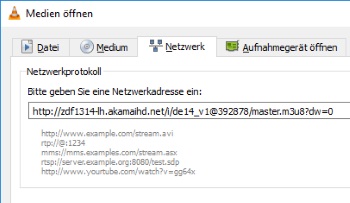
ZDF Live-Stream im VLCDu kannst den ZDF Live-Stream natürlich auch im VLC Player schauen. Alles was Du dafür brauchst ist der Link zu dem Live-Stream, oder genauer gesagt die URL für die sogenannte m3u8-Datei. Diese Datei kannst Du im VLC Player als Netzwerkstream angeben und dann das Live-Programm von ZDF darüber streamen. Da sich die URL in den vergangenen Monaten wohl mal geändert hat, hier der aktuelle Link zum ZDF Live Stream: http://zdf1314-lh.akamaihd.net/i/de14_v1@392878/master.m3u8?dw=0

  1. Willst Du den Stream im VLC Player aufrufen, dann musst Du folgendermaßen vorgehen.
  2. Starte den VLC Player und wähle in der Menüleiste „Medien“ und „Netzwerkstream öffnen“ aus.
  3. Füge bei der Netzwerkadresse nun den Link http://zdf1314-lh.akamaihd.net/i/de14_v1@392878/master.m3u8?dw=0 ein und klicke auf den „Wiedergabe“-Button.

ZDF Stream laggt im VLC Player?

Teilweise dauert es manchmal einige Sekunden und schon sollte der Live-Stream von ZDF im VLC Player angezeigt werden. Je nach Internetverbindung kann es manchmal ein paar Sekunden dauern, einfach abwarten und nach einigen Sekunden sollte dann ein Bild angezeigt werden. Wenn der ZDF Stream laggt und ruckelt, dann kannst Du über „Mehr Optionen anzeigen“ die „Zwischenspeicherung“ etwas höher setzen, meist hilft das dagegen schon weiter.

Handyhülle wieder weiß oder transparent bekommen: Geht das?

Wie kann man eine vergilbte Handyhülle wieder weiß oder transparent bekommen? Der eine oder andere Smartphone-Besitzer wird sein Handy wie ein iPhone oder aber auch ein Android-Gerät wie ein Samsung Galaxy S8 (oder anderes Modell) vielleicht mit einer Silikonhülle vor äußeren Einflüssen schützen wollen. Je nachdem um welche Handyhülle es sich handelt, hat man vor allem bei weißen aber auch bei transparenten Hüllen früher oder später das Problem und das Material wird gelb und verfärbt sich. In der Situation stellt sich dann häufiger die Frage, was tun wenn die weiße oder transparente Handyhülle vergilbt und wie kann ich diese wieder sauber bekommen?

Kurz gesagt, wenn sich die Handyhülle und speziell die Silikonhülle mit der Zeit verfärbt, dann liegt das meistens an dem Material selber und lässt sich in der Regel auch nicht so einfach entfernen. Neben dem alltäglichen Schmutz sind vor allem auch UV-Licht aber auch Schweiß die Ursache dafür, dass die Silikonhülle mit der Zeit leicht vergilt und viel machen kann man dagegen erfahrungsgemäß nicht.

Vergilbte Handyhülle wieder weiß oder transparent bekommen?

Zum Teil sollen Hausmittel und beispielsweise Reinigung mit Backpulver oder aber auch mit Nagellackentferner einigen wohl weitergeholfen haben, gerade ersteres war bei uns aber eher mittelmäßig erfolgreich. Meist sind die Verfärbungen aber unveränderlich und lassen sich nicht reinigen.

Um zu verhindern, dass die weiße oder transparente Handyhülle mit der Zeit vergilbt, sollte man diese zum einen möglichst nicht in der prallen Sonne liegen lassen (UV-Licht), nicht ständig mit stark verschwitzen Händen in der Hand halten und gelegentlich mal sauber machen. Auch haben wir die Erfahrung gemacht, dass speziell die „Billig-Silikonhüllen“ meist deutlich schneller vergilben als etwas hochwertigere und damit meist auch etwas teurere Handyhüllen. Soll nicht heißen, dass alle günstigen Angebote schlecht sind, wir haben hier halt nur häufiger die Erfahrung gemacht, dass hier die Verfärbung deutlich schneller und sichtbarer auftritt als bei hochwertigeren Hüllen.

Kennst Du noch Tipps und Tricks mit denen man eine Handyhülle oder Silikonhülle wieder weiß und transparent bekommen kann? Gibt es doch ein Geheimrezept mit dem man vergilbte Handyhüllen reinigen und sauber machen kann?

Google Authenticator auf neues Handy umziehen

Wie kann ich den Google Authenticator auf ein neues Handy umziehen? was muss ich tun, wenn ich den Google Authenticator auf mein neues Handy übertragen möchte? In der heutigen Zeit kann es durchaus sinnvoll sein die sogenannte Zwei-Faktor-Authentifizierung (auch bekannt als Bestätigung in zweiten Schritten) zu aktivieren. In dem Fall muss man beim Einloggen nicht nur das hinterlegte Passwort richtig eingeben, sondern auch der Code aus der Zwei-Faktor-Authentifizierung muss richtig sein, damit man angemeldet wird. Egal ob es um sensible Informationen oder aber auch um Dinge wie Kryptowährungen geht, wer auf Nummer sichre gehen will, der ist gut beraten das Feature zu aktivieren. Viele nutzen dabei den kostenlosen Google Authenticator. Während die Einrichtung ganz einfach ist, standen wir vor kurzem vor der Frage und zwar, wie kann man den Google Authenticator auf ein neues Gerät umziehen? Wenn Du dir die gleiche Frage stellst, dann kann dir diese Anleitung sicher weiterhelfen.

Google Authenticator auf neues Handy übertragen

Google Authenticator auf anderes Gerät umziehenIn der folgenden Schritt-für-Schritt-Anleitung haben wir alle notwendige Schritte zusammengefasst.

  1. Öffne den Browser und navigiere auf die Google-Seite zum Thema „Bestätigung in zwei Schritten„.
  2. Melde dich mit deinen Google Zugangsdaten an und wähle anschließend bei „Authenticator App (Standard)“ den Menüpunkt „Smartphone ändern“ aus.
  3. Wähle jetzt dein Smartphone aus (Android oder iPhone) und scanne auf deinem neuen Handy den angezeigten Code mit dem Google Authenticator.
  4. Gebe jetzt den Code von deinem neuen Handy in das Eingabefeld auf der Webseite ein. Jetzt wurde dein neues Handy bestätigt und kann ab sofort für die Zwei-Faktor-Authentifizierung verwendet werden.

Zur Sicherheit kannst Du dir auf der Webseite auch noch ein paar Backup-Codes anzeigen und ausdrucken. Diese kannst Du eingeben, falls der Google Authenticator auf dem Handy mal nicht funktionieren sollte. So ist man immer auf der sicheren Seite. Daneben solltest Du auch eine Handynummer für eine SMS hinterlegen.

Handy kein Freizeichen: Was tun unter Android und iPhone?

Warum bekomme ich kein Freizeichen auf meinem Handy? Was könnte die Ursache sein, wenn ich nach dem Wählton auf meinem iPhone oder Android-Smartphone wie einem Samsung Galaxy S8 kein Freizeichen zu hören bekomme? Auch wenn Smartphones heutzutage eigentlich sehr gut funktionieren und im Alltag eher selten Probleme machen, so kommt es wie bei jedem anderen technischen Gerät auch bei einem Smartphone mal zu kleineren Problemchen.

Handy kein Freizeichen: Was tun?

So könnte den einen oder anderen Handy-Besitzer vielleicht mal das Problem beschäftigen, warum man beim Handy kein Freizeichen bekommt. Wenn Du nach dem Eingeben der Telefonnummer oder Auswählen von dem Kontakt kein Freizeichen bekommst, dann könnte das unter anderem die folgenden Ursachen haben.

  • Handy neustarten: Wenn Du bei deinem Handy plötzlich kein Freizeichen mehr bekommst, dann starte einfach einmal das Handy neu und versuche es erneut. Manchmal kann so ein Handy-Neustart wahre Wunder bewirken und technische Probleme ganz einfach lösen.
  • Empfang überprüfen: Überprüfe deinen Mobilfunkempfang, möglicherweise wurde die Verbindung getrennt oder der Empfang ist gerade sehr schlecht. Bist Du gerade in einem Funkloch unterwegs? Manchmal hilft es hier auch kurz den Flugmodus zu aktivieren und zu deaktivieren, um eine erneut Verbindung aufzubauen.
  • Störung beim Mobilfunkanbieter: Auch wenn es heutzutage eher selten vorkommt, so könnte auch eine Störung bei deinem Mobilfunkanbieter dazu führen, dass Du bei einem Telefonat bzw. Anruf kein Freizeichen bekommst.
  • Aktuelle Android- bzw. iOS-Version installiert? Bekommst Du kein Freizeichen, dann solltest Du zur Sicherheit auch einmal die installierte System-Version überprüfen. Sofern ein Update verfügbar ist, dann solltest Du dies installieren und prüfen, ob der Fehler weiterhin besteht.
  • SIM-Karte entfernen und wieder einlegen: Bei Problemen mit der Mobilfunkverbindung und damit auch bei Problemen wie „Kein Freizeichen bei Anrufen“, hat es bei uns manchmal auch geholfen die SIM-Karte im laufenden Betrieb zu entfernen (sofern möglich) und dann wieder einzulegen.
  • Netzbetreiber manuell einstellen: Bei Android-Smartphones kannst Du über die „Einstellungen“ – „Verbindungen“ – Mobile Netzwerke“ den Netzbetreiber manuell einstellen. Das sollte Du testweise mal ausprobieren.

Hast Du auch mal mit dem Problem zu kämpfen gehabt und auf dem Handy kein Freizeichen bekommen? Kennst Du weitere mögliche Ursachen für das Problem?