Unterschied zwischen WiFi und LTE?

Was ist eigentlich der Unterschied zwischen WiFi und LTE? Besonders beim Kauf von einem Android-Tablet dürfte diese Frage den einen oder anderen Käufer und angehenden Tablet-Besitzer beschäftigen, denn nicht selten bekommt man die Tablets einmal als Variante mit WiFi und einmal mit LTE. Da stellt sich so manch einem vielleicht die Frage, was sind denn die genau die Unterschiede bei den Geräten und warum ist die LTE-Version meistens teurer als die WiFi-Version? Wenn Du dir die gleiche Frage stellst, dann könnte dir dieser Artikel vielleicht weiterhelfen und deine Frage beantworten.

Unterschied zwischen WiFi und LTE beim Tablet?

Der Unterschied zwischen WiFi und LTE ist eigentlich recht einfach und schnell erklärt. Bei WiFi handelt es sich nichts anderes als um das WLAN-Modell, welches einfach gesagt an eine örtlich beschränkte Internetverbindung gebunden ist, also zum Beispiel an den heimischen WLAN-Router. Natürlich kann man sich mit dem WiFi-Modell auch mit anderen öffentlichen WLAN-Hotspots oder einem eigenen Hotspot verbinden, wenn man unterwegs ist und auf das Internet zugreifen möchte.

Bei der LTE-Variante kann eine Internetverbindung unabhängig von einem WLAN-Netzwerk aufgebaut werden, denn man kann hier über die Mobilfunkverbindung surfen, auch bekannt als mobile Daten oder mobiles Internet. Für die LTE-Variante braucht man allerdings eine SIM-Karte mit einem entsprechenden Tarif, sodass man das mobile Internet nutzen kann. Die LTE-Version besitzt natürlich auch WLAN und kann sich auch darüber mit dem Internet verbinden, vorausgesetzt ein WLAN-Router ist in der Nähe auf den man Zugriff hat.

Also der Unterschied zwischen WiFi und LTE zusammengefasst. Über WiFi kann man ausschließlich über WLAN surfen und das Gerät kann keine eigene Internetverbindung über das Mobilfunknetz aufbauen. Über LTE kann man über das Mobilfunknetz eine Internetverbindung aufbauen, vorausgesetzt die entsprechende SIM-Karte ist eingelegt, und man kann natürlich mit der LTE-Version auch eine Verbindung über WLAN mit dem Internet aufbauen.
Android LTE erzwingen: Wie geht das?

Wie kann ich unter Android LTE erzwingen? Kann man unter Android eine LTE-Verbindungen erzwingen und wenn ja, wie funktioniert das genau bei einem Smartphone wie beispielsweise einem Samsung Galaxy S8 oder Galaxy S7? Eine Frage, die möglicherweise mal den einen oder anderen Android-Nutzer beschäftigen könnte, vor allem wenn man immer wieder Probleme mit dem Aufbau einer LTE-Verbindung hat, obwohl diese an dem aktuellen Standort eigentlich zur Verfügung stehen müsste. Da wir uns vor kurzem die gleiche Frage gestellt haben und damit vermutlich nicht alleine sind, hier eine kurze Beschreibung was geht und was nicht geht.

Android LTE einstellen

LTE erzwingen beim Android-HandyDamit dein Handy überhaupt eine LTE-Verbindung aufbaut, solltest Du als erstes die folgende Einstellung überprüfen.

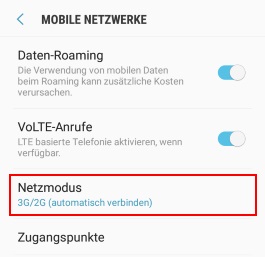
  1. Öffne die Einstellungen sowie den Menüpunkt „Verbindungen“ und „Mobile Netzwerke“.
  2. Stelle sicher, dass der „Netzmodus“ auf „LTE/3G/2G (automatisch verbinden)“ steht.

Ist diese Option aktiviert, dann sollte dein Android-Handy eigentlich bevorzugt eine Verbindung über LTE aufbauen, sofern dies denn möglich ist.

Android LTE erzwingen

Willst Du nur eine Verbindung über LTE erzwingen und nicht nur bevorzugen, dann sind Root-Rechte auf dem Gerät notwendig. Mit Root-Rechten kann man unter anderem auf Apps wie beispielsweise „Advanced Signal Status“ aus dem Google Play Store zurückgreifen. Alternativ kann man LTE bei einigen Smartphones auch über einen GSM-Code erzwingen. So kann man bei einem Sony-Gerät beispielsweise über den GSM-Code „*#*#7378423#*#*“ sowie bei anderen Android-Smartphones über den GSM-Code *#*#4636#*# die Verbindung über LTE erzwingen.

Kennst Du noch weitere Methoden mit denen man unter Android eine Internetverbindung über LTE erzwingen kann? Wenn Du weitere Tipps und nützliche Hinweise zum Thema hast, dann teile diese gerne im Kommentarbereich unter diesem Artikel.

Android Helligkeit in Statusleiste einstellen: Helligkeitsregler anzeigen

Wieso kann ich die Helligkeit nicht mehr in der Statusleiste einstellen? Wo kann man den Helligkeitsregler in der Statusleiste aktivieren und anzeigen lassen? Viele Smartphone-Nutzer werden die Bildschirm-Helligkeit sehr wahrscheinlich über den Regler in der Statusleiste einstellen. Auch wenn es selten vorkommt, unter Umständen steht der eine oder andere Nutzer mal vor dem Problem und die Helligkeit lässt sich nicht mehr über den Regler in der Statusleiste einstellen, weil die ganze Leiste mit dem Regler verschwunden ist. Was Du in der Situation tun kannst und sich der Helligkeitsregler wieder einblenden lässt, dass haben in diesem Artikel mal in Form einer kurzen Anleitung zusammengefasst.

Android Helligkeitsregler weg: Wie einblenden?

Android Helligkeitsregler wegIst der Helligkeitsregler plötzlich aus der Statusleiste unter Android verschwunden, dann kannst Du diesen in der Regel schnell wieder einblenden. In den meisten Fällen handelt es sich dabei nicht um einen wirklichen Fehler sondern um eine reine Einstellungssache. Was der eine oder andere Android-Nutzer von einem Smartphone wie z.B. einem Galaxy S8, Galaxy S7 (oder anderen Modellen) vielleicht nicht weiß, man kann den Regler für die Helligkeit in der Statusleiste deaktivieren und natürlich auch wieder aktivieren und das geht folgendermaßen.

Im Prinzip ist der Helligkeitsregler gar nicht komplett aus der Statusleiste entfernt, sondern wurde nur eine Ebene tiefer gesetzt.

  1. Entsperre dein Smartphone und ziehe die Statusleiste nach unten.
  2. Ziehe nun nochmal in dem Bereich der Schnellstart-Symbole für WLAN, Bluetooth und Co nach unten.
  3. Im unteren Bereich sollte der verschwundene Helligkeitsregler nun wieder in der Statusleiste angezeigt werden.
  4. Um diesen direkt nach dem Herunterziehen von der Statusleiste anzeigen zu lassen, musst Du auf den Pfeil neben dem Regler tippen und den Schalter bei „Regler oben anzeigen“ aktivieren.

WhatsApp alte Smileys wiederherstellen: Geht das?

Wie kann man bei WhatsApp die alten Smileys wiederherstellen? Besteht die Möglichkeit in WhatsApp weiterhin die alten Emoji zu nutzen und wenn ja, wie funktioniert das unter Android oder iOS? Vor kurzem ist für Android eine neue Version von WhatsApp erschienen, die unter anderem eine Änderung enthält, die vielen Nutzern sicherlich sofort aufgefallen ist. Die Smileys haben sich verändert und je nachdem wie einem die neuen Emoji im Vergleich zu den alten Emoji in WhatsApp gefallen, stellt sich so manch einer sicher die Frage, wie und wo kann ich die alten WhatsApp Smileys wiederherstellen?

Es gibt verschiedene Möglichkeiten wie Du die alten Smileys in WhatsApp wiederherstellen kannst. Zum einen gibt es eine Methode über das Xposed Framework, welche einen Root erfordert, zum anderen gibt es aber auch eine Methode die ganz einfach funktioniert und zwar indem man einfach eine alte WhatsApp-Version verwendet in der die alten Smileys noch enthalten sind.

Alte WhatsApp-Smileys wiederherstellen mit Xposed Framework

Solltest Du das Xposed Framework installiert und damit auch dein Smartphone gerootet haben, dann kannst Du dir das Modul namens „WhatsApp Old Emoji“ herunterladen und installieren. Wie man am Namen schon erkennen kann tauscht das Modul die neuen WhatsApp-Smiley durch die alten Smiley aus.

WhatsApp alte Emoji wieder bekommen durch alte App-Version

Wie es der eine oder andere vielleicht schon von dem „alten WhatsApp-Status wiederherstellen“ kennt, so kann man aktuell auch noch die alten WhatsApp Emoji dadurch wiederherstellen, in dem man sich eine ältere Version von dem Instant Messenger herunterlädt und installiert. Unter Andriod kann man bekanntlich eine App auch als APK-Datei außerhalb vom Google Play Store herunterladen und installieren. Wichtig vorab, die APK-Dateien sollte man nur aus „vertrauenswürdigen Quellen“ herunterladen, da diese unseriösen Quellen nicht selten mit Malware bestückt sind. Recht gute Erfahrungen haben wir beispielsweise mit der Webseite apkmirror.com gemacht, die Installation erfolgt aber immer auf eigene Gefahr.

Dazu einfach WhatsApp deinstallieren, wichtig vorab eine Sicherung aller Chats und Nachrichten erstellen, sich die alte WhatsApp-Version herunterladen und installieren.

PS4 Download geht nicht weiter und bleibt stehen?

Wieso geht der Download auf meiner PS4 nicht weiter? Was kann ich machen, wenn der Download auf meiner PlayStation 4 stehen bleibt? Auch wenn die Downloads aus dem PlayStation Store eigentlich recht problemlos und ohne große Störungen funktionieren, so gibt es gelegentlich auch mal Probleme mit den PS4-Downloads. Ein häufiger genanntes Problem ist unter anderem, dass der PS4 Download nicht weiter geht bzw. manchmal stehen bleibt und hängt. Was Du in der Situation tun kannst und welche Tricks und Lösungsansätze uns hier in der Vergangenheit weitergeholfen haben, dass haben wir in diesem Artikel einmal kurz zusammengefasst.

PS4 Download geht nicht weiter: Was tun?

  • Downloads kurz pausieren und fortsetzen: Wenn der PS4 Download hängt, dann hat es bei uns schon häufiger geholfen den Download einfach kurz zu pausieren, ein paar Sekunden warten und dann fortzusetzen.
  • PS4 und Router neustarten: Ein Neustart von der PlayStation 4 sowie von dem heimischen Router kann manchmal wahre Wunder bewirken. Solltest Du auch einen WLAN-Repeater in den eigenen vier Wänden einsetzen, dann starte auch diesen einmal neu und versuche den Download fortzusetzen.
  • Ist mit deiner Internetverbindung alles in Ordnung?: Gibt es vielleicht allgemeine Probleme mit deiner Internetverbindung? Lädt ein anderes Gerät im WLAN-Netzwerk vielleicht etwas runter und blockiert damit die komplette Bandbreite.
  • PS4 Download löschen und Patch/Update neu herunterladen. Über die Mitteilungen und Downloads kannst Du die aktuell laufenden Downloads nicht nur pausieren sondern auch löschen. Sollte der PS4-Download hängen und nicht weiter gehen, dann könnte unter Umständen auch ein Löschen von dem bisherigen Download-Stand und ein erneuter Download weiterhelfen.
  • Gibt es gerade Störungen im Playstation Store oder PSN? Wenn der PS4 Download stehen bleibt und nicht weiter geht, dann solltest Du zur Sicherheit nochmal den PSN Status überprüfen. Auch wenn Störungen von dem Playstation STore und PlayStation Network erfahrungsgemäß selten vorkommen, so gibt es hin und wieder dann doch mal kürzere Downtimes, die aber meist schnell beheben sind. Um zu überprüfen, ob beim PSN einzelne Dienste down sind oder andere Störungen vorliegen ,sollte man die offizielle Status-Seite unter der URL https://status.playstation.com/de-DE/ verwenden.