GTA Online als CEO registrieren: Eine Anleitung

Wenn Du dich in GTA Online als CEO registrieren möchtest und keine Idee hast, wie das genau funktioniert, dann kann dir die Anleitung in diesem Artikel sicher weiterhelfen. In GTA Online kann man seit dem DLC „Further Adventures in Finance and Felony“ jetzt auch in die Rolle eines Chief Executive Officer, kurz CEO, schlüpfen und seine Geschäfte machen. Stellt sich nur die Frage, wie kann man sich als CEO registrieren?

GTA Online: So kannst Du dich als CEO registrieren

Wenn Du dich in GTA Online als CEO registrieren möchtest, dann geht das recht einfach, allerdings musst Du dafür ein paar Voraussetzungen erfüllen. Wenn Du ein wenig Kleingeld über hast, dann geht das recht einfach und schnell.

  1. Nehme dein virtuelles Smartphone zur Hand und öffne die Webseite von Dynasty 8.
  2. Hier musst Dir nun eines der aktuell vier verfügbaren Bürogebäude kaufen, die es zu verschiedenen Priesen und mit einigen Unterschieden zu kaufen gibt.
  3. Auf der Karte wird das Bürogebäude nun mit einem Hochhaus-Symbol angezeigt und Du kannst diese absofort betreten.
  4. Jetzt kannst Du dich über das Interaktionsmenü und SecuroServ als CEO registrieren und dann auf das SecuroServ-Logistiknetzwerk zugreifen, um die ersten Jobs zu erledigen.

Man kann übrigens auch CEO alleine spielen und ist nicht zwangsläufig auf Mitarbeiter angewiesen, wobei es zum Geld verdienen durchaus einige große Vorteile hat, wenn man den einen oder anderen fleißigen Mitarbeiter hat.

GTA Online: Als CEO abmelden und zurücktreten

Willst Du dich in GTA Online als CEO abmelden und zurücktreten, dann kannst Du dies über das Interaktionsmenü machen. Um sich als CEO abmelden und kündigen zu können, wählst Du einfach im Interaktionsmenü den Menüpunkt „Löse deinen CEO-Schutz-Vertrag auf“ aus und kannst dann zurücktreten.
Windows 10 ohne Aktivierung nutzen: Wie lange möglich?

Wie lange kann man Windows 10 ohne Aktivierung nutzen? Nach wie viel Tagen muss man Windows 10 aktivieren, um es weiter nutzen zu können? Wenn man eine Installation von Windows 10 durchführt, dann muss man das System nicht sofort aktivieren. Dies ist beispielsweise dann ganz praktisch, wenn man eine Neuinstallation von Windows 10 durchführen möchte aber gerade keine Internetverbindung zur Verfügung hat. Hat man das System dann erst einmal neu aufgesetzt und einen Key eingegeben, dann denkt man in den meisten Fällen gar nicht an die Aktivierung. Früher oder später erscheint dann in Windows 10 ein Fenster mit der Bitte, dass man sein System doch bitte aktivieren soll. Das Fenster lässt sich aber jederzeit wegklicken.

In dem Zusammenhang haben wir uns gefragt, wie lange kann man Windows 10 eigentlich ohne Aktivierung nutzen? Gibt es so etwas wie eine „Test-Phase“ in der man Windows 10 für x Tage ohne zu aktivieren nutzen kann und was passiert, wenn man sein Windows 10 System nicht aktiviert? Da wir vermutlich nicht die einzigen Nutzer sind, die sich diese Frage früher oder später einmal stellen, hier eine kurze Zusammenfassung der Informationen, die wir zum Thema gefunden haben.

Wie lange kann man Windows 10 ohne Aktivierung nutzen?

Also wie lange kann man Windows 10 ohne Aktivierung nutzen? Kurz gesagt, nach unserer Recherche scheint es wohl keinen richtigen „Evaluierungszeitraum“ zu geben, heißt dementsprechend wohl, man kann Windows 10 auch ohne Aktivierung nutzen. Hat man sein System allerdings nicht aktiviert, dann hat man einige Nachteile. Neben der ständigen Meldung über die noch anstehende Aktivierung bekommt man früher oder später auch ein Wasserzeichen unten rechts auf dem Desktop angezeigt. Außerdem sind einige Funktionen nur eingeschränkt nutzbar, beispielsweise die komplette Anbindung an die Microsoft-Dienste und mehr.

Gibt es doch einen Testzeitraum für Windows 10? Kann man Windows 10 doch nur eine bestimmte Anzahl an Tagen ohne Aktivierung nutzen? Wenn Du mehr weißt, dann teile dein Wissen dazu gerne hier im Kommentarbereich der Seite.

Windows 10 Taskleiste vergrößern und verkleinern

Wie kann man unter Windows 10 die Taskleiste vergrößern und verkleinern? Wie kann ich die Symbole in der Taskleiste größer oder kleiner machen? Wenn man Windows 10 auf seinem PC oder Laptop verwendet, dann ist die Taskleiste ein Werkzeug, was man ständig nutzt um zwischen den Programmen zu wechseln oder aber auch um Programm über die Taskleisten-Symbole zu starten. Der eine oder andere Nutzer von Microsofts neuem Betriebssystem hat sich hier vielleicht schon einmal gefragt, wie und wo kann man unter Windows 10 die Taskleiste vergrößern und ist das überhaupt möglich?

Windows 10 Taskleiste größer machen

Windows 10 Taskleiste größer und kleiner machenKurz gesagt, ja Du kannst die Taskleisten-Größe in Windows 10 einstellen. Wie sich die Taskleiste vergrößern aber auch verkleinern lässt, dass haben wir in der folgenden Anleitung kurz beschrieben.

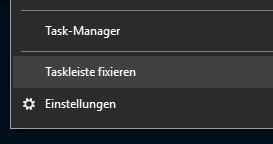
  1. Je nachdem wie Du deine Taskleiste eingestellt hast, musst Du zuerst das Fixieren der Taskleiste deaktivieren. Klicke dazu mit einem Rechtsklick auf die Taskleiste und wähle „Taskleiste fixieren“ aus.
  2. Jetzt kannst Du die Taskleiste nicht nur durch festhalten und ziehen mit der linken Maustaste verschieben, sondern du kannst auch die Größe ändern.
  3. Gehe dazu einfach mit dem Cursor über den Rand der Taskleiste und ziehe diese nach oben, um diese zu vergrößern, oder nach unten, um die Taskleiste zu verkleinern.

Windows 10 Taskleisten-Symbole vergrößern und verkleinern

Jetzt wo Du die Größe von der Taskleiste geändert hast, stellt sich so manch einer vielleicht die Frage, kann man auch die Taskleisten-Symbole vergrößern und verkleinern? Mit Bordmitteln lässt sich die Größe der Symbole in der Taskleiste unter Windows 10 leider noch nicht anpassen. Doch was mit Bordmitteln nicht möglich ist, dass kann man oft mit Drittanbieter-Tools nachrüsten und so ist es auch wenn es um die Größe der Symbole in der Taskleiste geht. Dazu kannst Du unter anderem das kostenlose Tool namens 7+ Taskbar verwenden. Neben der Größe der Taskleisten-Symbol kannst Du hier auch noch weitere Änderungen vornehmen, beispielsweise den Start- bzw. Menü-Button verstecken oder das „Desktop anzeigen“ rechts ausblenden.

WhatsApp sendet Video nicht: Video verschicken geht nicht

Was tun, wenn WhatsApp keine Videos versendet? Wieso funktioniert das Verschicken von Videos über WhatsApp nicht und was könnte die Ursache für das Problem sein? Bei WhatsApp kann man ja bekanntlich nicht nur herkömmliche Text-Nachrichten und unbegrenzter Länge versenden, sondern man kann auch mit wenigen Handgriffen Bilder und Videos an seine WhatsApp-Kontakte schicken. Auch wenn dies in der Regel immer ganz gut funktioniert und auch sehr einfach ist, so fragt sich der eine oder andere vielleicht, was kann ich machen, wenn die Videos nicht über WhatsApp versendet werden?

WhatsApp Video verschicken geht nicht: Was tun?

Wenn Du über WhatsApp keine Videos versenden kann, dann kann das an verschiedenen Ursachen liegen. Die folgenden Tipps können dir vielleicht weiterhelfen, um das Problem zu beheben.

  • Internetverbindung überprüfen: Als erstes solltest Du überprüfen, ob deine Internetverbindung überhaupt funktioniert. Wenn dem so ist, dann könnte das Video möglicherweise auch deshalb nicht versendet werden, weil deine Internetverbindung zu langsam ist und der Upload ewig dauert.
  • WhatsApp-Video über WLAN und NICHT über mobiles Internet hochladen und versenden.
  • WhatsApp/Handy neustarten: Bei nicht wenigen technischen Problemen kann manchmal schon ein einfacher Handy-Neustart weiterhelfen. Versuche es als erstes mit einem Neustart von WhatsApp, sollte das nicht helfen, dann starte das Handy einmal neu und versuche erneut das WhatsApp-Video zu verschicken
  • Video zu lang? Bei langsamer Internetverbindung könnte man die Videogröße auch dadurch verkürzen, indem man das Video entweder schneidet oder komprimiert. Unter Umständen könnte das hier weiterhelfen.
  • Aktuelle Version von WhatsApp installiert? Stelle sicher, dass Du die aktuellste Version von WhatsApp auf deinem Handy installiert hast.

Kennst Du weitere Ursachen, wenn über WhatsApp keine Videos versendet werden können? Wenn ja, dann teile die Ursachen und weitere Lösungsansätze gerne hier in den Kommentaren.

McDonalds was kostet ein McMenü: Preis vom Menü mit Big Mac und Co?

Was kostet eigentlich ein McMenü bei McDonalds? Wo liegt der aktuelle Preis für ein McMenü mit einem Big Mac, McChicken oder Chicken McNuggets? Vor dieser Frage standen wir vor kurzem, als wir ein McDonalds-Restaurant besuchen und vorab nochmal eben die Preise in Erfahrung bringen wollten. Da wir vermutlich nicht die einzigen Kunden sind, welche sich die Frage nach den Kosten für ein Menü bzw. McMenü mit Big Mac und Co bei McDonalds früher oder später einmal stellen, hier eine kurze Zusammenfassung.

Wie viel kostet ein McDonalds Menü?

Kurz gesagt, leider werden die Preise für das McMenü nicht direkt auf der offiziellen Webseite von McDonalds angezeigt. Zwar konnten wir viele praktische Informationen zu den Inhaltsstoffen und anderen interessanten Dingen über die einzelnen Produkte finden, allerdings leider keinen Preis. Dies liegt wohl unter anderem daran, dass die Preise von Restaurant zu Restaurant kleinere Unterschiede haben können, da die Restaurants innerhalb von gewissen Grenzen Ihre Preise selber festlegen können. Das gilt wie in der verlinkten Antwort auf Frag McDonalds wohl nicht für spezielle Aktionen, allerdings für alle anderen „normalen Produkte“ wie zum Beispiel für das McMenü.

Willst Du also wissen, wie viel ein McMenü bei McDonalds genau kostet, dann solltest Du einfach in dem jeweiligen McDonalds-Restaurant um die Ecke selber nachfragen. Alternativ nutzen wir auch gerne Webseiten wie zum Beispiel fastfoodpreise.de auf denen man einen groben Überblick über die aktuellen McDonalds-Preise bekommen kann, unter anderem auch von den McMenüs.