Android 5GHz deaktivieren: WLAN Frequenzband einstellen

Wie kann ich unter Android 5GHz deaktivieren? Wie kann ich ein bestimmtes Frequenzband wie 2.4GHz oder 5GHz bevorzugen und einstellen? Diese Frage könnte vielleicht früher oder später mal den einen oder anderen Nutzer eines Smartphones oder Tablet mit Android beschäftigen, der in seinem heimischen Netzwerk bzw. WLAN nur ein 2.4GHz-Frequenzband aktiviert hat und deshalb einen möglichen Verbindungsversuch über 5GHz unterbinden möchte. Doch kann man unter Android das 5GHz Frequenzband deaktivieren, sodass immer nur eine Verbindung über das 2.4GHz-Frequenzband aufgebaut wird?

Android 5-GHz deaktivieren und ausschalten: Geht das?

Wenn Du nur eine WLAN-Verbindung über 5-GHz zu deinem Router aufbauen willst, dann kannst Du einfach das Frequenzband im Router deaktivieren, was bei Routern wie beispielsweise einer Fritzbox mit nur wenigen Klicks erledigt ist. Alternativ besteht aber auch die Möglichkeit, bei bestimmten Android-Smartphones das 5GHz-Frequenzband zu deaktivieren. Dazu sei aber vorweg gesagt, die Einstellungsmöglichkeit gibt es nicht bei allen Android-Geräten, so haben wir die Einstellungsmöglichkeit beispielsweise nicht bei einem Samsung Galaxy S8 oder Galaxy S7 in den Android-Einstellungen finden können.

Mit etwas Glück gibt es die Einstellung aber bei deinem Android-Smartphone und dann ist diese folgendermaßen zu finden und de-aktivierbar.

Entsperre dein Smartphone und öffne die „Einstellungen“. Wähle in den „Einstellungen“ den Menüpunkt für das „WLAN“ aus. In den WLAN-Einstellungen tippst Du nun oben rechts auf das Symbol mit den drei Punkten und wählst im Kontextmenü „Erweitert“ aus. In den erweiterten WLAN-Einstellungen solltest Du nun mit etwas Glück die Option „WLAN-Frequenzband“ finden, über das Du auf deinem Android-Handy 5GHz deaktivieren kannst.
Windows 10 App neu installieren: Schritt-für-Schritt Anleitung

Wie kann ich unter Windows 10 eine App neuinstallieren? Wo kann man eine Neuinstallation von einer der vorinstallierten Windows 10-Apps durchführen, wie beispielsweise von der Kontakte-App oder aber auch dem Edge-Browser? Eine Frage, die sicher den einen oder anderen Windows 10-Nutzer früher oder später einmal beschäftigen könnte, vor allem wenn man Probleme mit einzelnen Apps hat und diese nicht mehr so funktionieren, wie sie eigentlich funktionieren sollten.

Windows 10 App neuinstallieren

Windows 10 App neu installierenWillst Du unter Windows 10 eine App neu installieren, dann geht das recht einfach, vorausgesetzt man kennt die notwendigen Befehle. In diesem Artikel haben wir mal eine kurze Anleitung für die Neuinstallation in der Powershell erstellt. Wenn Du eine Windows 10 App neu installieren möchtest, dann musst Du zuerst den sogenannten Paketnamen von der App herausfinden und das geht folgendermaßen.

Paketname der App herausfinden

  1. Klicke mit der rechten Maustaste unten links auf das Windows-Logo und öffne die Powershell als Administrator.
  2. Die installierten Apps und deren Paketname, den man für die Neuinstallation braucht, kannst Du dir über den Befehl „get-appxpackage“ anzeigen lassen.
  3. Das Paketname der App steht unter „PackageFullName“ ungefähr in der Mitte der einzelnen App-Informationen.

Windows 10 App neu installieren lassen

  1. Öffne wieder die Powershell als Administrator, sofern noch nicht geschehen.
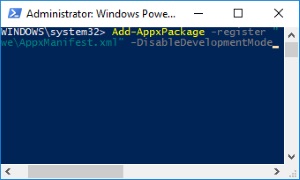
  2. Über den Befehl „Add-AppxPackage -register „C:\Program Files\WindowsApps\PackageName\appxmanifest.xml“ -DisableDevelopmentMode“ kannst Du nun die Windows 10 App neu installieren lassen. Den „PackageName“ musst Du natürlich entsprechend ersetzen.

Möglicherweise gibt es noch andere Alternativen zu der oben beschriebenen Methode. Kennst Du weitere Möglichkeiten mit der man eine Windows 10 App neuinstallieren kann, die vielleicht einfacher als die oben vorgestellte ist?

Android WLAN 5GHz erzwingen und bevorzugen

Wie kann man unter Android eine WLAN-Verbindung über 5GHz erzwingen? Kann ich unter Android bei einem Smartphone wie beispielsweise einem Samsung Galaxy S8 irgendwo einstellen, dass das Handy beim Aufbau einer WLAN-Verbindung die 5GHz Verbindung gegenüber einer 2,4 GHZ-Verbindung bevorzugen soll? Je nachdem wie man sein WLAN-Netz in den eigenen vier Wänden aufgebaut und konfiguriert hat, wird sich der eine oder andere Besitzer von einem Smartphone oder Tablet mit Android als Betriebssystem diese Frage sicher früher oder später einmal stellen. Doch gibt es unter Android überhaupt eine Einstellungsmöglichkeit mit der man eine Verbindung über 5 GHz erzwingen oder bevorzugen kann, wenn sowohl 5GHz als auch 2.4GHz zur Verfügung stehen?

Android: WLAN Verbindung über 5GHz erzwingen?

Kurz gesagt, nein so eine Einstellung gibt es jedenfalls in der aktuellen Android-Version noch nicht. Eine Möglichkeit es dennoch umzusetzen besteht darin dem 2.4GHz Netzwerk und dem 5GHz Netzwerk verschiedene SSID (also WLAN Namen) zu geben und dann nur die Daten von dem 5GHz-Netzwerk zu speichern. So würde das Android-Smartphone eine Verbindung über 5GHz erzwingen, da es gar nicht die Zugangsdaten für das 2.4GHz-Netzwerk kennt. Darüber wäre dann aber auch nur eine Verbindung über 5GHz möglich, sofern man die Zugangsdaten von dem 2.4GHz Netzwerk nicht eingespeichert hat.

Alternativ könnte man auch zu „Wifi Priority Apps“ wie beispielsweise „Wifi 5“ greifen. Die App überprüft, ob neben der 2.4GHz auch eine 5GHz-Verbindung zu dem jeweiligen Netzwerk möglich ist und sollte das der Fall sein, dann wird das 5GHz-Band bevorzugt und entsprechend eine Verbindung aufgebaut. Die App scheint bei einigen Nutzern wohl gut zu funktionieren, in unserem Fall funktionierte die App leider nicht, was wohl an der Android-Version 7.0 liegt. Das letzte Update für die App ist 2012 erschienen, also schon eine ganze Weile her.

Gibt es noch andere Apps oder Einstellungsmöglichkeiten mit denen man unter Android eine WLAN-Verbindung über 5-GHz bevorzugen bzw. erzwingen kann?

Update: Bei einigen wenigen Android-Geräten kann man wohl über die „Einstellungen“ – „WLAN“ – „Erweitert“ – „WLAN-Frequenzband“ ein bestimmtes Frequenzband wie eben 5GHz bevorzugen. Leider ist die Einstellung nicht bei allen Android-Smartphones verfügbar.

PC-Aktivitäten aufzeichnen und auslesen: Anleitung für Windows 10

Wie kann ich unter Windows 10 die PC-Aktivitäten aufzeichnen und später auslesen? Wie kann ich sehen, welche Programme auf meinem System im Hintergrund gestartet werden, welche Programme abstürzen und was die Fehlermeldungen enthalten? Wenn man Probleme mit seinem PC hat, dann kann es manchmal sinnvoll sein die Aktivitäten an dem PC aufzeichnen zu lassen, um diese später auswerten zu können. Mit den PC-Aktivitäten ist in diesem Fall kein Tool wie ein Keylogger gemeint, der beispielsweise die Eingaben über die Tastatur aufzeichnet, sondern vielmehr die System- und Anwendungs-Aktivitäten. Stellt sich nur die Frage, wie kann man beispielsweise unter Windows 10 die PC-Aktivitäten aufzeichnen?

PC-Aktivitäten aufzeichen unter Windows 10

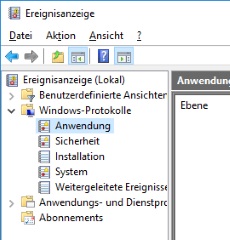
PC-Aktivitäten auslesen über EreignisanzeigeWillst Du die PC-Aktivitäten von deinem System aufzeichnen lassen und später auslesen, dann brauchst Du dafür nicht einmal zwangsläufig ein Drittanbieter-Tool, denn unter Windows 10 gibt es natürlich auch wieder die Ereignisanzeige mit der zahlreiche Informationen über die Aktivitäten aufgezeichnet und jederzeit ausgelesen sowie angezeigt werden können. Die Ereignisanzeige bietet neben einem Systemprotokoll auch ein eigenes Protokoll über die Fehleraktivitäten und andere Informationen über das System. Die einzelnen Protokolle in der Ereignisanzeige sind beispielsweise bei der Fehlersuche recht praktisch, da man so genau sehen kann, an welchem Tag sowie zu welcher Uhrzeit eine Anwendung abgestürzt ist und mit welcher Fehlermeldung.

Die Ereignisanzeige kannst Du unter Windows 10 folgendermaßen öffnen und damit die aufgezeichneten PC-Aktivitäten auslesen sowie anzeigen.

  1. Klicke mit der rechten Maustaste unten links auf das Windows-Logo.
  2. Im Kontextmenü solltest Du nun an dritter Position von oben den Eintrag „Ereignisanzeige“ sehen können.

PC-Aktivitäten löschen

Willst Du die aufgezeichneten PC-Aktivitäten in der Ereignisanzeige unter Windows 10 löschen, dann geht das ebenfalls recht einfach.

  1. Öffne dazu die Ereignisanzeige und klappe in der linken Menüleiste den Punkt „Windows-Protokolle“ auf.
  2. Hier kannst Du nun mit der rechten Maustaste auf die Protokolle klicken und damm im Kontextmenü „Protokoll löschen“ auswählen.

Windows 10 Geräte-Manager: Pfeil nach unten Bedeutung

Was bedeutet eigentlich das Symbol mit dem Pfeil nach unten im Geräte-Manager? Was will mir der Geräte-Manager unter Windows 10 sagen, wenn bei einigen Geräten bzw. Einträgen ein Pfeil nach unten angezeigt und bei anderen wiederum nicht? Der Geräte-Manager ist nicht erst seit Windows 10 standardmäßig vorinstalliert und erweist sich im Alltag als ziemlich praktisch. Nicht nur wenn man die Treiber seiner PC-Komponenten und anderen angeschlossenen Geräten aktualisieren will, sondern auch wenn man bestimmte Geräte deaktivieren oder wieder aktivieren möchte, kann man das alles sehr einfach und schnell über den Geräte-Manager machen.

Geräte-Manager: Was bedeutet das Symbol mit Pfeil nach unten?

Geräte-Manager: Pfeil nach unten SymbolNeben „unbekannten Geräten“ mit einem gelben Warndreieck-Schild und Ausrufezeichen bekommt man zum Teil auch neben dem Symbol von dem Gerät ein Kreis mit einem Pfeil nach unten angezeigt. Hat man dies noch nie irgendwo gesehen, dann stellt sich schnell die Frage, welche Bedeutung steckt eigentlich hinter dem Symbol?

Das Icon mit dem Pfeil nach unten ist nichts anderes als ein Hinweis dafür, dass das Gerät deaktiviert wurde. Um das deaktivierte Geräte wieder zu aktivieren musst Du nichts weiter machen als mit der rechten Maustaste auf den jeweiligen Eintrag mit dem Symbol von einem Pfeil nach unten klicken und anschließend im Kontextmenü den Menüpunkt „Aktivieren“ auswählen. Damit sollte das jeweilige Gerät wieder aktiviert werden und das Symbol verschwinden.