GTA Online Oppressor Raketen: Wie freischalten und ausrüsten

Wie kann ich in GTA Online die Raketen für das Oppressor Motorrad bekommen? Wie kann ich die Raketen für den Oppressor freischalten und nachrüsten? Das Motorrad mit dem Raketenantrieb und ausklappbaren Flügeln in GTA Online ist im Zuge von dem Gunrunning-Update in das Spiel integriert worden und der fahrbare Untersatz erfreut sich einer großen Beliebtheit. Auch wenn das Motorrad vom Preis her nicht gerade günstig ist und in die Millionen geht, so ist der Oppressor aufgrund seiner Vielseitigkeit und praktischen Nutzung im Spiel recht beliebt. Mit dem Oppressor kommt man nicht nur schnell voran, sondern es kann auch zu einer gefährlichen Waffe werden, wenn man die Raketen für das Motorrad freischaltet. Stellt sich nur die Frage, wie kann man die Raketen bei einem gekauften Oppressor nachrüsten?

GTA Online Oppressor Motorrad: Raketen nachrüsten

Willst Du in GTA Online die Raketen bei dem Motorrad Oppressor nachrüsten, dann geht das über die Forschung im Bunker. Über die Forschung kannst Du verschiedene Upgrades und Fahrzeugteile erforschen lassen, welche Du nach der Erforschung dann über den Anhänger der mobilen Kommandozentrale anbringen kannst. Hast Du die Raketen für den Oppressor erforscht, dann fordere deine mobile Kommandozentrale an, fahre mit dem Motorrad hinten in den Anhänger und in der Fahrzeugwerkstatt kannst Du dann die Upgrades vornehmen und das Motorrad nachträglich mit Raketen ausrüsten (kostet nochmal extra Geld).

Wie die Forschung in GTA Online funktioniert und ob man auch explizit nur die Raketen für den Oppressor erforschen kann, dass haben wir in dem verlinkten Beitrag schon einmal beschrieben. Ähnlich wie die Frage, ob und wie man die Forschung in seinem Bunker in GTA Online beschleunigen kann.
Windows 10 5GHz WLAN erzwingen: Frequenzband einstellen

Wie kann ich unter Windows 10 eine WLAN-Verbindung über 5GHz erzwingen? Wie kann ich unter Windows 10 das Frequenzband auf 5GHz einstellen, sodass keine Verbindung über ein 2.4GHz-Frequenzband aufgebaut wird, sofern es denn verfügbar ist. Wer in den eigenen vier Wänden mit einer schlechten WLAN-Verbindung zu kämpfen hat, der kann seine Verbindung eventuell durch ein Wechsel von dem 2.4GHz-Freqenzband auf das 5GHz-Frequenzband verbessern. Hat man einen Router der auf beiden Frequenzbändern funkt, dann kommt es nicht selten vor und der PC/Laptop verbindet sich mit dem störungsanfälligerem 2.4GHz WLAN. In der Situation haben wir uns vor kurzem gefragt, kann man unter Windows 10 auch eine Verbindung über 5GHz WLAN erzwingen bzw. eine Verbindung darüber bevorzugen?

Windows 10 5-GHz bevorzugen: WLAN einstellen

Windows 10: 5GHz bevorzugen und erzwingenKurz gesagt, ja Du kannst unter Windows 10 eine WLAN-Verbindung über 5 GHz bevorzugen oder auch erzwingen, vorausgesetzt natürlich der Router bietet eben 2GHz überhaupt eine Verbindung über 5GHz an und deine WLAN-Netzwerkkarte unterstützt das Frequenzband. Die Einstellung ist etwas versteckt und deshalb haben wir hier mal eine kurze Anleitung erstellt, wie Du Windows 10 sagen kannst, dass dieses doch eine Verbindung über 5GHz bevorzugen soll.

  1. Klicke dazu als erstes mit der rechten Maustaste unten links auf das Windows-Logo beim Startmenü und öffne über das Kontextmenü den „Geräte-Manager“.
  2. Im „Geräte-Manager“ musst Du nun den Eintrag für die „Netzwerkadapter“ aufklappen und anschließend mit der rechten Maustaste auf deine WLAN-Netzwerkkarte klicken.
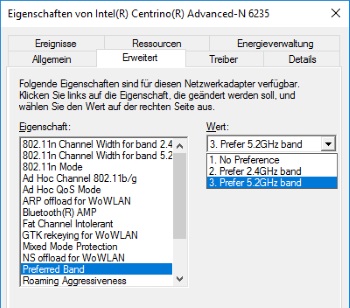
  3. Im Kontextmenü öffnest Du die Eigenschaften deiner Netzwerkkarte und unter der Registerkarte „Erweitert“ kannst Du die „Eigenschaft“ mit dem Namen „Preferred Band“ von „No Preference“ auf „5G First“ oder „5.2GHz based band“ einstellen.

Speichere die Änderung über „Übernehmen“ und „OK“ ab und absofort sollte Windows 10 eine Verbindung über 5-GHz bevorzugen. Sofern das 5-GHz-Frequenzband nicht von dem Netzwerk angeboten wird, dann wird natürlich weiterhin auch eine Verbindung über das 2.4 GHz-Frequenzband aufgebaut.

Windows 10 Ereignisanzeige löschen und leeren

Wie kann ich in Windows 10 die Ereignisanzeige löschen? Wie kann ich die Einträge aus der Windows 10 Ereignisanzeige leeren? Gerade bei der Fehlersuche können die von Windows 10 automatisch erstellten Protokolle schon recht praktisch sein. Die System- und Fehlerprotokolle kann man ganz einfach über die Ereignisanzeige auslesen und anzeigen lassen. Auch wenn die erstellten Protokolle in der Ereignisanzeige unter Windows 10 ganz praktisch sein können, so hat sich der eine oder andere sicherlich schon einmal die Frage gestellt, wie und wo kann ich die Ereignisanzeige löschen und die einzelnen Einträge entfernen und leeren?

Windows 10 Ereignisanzeige manuell löschen

Anleitung: Windows 10 Ereignisanzeige löschenKurz gesagt, es gibt verschiedene Methoden über die Du die Ereignisanzeige löschen kannst. Zum einen kannst Du die Einträge manuell aus der Ereignisanzeige löschen, zum anderen kannst Du aber auch auf Drittanbieter-Programme wie zum Beispiel den CCleaner zurückgreifen, welches dir diese Aufgabe abnimmt.

  1. Klicke mit der rechten Maustaste unten links auf das Windows-Logo und wähle im Kontextmenü die Ereignisanzeige aus (dritter Punkt von oben).
  2. Wähle nun in der Ereignisanzeige auf der linken Seite unter „Ereignisanzeige (Lokal)“ den Punkt „Windows-Protokolle“ aus.
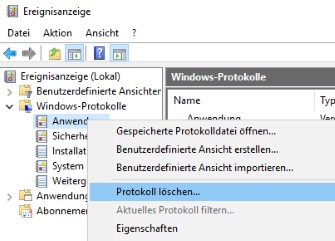
  3. Hier kannst Du nun die einzelnen Protokolle sehen und mit einem Rechtsklick auf den jeweiligen Eintrag über das Kontextmenü das „Protokoll löschen“.

Damit lassen sich sämtliche Eintrag manuell aus der Ereignisanzeige entfernen.

Alle Ereignisse automatisch aus der Ereignisanzeige löschen

Wie oben schon erwähnt kannst Du die Einträge aus den Protokollen nicht nur einzeln und manuell aus der Ereignisanzeige löschen, sondern Du kannst auch auf Drittanbieter-Programme zurückgreifen, welche neben den Einträgen in der Ereignisanzeige auch noch andere temporäre Daten löschen und das System allgemein aufräumen. Zu diesen Programmen zählen unter anderem der CCleaner aber auch Bleachbit. Im CCleaner musst Du zum Löschen der Einträge aus der Ereignisanzeige einfach den Haken bei „Windows Event Log“ bei der Kategorie „Advanced“ setzen.

Android WLAN-Geschwindigkeit messen und anzeigen: Kostenlos mit Fritzbox App

Wie kann man unter Android seine WLAN-Geschwindigkeit messen? Über welche App kann ich prüfen, wie schnell mein WLAN gerade ist und so den WLAN-Durchsatz messen? Wenn es um die WLAN-Geschwindigkeit geht, dann findet man im Netz viele Anleitungen die einem zwar zeigen, wie man die Geschwindigkeit von seiner Internetverbindung messen kann, allerdings nicht die Geschwindigkeit von dem WLAN-Durchsatz. Denn in den meisten oder eher allen Fällen ist die Internetgeschwindigkeit von der Bandbreite her deutlich geringer als die mögliche Bandbreite der WLAN-Verbindung. Gerade wenn man innerhalb von dem heimischen Netzwerk auch über WLAN von einem anderen Gerät im Netzwerk etwas streamen will, dann stellt sich die Frage, wie kann ich meine WLAN-Geschwindigkeit messen und reicht der WLAN-Durchsatz aus, um ein Video mit X Bitrate über WLAN auf mein Handy streamen zu können?

Android WLAN-Durchsatz und Geschwindigkeit messen

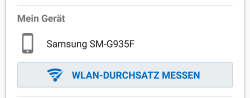
WLAN-Geschwindigkeit messen mit Fritzbox-App für AndroidEs gibt verschiedene Apps mit denen man den WLAN-Durchsatz unter Android messen kann. Wir haben zum Messen der WLAN-Geschwindigkeit bei einem Android-Smartphone wie zum Beispiel einem Samsung Galaxy S8 oder Galaxy S7 sehr gute Erfahrungen mit der Fritzbox-WLAN-App gemacht. Einmal installiert kann man mit der Fritzbox-WLAN-App mit nur einem Klick den akteullen WLAN-Durchsatz messen und das funktioniert erstaunlich einfach und die Ergebnisse können sich sehen lassen. In unserem Test funktioniert die App übrigens nicht nur mit einer Fritzbox, sondern auch mit anderen Routern. Dazu einfach die WLAN-App von Fritzbox herunterladen/installieren, sich mit dem entsprechenden WLAN-Netzwerk verbinden bei dem man die WLAN-Geschwindigkeit messen möchte und dann unter der Registerkarte „Mein WLAN“ bei der aktiven Verbindung auf „WLAN-Durchsatz messen“ tippen. Jetzt bekommst Du WLAN-Geschwindigkeit in MBit/s angezeigt. Außerdem kannst Du dir neben der Live-Messung auch noch einen Bericht anzeigen, um den besten, schlechtesten und Durchschnitts-Wert anzeigen zu lassen.

Handy findet WLAN aber verbindet nicht (Android, iPhone)

Was tun wenn mein Hand zwar das WLAN findet aber sich nicht verbindet? Aus welchem Grund wird das WLAN erkannt und angezeigt aber keine Verbindung aufgebaut? Vor genau diesem Problem könnte früher oder später vielleicht mal der eine oder andere Android- oder iPhone-Nutzer stehen. Welche Ursachen das Problem häufig hat und welche Problemlösungen hier häufig weiterhelfen, dass haben wir mal kurz in diesem Beitrag zusammengefasst.

Handy findet WLAN aber verbindet sich nicht

Handy findet WLAN aber verbindet sich nichtWenn dein Handy zwar das WLAN-Netz findet aber sich trotz richtigem(?) Passwort nicht verbinden sollte, dann könnten dir die folgenden Lösungsansätze möglicherweise weiterhelfen, um den Fehler zu beheben und dich erfolgreich mit dem WLAN zu verbinden.

  • Handy und Router neustarten: Bevor man anfängt nach einer Ursache zu suchen, solltest Du einfach mal dein Handy sowie den genutzten Router neustarten und es dann nochmal ausprobieren. Ein simpler Neustart kann einem manchmal eine lange Fehlersuche ersparen.
  • WLAN löschen und neu einrichten: Neben dem Neustart hilft es bei WLAN Problemen auch häufig, wenn man die eingerichtete WLAN-Verbindung löscht und danach neu einrichtet.
  • Flugmodus aktivieren und deaktivieren: Aktiviere einmal kurz den Flugmodus, warte ein paar Sekunden und schalte den Flugmodus wieder aus.
  • MAC-Filter auf dem Router aktiv? Der MAC-Filter bietet einen zusätzlichen Schutz für das WLAN. Um eine WLAN-Verbindung mit dem Router herstellen zu können muss dabei nicht nur das Passwort korrekt sein, sondern die eindeutige MAC-Adresse von dem WLAN-Gerät muss auch im Router hinterlegt sein.
  • Neue WLAN-Geräte zulassen. Bei einigen Routern wie beispielsweise eine Fritzbox kann man beim MAC-Filter auch noch einstellen, ob neue WLAN-Geräte zugelassen werden sollen oder nicht. Überprüfe, ob hier möglicherweise der Schalter bei „Nicht zulassen“ gesetzt ist.

Handy erkannt WLAN aber verbindet sich weiterhin nicht?

Sollte gar nichts helfen, dann könnte man versuchen das WLAN-Problem durch ein Zurücksetzen auf die Werkseinstellungen zu beheben. Wichtig dabei ist, wenn Du dein Handy auf den Werkszustand resettest, dann gehen alle darauf gespeicherten Daten verloren. Hast Du also wichtige Daten auf dem Handy, dann solltest Du davon vorher eine Sicherung erstellen.