Android WLAN verbindet ständig neu: Was tun?

Was tun, wenn sich unter Android das WLAN ständig neu verbindet? Warum kommt es bei meinem Android-Handy immer wieder zu Verbindungsabbrüchen, obwohl der WLAN-Empfang eigentlich gut ist? Auch wenn das WLAN bei einem Smartphone und Tablet mit Android in den aller meisten Fällen eigentlich keine Probleme macht und so funktioniert, wie man es sich vorstellt, so gibt es gelegentlich auch Probleme mit der WLAN-Verbindung. Ein hin und wieder genanntes Problem ist, dass sich das WLAN ständig neu verbindet. Auch wenn es für das Problem verschiedenste Ursachen geben kann, so lässt sich der Fehler in einigen Fällen ganz schnell beheben. Welche Lösungsansätze dir hier weiterhelfen könnten, dass haben wir in diesem Beitrag einmal kurz beschrieben.

Android WLAN verbindet sich ständig neu

Intelligenten Netzwechsel deaktivieren, wenn WLAN-Verbindung ständig abbrichtWenn bei deinem Android-Smartphone wie zum Beispiel einem Samsung Galaxy S8, Galaxy S7 oder anderen Modellen ständig oder immer mal wieder die WLAN-Verbindung abbricht, dann kann das verschiedene Ursachen haben. Die folgenden Tipps könnten dir vielleicht bei der Problemlösung weiterhelfen.

  • Handy und Router neustarten: Sollten die WLAN-Probleme plötzlich auftreten, dann kann es manchmal schon helfen einfach das Handy sowie den Router einmal neuzustarten. Wird auch ein WLAN-Repeater im Haushalt genutzt, dann sollte auch dieser einmal neugestartet werden.
  • Intelligenter Netzwechsel deaktivieren: In den Einstellungen von einigen Android-Smartphones kannst Du den sogenannten „Intelligenten Netzwechsel“ aktivieren und deaktivieren, die Funktion ist meist standardmäßig aktiviert. Der intelligente Netzwechsel sorgt dafür, dass bei einer schwachen WLAN-Verbindung automatisch auf das mobile Internet umgeschaltet wird, sodass die Internetverbindung aufrecht erhalten wird. Dies kann unter anderem dazu führen, dass sich dein WLAN ständig neu verbindet, vor allem wenn man sowieso nicht den besten WLAN-Empfang hat.
  • WLAN-Empfang überprüfen: Möglicherweise ist der WLAN-Empfang auch einfach zu schwach und deshalb bricht die Verbindung immer ab und wird neu aufgebaut. Überprüfe den WLAN-Empfang und verringere ggfs. die Reichweite zum Router und erhöhe die Reichweite durch den Einsatz von einem WLAN-Repeater.
  • Android-Version aktualisieren: Gibt es möglicherweise ein Update für die installierte Android-Version auf deinem Handy? Wenn ja, dann solltest Du diese schnellstmöglich installieren.

Kennst Du weitere Tipps und Lösungen, wenn sich das WLAN bei einem Android-Handy ständig neu verbindet?
Handy ruft von alleine an: Was tun unter Android?

Wieso ruft mein Android-Handy immer mal wieder zufällig von alleine Nummern aus meinen Kontakten an? Wenn dein Handy von alleine eine Nummer wählt und jemanden selbständig anruft, dann kann das verschiedene Ursachen haben. In diesem Artikel haben wir eine Reihe von möglichen Ursachen mit den passenden Tipps und Lösungen zusammengefasst, wie man das Problem meist in den Griff bekommen kann.

Handy ruft von alleine an und wählt selbständig Nummern: Was tun?

Wenn dein Android-Handy wie beispielsweise ein Samsung Galaxy (oder ein Modell von einem anderen Hersteller) von alleine jemanden anruft, dann kann das sowohl an einer Schadware-App aber auch an etwas harmlosen wie einer falsch angebrachten Hülle, einem automatisch eingerichteten Rückruf oder an einem Problem mit dem Sperrbildschirm liegen, der sich nicht richtig entsperrt.

  • App mit Telefon-Berechtigung überprüfen: Sofern eine App die Telefon-Berechtigung unter Android erhalten hat, kann die App rein theoretisch auch Nummern wählen und jemanden anrufen. Wenn dein Handy von alleine andere Nummern wählt und Anrufe durchführt, dann überprüfe mal die Liste der installierten Apps mit Telefon- und Anruf-Berechtigung. Öffne dazu die „Einstellungen“ – „Apps“ – oben rechts im Kontextmenü auf „App-Berechtigungen“ und dann „Telefon“. Im schlimmsten Fall könnte sich eine App eingeschlichen haben, die im Hintergrund Premium-Dienste anruft.
  • Automatischer Rückruf aktiviert? Über die automatische Wahlwiederholung kann das Handy einen erneuten Verbindungsversuch/Anruf durchführen, wenn der Gesprächspartner nicht erreichbar ist.
  • Sperrt sich der Sperrbildschirm richtig? Stelle sicher, dass sich der Sperrbildschirm korrekt sperrt. Möglicherweise ruft dein Handy von alleine Nummer an, weil der Sperrbildschirm nicht richtig funktioniert und man so beim Transportieren von dem Handy in der Hosentasche oder ähnlichem versehentlich auf den Telefon-Button kommt und eine Nummer wählt.
  • Handy zurücksetzen: Wenn gar nichts hilft und das Handy von alleine anruft, dann solltest Du dein Android-Handy auf die Werkseinstellungen zurücksetzen. Wichtig ist, vor dem Reset solltest Du unbedingt eine Sicherung all deiner Daten machen, am besten sogar ein komplettes Backup von deinem Smartphone. Durch das Zurücksetzen auf die Werkseinstellungen werden alle Daten auf dem Handy gelöscht.

Kennst Du weitere Ursachen, wenn das Handy von alleine Nummer wählt und selbständig Anrufe durchführt?

WhatsApp gesendete Bilder Ordner: Sent-Ordner finden und löschen

Wo werden die in WhatsApp gesendeten Bilder gespeichert? Unter welchem Speicherort bzw. in welchem Ordner finde ich die in WhatsApp gesendeten Bilder? In WhatsApp kann man bekanntlich nicht nur bereits aufgenommene Bilder aus der Galerie versenden, sondern man kann aus der App auch direkt die Kamera-App öffnen, ein Bild aufnehmen und dann an einen WhatsApp-Kontakt senden. So manch einer wird sich da sicher früher oder später die Frage stellen, in welchem Ordner werden die gesendeten Bilder abgelegt und wo kann ich den „Sent-Ordner“ von WhatsApp finden?

WhatsApp Speicherort der gesendeten Bilder

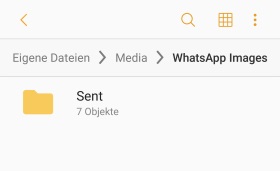
WhatsApp Sent-Ordner finden und löschenUnter Android kannst Du den Speicherort und Ordner der gesendeten WhatsApp-Bilder relativ einfach und schnell finden, denn dieser befindet sich direkt in dem WhatsApp-Ordner unter „WhatsApp/Media/WhatsApp Images/Sent“. In dem WhatsApp Sent-Ordner werden alle gesendeten Bilder abgespeichert. Du kannst die gesendeten Bilder auch jederzeit aus dem Sent-Ordner löschen, dadurch werden die WhatsApp-Bilder aber nur bei dir lokal auf dem Gerät gelöscht und nicht bei den Empfängern, die sich das Bild schon auf Ihr Gerät heruntergeladen und angeschaut haben.

WhatsApp Sent-Ordner finden und löschen

Wie oben schon erwähnt kannst Du die gesendeten WhatsApp Bilder auch jederzeit aus dem Sent-Ordner löschen. Wichtig ist, Du solltest wenn dann nur die Bilder aus dem Sent-Ordner löschen und nicht den ganzen Ordner entfernen, dies könnte unter Umständen zu Problemen führen. Auch solltest Du wissen, die gelöschten Bilder aus dem Sent-Ordner können nicht wiederhergestellt werden, sind also endgültig gelöscht. Es gibt also keinen einfachen  „Löschen rückgängig machen“-Button oder ähnliches. Da es unter Android auch keinen Papierkorb gibt, jedenfalls nicht in der Standard-Konfiguration und damit bei den meisten Android-Nutzern, kann man die gelöschten WhatsApp-Bilder aus dem Sent-Ordner auch nicht einfach aus dem Papierkorb wiederherstellen.

Always-On-Display zeigt keine Benachrichtigungen an: Was tun?

Wieso zeigt mir der Always-On-Bildschirm auf meinem Android-Smartphone wie einem Samsung Galaxy S8 oder Galaxy S7 keine Benachrichtigungen mehr auf dem Display an? Wie kann ich die Benachrichtigungen auf dem Always-On-Display anzeigen lassen und wo finde ich die Einstellung dafür?

Das Always-On-Display erfreut sich bei vielen Nutzern einer großen Beliebtheit. Mit dem Feature kann man sich Informationen wie die Uhrzeit oder aber auch den Kalender sowie Benachrichtigungen auf dem Display anzeigen lassen, ohne dieses einschalten zu müssen. Dabei soll das Always-On-Display nach aktuellen Informationen bei Samsung-Smartphones gerade mal unter einem Prozent Akku in der Stunde verbrauchen.

Benachrichtigungen auf dem Always-On-Display anzeigen

Benachrichtigungen auf dem Always-On-Display anzeigen lassenJe nachdem wie das Always-On-Display auf deinem Smartphone konfiguriert und eingestellt ist, könnte es vorkommen und die Benachrichtigungen werden nicht auf dem Bildschirm angezeigt. Stellt sich die Frage, wie kann ich das Problem beheben? Die Lösung ist ganz einfach, denn in den Always On Display-Einstellungen findest Du einen Schalter mit denen Du einstellen kannst, ob die Benachrichtigungen angezeigt werden sollen oder nicht.

  1. Entsperre dein Android-Handy und öffne die Einstellungen.
  2. Hier findest Du den Menüpunkt „Anzeige“ und etwas weiter unten den Menüpunkt „Always On Display“.
  3. Hier kannst Du die Funktion nicht nur über den Schalter aktivieren, sondern auch die Einstellungen zu dem Feature öffnen.
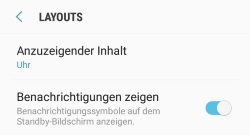
  4. Unter „Layouts“ findest Du den Schalter „Benachrichtigungen zeigen“, mit dem Du die Notifications auch auf dem Always-On-Display anzeigen lassen kannst.

Sollten die Benachrichtigungen einiger Apps wie beispielsweise WhatsApp weiterhin nicht auf dem Always-On-Bildschirm angezeigt werden, dann stelle sicher, dass Du die aktuellste Android-Version installiert hast. Dies könnte unter Umständen die Ursache sein, warum die Benachrichtigungen nicht angezeigt werden.

Android WLAN geht immer aus: Was tun beim Samsung Galaxy und Co?

Was tun, wenn unter Android das WLAN immer aus geht? Wieso schaltet sich das WLAN bei meinem Android-Smartphone wie beispielsweise einem Samsung Galaxy S8 (oder vergleichbaren Modell) immer ab und wo genau könnte die Ursache für das Problem liegen? Ein Problem, welches vielleicht so manch einen Android-Nutzer früher oder später einmal beschäftigen könnte. Was Du tun kannst, wenn das WLAN immer automatisch aus geht, dass haben wir in diesem Artikel einmal kurz zusammengefasst.

Android WLAN geht immer aus

Wenn unter Android das WLAN immer aus geht, dann kann das ganz verschiedene Ursachen und dementsprechend auch ganz verschiedene Lösungen geben. Im Folgenden haben wir eine Reihe von häufig genannten Ursachen mit den passenden Tipps und Lösungsansätzen zusammengefasst, welche dir bei diesem Problem vielleicht weiterhelfen können.

  • Handy neustarten: Bevor man sich auf die Suche nach einer Ursache für ein Problem macht, sollte man einfach mal das Handy neustarten und schauen, ob der Fehler weiterhin auftritt. Nicht selten lassen sich viele technische Probleme manchmal schon durch einen simplen Neustart beheben.
  • Im Energiesparmodus aktiviert, dass sich das WLAN im Standby automatisch ausschalten soll? Überprüfe, ob Du den Energiesparmodus auf deinem Smartphone aktiviert hast. Wenn ja, dann könnte dies je nach Konfiguration die Ursache dafür sein, dass unter Android das WLAN immer aus geht. So kann man in den Energiespar-Einstellungen festlegen, dass sich das WLAN im Standby automatisch ausschalten soll. An folgender Stelle findest Du die Einstellung. Öffne die „Einstellungen“ – „Verbindungen“ – „WLAN“ – „Erweitert“ – „WLAN im Standbymodus eingeschaltet lassen“ und stelle diese auf „Immer“.
  • Intelligenter Netzwechsel deaktivieren: Bei einigen Android-Handys kannst Du den sogenannten „Intelligenten Netzwechsel“ einschalten, welcher teilweise schon standardmäßig aktiviert ist. Der intelligente Netzwechsel sorgt dafür, dass dein Handy automatisch auf das mobile Internet/LTE umschaltet, sobald die WLAN-Verbindung zu schlecht/schwach wird. Das kann zwar ganz praktisch sein, um eine stabile Internetverbindung aufrecht zu erhalten, kann unter Umständen aber auch ein Problem sein. Die Funktion kannst Du folgendermaßen ausschalten. Öffne die „Einstellungen“ – „Verbindungen“ – „WLAN“ – „Erweitert“ – „Intelligenter Netzwechsel“.

Kennst Du weitere Ursachen, wenn das WLAN immer aus geht? Wenn Du auch Erfahrungen mit dem „Problem“ gemacht hast, dann teile deine Tipps und Lösungsansätze dazu gerne hier im Kommentarbereich.