PS4 Wortvorschläge und Suchvorschläge löschen

Wo kann man bei der PS4 die Wortvorschläge und Suchvorschläge löschen?Bei der PS4 bekommst Du beim Eintippen von Buchstaben passende Wortvorschläge über den virtuellen Tasten der Tastatur angezeigt. So manch einer fragt sich da vielleicht, wie kann man die gespeicherten Wortvorschläge löschen und die eigenen Wörter im Wörterbuch zurücksetzen? In dem Zusammenhang taucht dann auch häufiger die Frage auf, wie man eigentlich die Suchvorschläge löschen kann, also die, welche einem beispielsweise im Browser bei einer Suche angezeigt werden.

PS4 Wortvorschläge löschen und zurücksetzen

Die Wortvorschläge auf der PlayStation 4 lassen sich recht einfach löschen und zurücksetzen. Dazu musst Du einfach das Wörterbuch zurücksetzen und das geht über die folgenden Handgriffe.

  1. Starte deine PlayStation 4 und öffne die Einstellungen.
  2. Wähle in den Einstellungen ganz unten den Menüpunkt „Initialisierung“ aus.
  3. Hier kannst Du nun an erstes Stelle den Menüpunkt „Lernendes Wörterbuch zurücksetzen“ auswählen und darüber die eigenen Wortvorschläge löschen.

PS4 Suchvorschläge löschen

Neben den Wortvorschlägen bekommt man zum Teil auf einigen Webseiten auch Suchvorschläge angezeigt, also beispielsweise Suchen, die man vor geraumer Zeit mal durchgeführt hat. Diese haben in der Regel nichts mit dem Wörterbuch und den gespeicherten Wörtern zutun, sondern vielmehr mit den gespeicherten Webseiten-Daten und Cookies. Bei uns hat es in der Vergangenheit meist immer ausgereicht die Webseiten-Daten sowie die Cookies in dem PS4-Browser zu löschen und schon waren die Suchvorschläge verschwunden.

  1. Öffne dazu den Internet-Browser und drücke auf die Options-Taste.
  2. Auf der rechten Seite sollte sich nun eine Menüleiste öffnen und über „Einstellungen“ kannst Du die „Website-Daten löschen“ und die „Cookies löschen“.

Sollten die Suchvorschläge immer noch angezeigt werden, dann könnte es ggfs. auch weiterhelfen den kompletten Browserverlauf zu löschen.
WhatsApp Vibration ausschalten: Vibrieren bei Nachricht deaktivieren

Wie kann ich in WhatsApp die Vibration deaktivieren? Wie kann ich verhindern und ausschalten, dass mein Android-Handy oder iOS-Gerät wie ein iPhone beim Chatten und Eintreffen einer Nachricht immer vibriert, zusätzlich zu dem Benachrichtigungston? Je nachdem wie man sein Smartphone oder genauer gesagt WhatsApp eingerichtet hat, bekommt man beim Eintreffen einer Nachricht nicht nur einen Ton zu hören, sondern das Handy vibriert auch bei einer neuen WhatsApp-Nachricht. Was dem Nutzer einen gefällt, das will der der andere am liebsten schnellstmöglich deaktivieren. Doch wie und wo kann man in WhatsApp die Vibration ausschalten?

Vibration bei WhatsApp ausschalten

Anleitung: WhatsApp Vibration ausschaltenWillst Du die Vibration bei WhatsApp deaktivieren, sodass dein HAndy beim Chatten und Eintreffen einer neuen Nachricht nicht vibriert, dann geht das recht einfach. Denn wenn man genauer in den Einstellungen von dem Instant Messenger für Android und iOS nachschaut, dann findet man neben einer Einstellungsmöglichkeit für den Benachrichtigungston auch eine Option für die Vibration.

Starte WhatsApp auf deinem Handy und tippe in der App oben rechts auf das Symbol mit den drei Punkten. In dem Kontextmenü kannst Du nun die „Einstellungen“ von WhatsApp öffnen. In den Einstellungen angekommen kannst Du nun unter „Benachrichtigungen“ die Vibration deaktivieren.

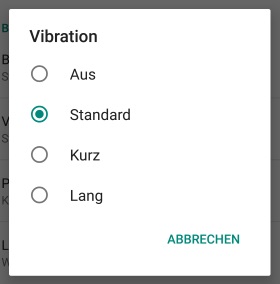
Die Vibration lässt sich zum einen für normale Benachrichtigungen aber auch für Gruppenbenachrichtigung deaktivieren, also für normale Nachrichten und Nachrichten aus einer Gruppe. Unter „Vibration“ hast Du verschiedene Auswahlmöglichkeiten, dazu gehören neben „Aus“ zum Deaktivieren der Vibration auch „Standard“, „Kurz“ und „Lang“. Hast Du die Option auf „Aus“ gestellt, dann sollte dein Handy bei einer WhatsApp Nachricht nicht mehr vibrieren. Der Benachrichtigungston wird natürlich ganz normal weiterhin abgespielt.

WhatsApp vibriert obwohl deaktiviert?

WhatsApp vibriert obwohl Du die Vibration wie oben beschrieben ausgeschaltet hast? Möglicherweise hast Du nur die Vibration bei den normalen Nachrichten und nicht bei den Gruppennachrichten ausgeschaltet. Möglicherweise könnte auch ein Neustart von WhatsApp oder deinem Handy weiterhelfen. Stelle sicher, dass Du die aktuellste WhatsApp-Version auf deinem Handy installiert hast.

Instagram Umfrage anonym beantworten: Sieht man wer abgestimmt hat?

Kann man bei Instagram eine Umfrage anonym beantworten? Sieht man, wer bei einer Instagram Umfrage abgestimmt hat und können andere Nutzer herausfinden, für was ich bei einer Umfrage abstimme? Bei Instagram gibt es jetzt seit geraumer Zeit eine Umfragen-Funktion mit der man mit wenigen Handgriffen eine Abstimmung in seiner Instagram Story starten kann. Über den neuen Umfrage-Sticker kann man schnell und unkompliziert seine Follower in der Story über ein beliebiges Thema abstimmen lassen. Auch wenn die Umfrage-Sticker recht selbsterklärend sind, so stellt sich so manch einer vielleicht die Frage, ist das Beantworten einer Instagram Umfrage anonym oder kann man sehen wer abgestimmt hat?

Instagram Umfrage erstellen

Instagram Umfrage erstellen und beantwortenEine Instagram Umfrage lässt sich wie erwähnt mit wenigen Handgriffen erstellen. Man schießt ein Foto und fügt vor dem Upload in die Story den Umfrage-Sticker ein. Die Frage bei der Umfrage kann man selbst eingeben, ebenso wie die zwei Antwortmöglichkeiten.

  1. Starte Instagram und tippe oben links auf das Kamera-Symbol bzw. deine Story, um in die Instagram Stories zu kommen.
  2. Schieße ein Foto und tippe oben rechts auf das Sticker-Symbol mit dem Smiley. Hier kannst Du nun den Umfrage-Sticker auswählen und auf dem Foto platzieren.
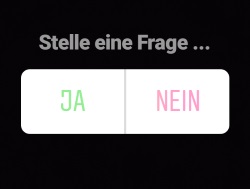
  3. Tippe jetzt noch die Frage sowie die beiden Antwortmöglichkeiten ein. Bei den Antworten wird standardmäßig „Ja“ und „Nein“ vorgegeben
  4. Lade das Bild in deine Story hoch und deine Follower können ab sofort mit dem Abstimmen beginnen.

Instagram Umfrage beantworten: Sieht man wer abgestimmt hat?

Kurz gesagt, das Beantworten einer Instagram Umfrage ist nicht anonym, allerdings kann auch nicht jeder sehen, wer für was abgestimmt hat. Der Ersteller der Umfrage kann sehen, wer für was in der Umfrage abgestimmt hat. Allerdings kann außer dem Ersteller kein anderer Nutzer bei Instagram sehen, für was man selber oder für was andere Nutzer Ihre Stimme in der Abstimmung abgegeben haben.

Bislang ist uns kein Trick bekannt mit dem man eine Instagram Umfrage anonym beantworten könnte.

Need for Speed Payback optisches Tuning: Reifen, Felgen, Spoiler freischalten

Wie genau funktioniert das optische Tuning in Need for Speed Payback? Wie kann ich beim Optik-Tuning die einzelnen Teile wie Reifen, Felgen, Spoiler, Motorhaube, Scheinwerfer, Heckleuchten und andere Teile freischalten? Neben dem Leistungstuning gibt es in Need for Speed Payback auf der PS4, Xbox One und PC auch ein optisches Tuning, in dem man zahlreiche Stunden verbringen kann, um das Autos an seine Vorstellungen anzupassen. So manch ein Spieler von NfS Payback fragt sich da vielleicht, wie kann ich einzelnen Teil beim optischen Tuning freischalten?

Need for Speed Payback: Tuning-Teile beim Optik-Tuning freischalten

In der folgenden Tabelle haben wir mal eine kleine Übersicht von den Einzelteilen mit einer kurzen Beschreibung, wie man die Teile im Spiel freischalten kann, erstellt. Das Optik-Tuning findest Du in Need for Speed Payback in deiner Garage unter dem gleichnamigen Menüpunkt.

Bauteil Freischaltbedingung
Bremssättel 3x Driftzonen mit 2-Sterne Wertung abschließen
Bremsscheiben Nebenwette gewinnen
Diffusor 3x Driftzonen mit 1-Stern Wertung abschließen
Felgen Fünf Speedcards gegen Token eintauschen
Frontkotflügel 3x Sprung-Aktivitäten mit 1-Stern Wertung abschließen
Frontleitbleche 5x Plakatwände zerstören
Frontstoßfänger 8 Sekunden am Stück driften
Heckkotflügel Zweite Garage kaufen
Heckleuchten 250 Kilometer/155 Meilen fahren
Heckstoßfänger Speed-Trak-Aktivität mit 1-Stern Wertung abschließen
Motorhaube 3x Sprung-Aktivitäten mit 2-Stern Wertung abschließen
Reifen Multiplikator von 2 in freier Fahrt erreichen
Spoiler 282 km/h/175 mph für 3 Sekunden fahren
Spoilerlippe 3x Speed Runs mit 1-Stern Wertung abschließen

Jetzt weißt Du, wie man die Einzelteile wie Reifen, Felgen, Kotflügel, Scheinwerfer und mehr beim Optik-Tuning in Need for Speed Payback freischalten kann.

Programm oder Spiel minimiert sich von selbst und alleine: Was tun?

Woran könnte es liegen, wenn sich ein Programm oder ein Spiel immer von selbst minimiert? Wie kann ich das Problem beheben, wenn sich ein Spiel beim Start immer automatisch und von alleine minimiert? Was könnte die Ursache dafür sein? Je nachdem um welches Programm oder Spiel es sich handelt, kann es unterschiedliche Ursachen haben, warum sich dies automatisch minimiert und nicht groß angezeigt wird. Die in diesem Beitrag beschriebenen Tipps können dir vielleicht weiterhelfen das Problem zu beheben.

Programm oder Spiel startet nur minimiert im Hintergrund

  • Programm/Spiel neustarten: Sollte sich das Programm oder das Spiel nur minimiert starten, dann einfach mal die Software neustarten und nicht selten hat sich das Problem damit schon erledigt.
  • PC neustarten: Nach dem Motto „Ein Reboot tut immer gut“ kann hier eventuell auch schon ein einfacher PC-Neustart weiterhelfen, wenn das Programm nur minimiert gestartet wird.
  • Aktuelle Updates für das Programm oder Spiel installieren. Möglicherweise ist der Fehler schon bekannt und wurde durch ein bereits veröffentlichtes Update behoben. Stelle sicher, dass Du alle verfügbaren Updates für die Software installiert hast.
  • Fenster maximieren über die Tastenkombination Alt-Taste + Enter-Taste. Über den Shortcut Alt + Enter kannst Du das aktuell ausgewählte Fenster maximieren. Der Trick hilft meist weiter, wenn sich Spiele minimiert starten und nicht geöffnet werden können.
  • Zwei Bildschirm angeschlossen? Über die Tastenkombination Windows-Taste + Pfeiltasten kannst Du das aktuell geöffnete Programm auf einen anderen Monitor verschieben.
  • Programm als Administrator starten: Klicke mit der rechten Maustaste auf die .exe-Datei von dem Programm und starte dies testweise mal als Admin. Vielleicht fehlen deinem aktuellen Benutzer die Rechte das Programm ordnungsgemäß zu starten.
  • Programm oder Spiel neuinstallieren, wenn dies nur minimiert gestartet wird. Wenn gar nichts hilft, dann könnte ggfs. auch eine Neuinstallation von der Software weiterhelfen. Vor der Deinstallation und Neuinstallation solltest Du sicherstellen, dass alle wichtigen Daten aus dem Programm gesichert sind, die Du später noch brauchst.

Kennst Du weitere Ursachen und Lösungen, wenn sich unter Windows 10 ein Programm oder Spiel direkt zum Start minimiert? Gibt es andere Tricks, wenn sich eine Software nur minimiert gestartet werden kann?