Need for Speed Payback speichern: Wie Spielstand sichern?

Wie kann ich in Need for Speed Payback den Spielstand speichern? Wo muss ich mit meinem Auto hinfahren, um meine aktuellen Fortschritte zu speichern? Eigentlich eine einfache Sache, doch so manch ein Spieler vom neuen NfS Payback wird sich vielleicht fragen, wie kann man das Spiel speichern? Kurz gesagt, das Spiel speichert automatisch den Spielstand mit all deinen Fortschritten. Nach verschiedenen Aktionen werden deine Fortschritte automatisch in dem Spielstand gespeichert, zum Beispiel wenn Du ein Rennen gefahren bist oder andere Aktionen ausgeführt hast. Ein manuelles Speichern in Need for Speed Payback ist deshalb nicht notwendig und das gilt sowohl für die PC-Version als auch für die Konsolenversion auf der PlayStation 4 und Xbox One.

Willst Du deinen Spielstand von Need for Speed Payback sichern, dann geht dsa jedenfalls auf dem PC recht einfach. Sofern in Origin die Cloud-Synchronisierung nicht aktiviert ist, sollte sich das Spielstand als Datei in dem Ordner „Eigene Dateien\Need for Speed(TM) Payback\SaveGame\savegame“ befinden. Darüber kannst Du nicht nur den Spielstand manuell löschen, sondern auch zur Seite sichern. Am einfachsten ist es natürlich wenn man einfach die Cloud-Synchronisierung in Origin aktiviert. So wird der Spielstand immer automatisch mit der Cloud synchronisiert und gesichert.
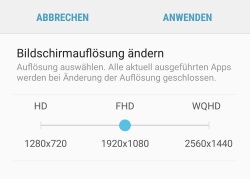
Android Auflösung ändern: So geht’s beim Samsung Galaxy

Wie kann ich unter Android die Auflösung ändern? Wie kann ich bei einem Android-Smartphone wie zum Beispiel einem Samsung Galaxy S8 oder Galaxy S7 die Auflösung einstellen und so verringern oder erhöhen? Jeder der den Energiesparmodus unter Android schon einmal aktiviert hat, dem wird vielleicht dabei aufgefallen sein, dass durch den Energiesparmodus nicht selten auch die Auflösung von dem Smartphone geändert wird. In der Situation stellt sich dann meist die Frage, kann man die Auflösung unter Android auch manuell ändern und einstellen?

Android Auflösung einstellen

Android Auflösung einstellen und ändernJe nachdem welches Android-Smartphone Du nutzt, kannst Du die Auflösung nicht nur über den Energiesparmodus verringern, sondern Du kannst die Auflösung unter Android auch manuell einstellen und so entweder erhöhen oder aber auch verringern. Nachfolgend haben wir die Vorgehensweise mal anhand der Menüführung von einem Samsung Galaxy S8 bzw. Galaxy S7 beschrieben, es sollte aber auch mit jedem anderen herkömmlichen Android-Smartphone in ähnlicher Form funktionieren.

  1. Entsperre dein Smartphone und öffne die Android-Einstellungen.
  2. Wähle in den Einstellungen den Menüpunkt für die „Anzeige“ und anschließend für die „Bildschirmauflösung“ aus.
  3. Hier kannst Du nun je nach Smartphone unter verschiedenen Auflösungen wählen, beim Galaxy S7 ist dies beispielsweise HD mit 1280×720, FHD (Full HD) mit 1920×1080 sowie WQGD mit 2560×1440.

Je höher die Bildschirmauflösung von deinem Handy eingestellt ist, desto besser sieht natürlich auch das Bild aus. Bedenken solltest Du dabei aber, je höher die Auflösung ist, desto mehr Energie wird dafür in der Regel auch aus dem Akku verbraucht, nicht ohne Grund wird durch den Energiesparmodus die Auflösung auf HD, also 1280×720 heruntergestellt.

Need for Speed Payback Spielstand löschen und zurücksetzen

Wie kann ich in Need for Speed Payback den Spielstand löschen und neu anfangen? Kann ich meine Spielfortschritte in NfS Payback zurücksetzen und das Spiel von vorne beginnen? So manch ein Spieler von dem neuen Need for Speed Payback auf der PS4, Xbox One oder PC wird sich vielleicht früher oder später einmal fragen, wie man in dem Spiel von vorne beginnen und den Spielstand löschen kann. Wenn Du dir die gleiche Frage stellst, dann kann dir die Anleitung in diesem Artikel vielleicht weiterhelfen.

Need for Speed Payback Spielstand löschen

Je nachdem auf welcher Plattform Du das neue NfS Payback spielst, ist die Vorgehensweise zum Spielstand löschen leicht unterschiedlich. Nachfolgend beschreiben wir die notwendigen Schritte bei der PS4- und PC-Version. Bei der Xbox One-Version kannst Du den Need for Speed Payback-Spielstand auch löschen, dazu empfehlen wir die FAQ-Seite von der Xbox-Webseite und den Abschnitt „Wie kann ich nicht mehr gewünschte Spielstände löschen?“.

PS4

Um den Spielstand von NfS Payback auf der PlayStation 4 zu löschen musst Du kurz die PS4-Einstellungen aufrufen und die folgenden Schritte durchführen.

  1. Starte deine PS4, öffne die Einstellungen und den Menüpunkt Speicher.
  2. Wähle das Speichermedium aus, im Standard der Systemspeicher, und unter gespeicherte Daten kannst Du nun den Spielstand von Need for Speed Payback löschen.

PC

Auf dem PC befindet sich das Savegame von Need for Speed Payback in deinem Benutzerverzeichnis. Sollte die Cloud-Synchronisierung der Savegames in Origin aktiviert sein, dann befindet sich das Savegame in der Cloud. Ansonsten liegt der Spielstand lokal auf deiner Festplatte. Öffne den Windows Explorer und navigiere in den Ordner „Eigene Dateien\Need for Speed(TM) Payback\SaveGame\savegame“, welcher sich in deinem Benutzerverzeichnis befindet. Hier findest Du nun das Savegame, welches Du natürlich löschen kannst, um in Need for Speed Payback neu und von vorne anfangen zu können.

Outlook öffnet keine Links: Anwendung nicht gefunden (Lösung)

Wieso öffnet Outlook keine Links mehr? Warum kann ich keine Hyperlinks mehr aus Outlook öffnen, wenn ich diese anklicke? Auch wenn Outlook im Alltag erfahrungsgemäß wenig Probleme macht, so kommt es wie bei jeder Software hier und da mal zu kleineren Problemen und dazu gehört für den einen oder anderen Nutzer vielleicht auch das Problem, dass Outlook keine Links mehr öffnet und man beim Klick eine Fehlermeldung wie „Anwendung nicht gefunden“ angezeigt bekommt.

Outlook Links funktionieren nicht und werden nicht geöffnet

Was Du in der Situation tun kannst, dass haben wir in diesem Beitrag kurz beschrieben. In den meisten Fällen sollten bei dem genannten Problem die zwei folgenden Lösungen weiterhelfen können.

Standard-Browser für Links festlegen

Oft reicht es schon aus wenn man den Standard-Browser unter Windows 10 neu setzt bzw. richtig festlegt. Wie Du den Standard-Browser einstellen und ändern kannst, dass haben wir in der folgenden Anleitung beschrieben.

  1. Dazu klickt man auf das Startmenü und öffnet die Einstellungen.
  2. Wähle in den Einstellungen den Menüpunkt „System“ und „Standard-Apps“ aus.
  3. Unter „Webbrowser“ kannst Du nun den Standard-Browser ändern.

Outlook öffnet Links nicht „Anwendung nicht gefunden“

Outlook öffnet keine Links mehrSollten die Links in Outlook weiterhin nicht geöffnet werden und unter anderem auch die Fehlermeldung „Anwendung nicht gefunden“ erscheinen, dann solltest  Du die folgende Lösung ausprobieren. Dieser Trick funktioniert meistens dann, wenn Outlook keine Links öffnet und man den Google Chrome als Standard-Browser eingerichtet hat.

  1. Starte den Ausführen-Dialog über Windows-Taste + R-Taste.
  2. Gebe den Befehl „regedit“ ein und navigiere zu dem Ordner „HKEY_CLASSES_ROOT“ und wähle „.htm“ aus.
  3. Unter „(Standard)“ sollte nun auf der rechten Seite „htmlfile“ stehen, wenn nicht, dann muss dies einmal geändert werden.

Dieser Vorgang muss nun für alle Dateiendungen durchgeführt bzw. die Registry-Keys müssen überprüft werden.

  • Ordner: .html – Standard-Wert: htmlfile
  • Ordner: .mhtml – Standard-Wert: mhtmlfile
  • Ordner: .mht – Standard-Wert: mhtmlfile
  • Ordner: .stm – Standard-Wert: htmlfile
  • Ordner: .shtm – Standard-Wert: htmlfile
  • Ordner: mdbhtml – Standard-Wert: accesshtmlfile
  • Ordner: .shtml – Standard-Wert: htmlfile

Kennst Du weitere Ursachen, wenn in Outlook keine Links geöffnet werden

GTA Online Bunker Sicherheit: Lohnt sich der Sicherheitsservice?

Was hat es mit der Bunker Sicherheit in GTA Online auf sich? Lohnt es sich den Sicherheitsservice für den Bunker zu beauftragen und wenn ja, was bringt das? In GTA Online kann man sich seit dem Gunrunning-Update einen Bunker zulegen und dort unter anderem Forschung für Waffen- und Fahrzeug-Upgrades betreiben aber auch Waffen produzieren und diese dann verkaufen. Bei dem Ausbau des Bunkers stößt man früher oder später meist auf den Punkt „Sicherheit“ bei den Verbesserungen und dann stellt sich die Frage, lohnt sich das?

GTA Online Bunker Sicherheit

Wenn dein Bunker-Lager mit Waren gefüllt ist, dann kann es früher oder später mal passieren und dein Bunker wird ausgeraubt. Dies klappt zwar nicht immer für die Angreifer, mit etwas Pech sind durch den Überfall aber die kompletten Vorräte weg und das kann je nach Menge schon sehr ärgerlich sein. Wie man es von Agent 14 auch gesagt bekommt, könnte es sein, dass die Behörden früher oder später mal den Bunker durchsuchen oder andere Konkurrenten vorbei schauen und versuchen könnten in den Bunker einzubrechen. Hierbei handelt es sich jedenfalls aktuell noch nicht um „richtige Spieler“ sondern um NPCs, die vom System zufällig auf deinen Bunker geschickt werden. Um zu verhindern, dass dein Bunker überfallen wird, kann sich so eine Investition in den Sicherheitsservice durchaus lohnen, vor allem wenn man den Bunker aktiv benutzt und Waren produziert, einlagert und verkauft. Wird auch nur ein Überfall auf deinen Bunker durch die zusätzliche Sicherheit abgewehrt und Du hast das Lager vollstehen, dann hast Du schon die Kosten für den Sicherheitsservice schon zusammen.

Wir würden den Sicherheitsservice für den Bunker in GTA Online zwar nicht direkt nach dem Kauf empfehlen, wenn die Waren aber mehr werden und das Lager voller wird, dann sollte man sich durchaus die Investition in die Bunker-Sicherheit gut überlegen. Den Sicherheitsservice kannst Du übrigens über den Laptop und das Portal von Disruption Logistics unter „Verbesserungen kaufen“ mit einem Sicherheitsservice erweitern.