Netflix-Account löschen: Endgültig löschen statt kündigen?

Wie kann ich meinen Netflix-Account endgültig löschen? Wo kann ich meinen Netflix-Account löschen, um das Abo zu kündigen? Diese Frage wird sich so manch ein Nutzer von dem Streaming-Dienst Netflix sicher früher oder später einmal stellen. Da wir vor kurzem vor der gleichen Frage standen und damit vermutlich nicht alleine sind, hier eine kurze Anleitung aus Sicht eines normalen Nutzers der Plattform.

Netflix-Account endgültig und dauerhaft löschen?

Kurz gesagt, direkt löschen kann man seinen Netflix-Account nicht, jedenfalls nicht über die aktuelle Oberfläche von Netflix. Willst Du deinen Netflix-Account dauerhaft und endgültig löschen, dann könntest Du es ggfs. mal über den Support versuchen. Doch die meisten Nutzer meinen mit „Netflix löschen“ sicherlich nicht das Account löschen sondern viel mehr das Abo löschen und kündigen. Um das Netflix-Abo zu kündigen musst Du nicht gleich deinen kompletten Account löschen, sondern Du kannst stattdessen einfach das Abo wie unten beschrieben kündigen.

Netflix kündigen und Abo beenden

Willst Du Netflix nicht mehr nutzen, dann kannst Du einfach dein Abo kündigen. Um das Abo bei Netflix zu beenden musst Du nicht viel machen außer deine Konto-Einstellungen auf der Netflix-Webseite aufrufen und dann auf „Mitgliedschaft kündigen“ klicken.

  1. Öffne als erstes deinen Browser und navigiere auf die Webseite von dem Streaming-Dienst.
  2. Klicke nun oben rechts auf deinen Namen/Profilbild und wähle in dem Menü „Konto“ aus.
  3. Unter „Konto“ findest Du nun oben links bei „Mitgliedschaft und Rechnungsstellung“ den Button „Mitgliedschaft kündigen“.
  4. Klicke auf „Kündigung abschließen“ und dein Netflix-Abo ist gekündigt.

Natürlich kannst Du deinen Netflix-Account auch jederzeit wieder reaktivieren, dazu einfach die Webseite aufrufen und oben sollte schon der Hinweis „Ihre Mitgliedschaft läuft demnächst ab“ mit einem roten Button  „Mitgliedschaft reaktivieren“ angezeigt werden.

Wie lange dein Netflix-Konto jetzt nach der Kündigung noch läuft, dass sollte dir nicht nur im oberen Bereich angezeigt worden sein sondern auch unter „Rechnungsdetails anzeigen“ zu sehen sein. Auf der nächsten Seite zeigen wir dir, wie Du bei Netflix ein Profil löschen kannst.
Android Bildschirmauflösung anzeigen: Anleitung für Samsung Galaxy

Wie kann man sich unter Android die aktuelle Bildschirmauflösung anzeigen lassen? Wie kann ich mir bei einem Android-Smartphone wie beispielsweise einem Samsung Galaxy S8 oder Galaxy S7 die Auflösung anzeigen lassen? So oder so ähnlich könnte vielleicht mal die Frage von so manch einem Nutzer eines Android-Smartphones aussehen. Da wir vor kurzem auch nach der Information gesucht haben, findest Du hier eine kurze Anleitung mit der Du die Bildschirmauflösung unter Android herausfinden und anzeigen lassen kannst.

Android Auflösung anzeigen lassen

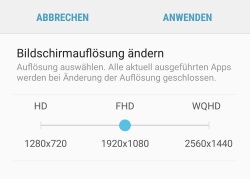
So kannst Du dir unter Android die Auflösung anzeigen lassenJe nach Android-Smartphone kannst Du dir die Auflösung direkt über die Einstellungen anzeigen lassen. Doch es bleibt nicht nur beim Anzeigen der Bildschirmauflösung, sondern Du kannst diese bei Bedarf auch direkt in den Einstellungen ändern, zum Beispiel bei einem Smartphone wie einem Samsung Galaxy S8.

  1. Öffne die Android-Einstellungen und wähle den Menüpunkt „Anzeige“ aus.
  2. Unter den ersten Menüpunkten solltest Du dann die „Bildschirmauflösung“ finden können.
  3. Hier kannst Du nicht nur die aktuell eingestellte Auflösung sehen, sondern diese auch direkt ändern und einstellen.

Android Auflösung über App auslesen und herausfinden

Sollte bei deinem Android-Smartphone keine Option für die „Auflösung“ in den Einstellungen zu finden sein, dann kannst Du dir Bildschirmauflösung auch anders auslesen, zum Beispiel über eine Drittanbieter-App aus dem Google Play Store. Recht gute Erfahrungen haben wir mit der App namens „Resolution Check (ResCheck)“ gemacht. Die App ist vollkommen kostenlos und zeigt nicht nur die aktuelle Auflösung unter Android an, sondern Du kannst auch weitere Informationen rund um den Bildschirm über die App auslesen. Recht einfach gehaltene App, macht aber all das was sie verspricht.

So kannst Du unter Android die Auflösung ändern und einstellen.

WhatsApp Nachricht in die USA: Kostet das was?

Kostet eine WhatsApp Nachricht in die USA etwas? Kann man WhatsApp-Nachrichten auch kostenlos an einen Kontakt in den USA/Amerika senden oder fallen dabei zusätzliche Kosten an? Wer heute ein Smartphone sein Eigen nennt, der hat darauf sicherlich einige Apps installiert, auf die man im Alltag fast nicht mehr verzichten kann. Zu diesen Apps gehört für den einen oder anderen sehr wahrscheinlich auch WhatsApp. Wer heutzutage auf der Suche nach einem kostenlosen Instant Messenger mit vielen Funktionen für sein Smartphone ist, der kommt um WhatsApp fast gar nicht mehr herum, vor allem weil die Verbreitung so hoch ist und die App all das bietet, was man sich von einem guten Messenger wünscht.

WhatsApp-Nachricht in die USA: Kostet oder kostenlos?

So manch einer hat sich im Zusammenhang mit WhatsApp vielleicht auch schon einmal die Frage gestellt, ist WhatsApp weltweit kostenlos und wie sieht es aus, wenn ich zum Beispiel eine WhatsApp-Nachricht in die USA sende? Kostet das was oder ist das kostenlos? Wenn Du eine WhatsApp-Nachricht an einen Kontakt in die USA (oder welchem Land auch immer in der Welt) sendest, dann fallen dabei keine direkten Kosten bei WhatsApp an. WhatsApp ist vollkommen kostenlos und erfordert ausschließlich eine Internetverbindung.

Die einzigen Kosten, die möglicherweise für die Nutzung von WhatsApp anfallen könnten, wären die Kosten für das mobile Internet. Bist Du über WLAN mit dem Internet verbunden, dann musst Du dir darüber keine Sorgen machen, bist Du über das mobile Internet mit dem Internet verbunden und verwendest WhatsApp, dann könnten je nach Tarif möglicherweise Kosten für die Nutzung von mobile Internet anfallen, WhatsApp ist aber kostenlos, egal ob Du die Nachricht in die USA oder ein anderes Land sendest, gilt übrigens nicht nur für Text-Nachrichten sondern auch für Bilder, Videos, Sprachnachrichten und sogar Anrufe.

Da die meisten Handy-Verträge heutzutage aber meist ein bestimmtes Datenvolumen haben und selbst nach Überschreitung von dem schnellen Datenvolumen weiterhin kostenloses aber gedrosseltes Internet anbieten, sollte das auch nur auf die wenigsten zutreffen. Zur Sicherheit solltest Du aber mal deinen Tarif überprüfen, ob möglicherweise Kosten entstehen, wenn eine bestimmte Grenze überschritten wurde. Die Grenze überschreitet man zwar äußerst unwahrscheinlich beim Austauschen von Text-Nachrichten, wenn man über WhatsApp aber auch die einen oder anderen Stunden telefoniert, dann kann das schon einmal vorkommen.

Android Bildschirm geht von alleine an: Was tun?

Der Bildschirm von deinem Android-Handy geht immer von alleine an? Du fragst dich, warum sich das Display immer von alleine einschaltet und wie man dieses verhindern bzw. abstellen kann? Wenn sich der Bildschirm bei deinem Android-Handy selbständig macht und sich immer wieder ohne Grund einschaltet, dann kann das ganz verschiedene Ursachen haben. In diesem Artikel wollen wir mal einige mögliche Ursachen für das Problem vorstellen, gleichzeitig zeigen dir auch, wie man das Problem häufig in den Griff bekommen kann.

Android: Display schaltet sich automatisch ein

Android Bildschirm schaltet sich von alleine einWie man es von technischen Problemen gewohnt ist, so kann es auch hier ganz unterschiedliche Ursachen geben, warum sich das Display von alleine anschaltet. Geht der Bildschirm automatisch an, dann kann dies beispielsweise an den Einstellungen einer installierten Sperrbildschirm-App, an einem defekten Power-Button oder aber auch an eingestellten Gesten liegen.

  • Handy neustarten und prüfen, ob das Problem weiterhin besteht. Bevor man sich auf die Suche nach einer Ursache dafür macht, warum sich unter Android der Bildschirm von alleine einschaltet, sollte man als erstes einmal das Handy neustarten und dann beobachten, ob das Problem weiterhin auftaucht.
  • Sperrbildschirm-App installiert? Im Google Play Store findet man verschiedene Sperrbildschirm-Apps mit denen man sowohl das Aussehen ändern aber auch zusätzliche Funktionen auf dem Lockscreen einstellen kann.  Bei einigen Sperrbidschirm-Apps gibt es die Funktion, dass das Display bei einer Benachrichtigung aufleuchten soll, was dann wahrscheinlich die Ursache ist warum der Bildschirm von alleine an geht.
  • Gesten überprüfen und ggfs. deaktivieren: Je nach Android-Version kannst Du in den Einstellungen verschiedene Gesten aktivieren. Bei einem Smartphone wie einem Samsung Galaxy gibt es beispielsweise eine sogenannte „Quick-Check-Funktion“. Dabei kann man durch Wischen über den Bildschirm bzw. Lichtsensor das Display kurz einschalten, ohne das Handy wirklich berühren zu müssen. Überprüfe deshalb die eingestellten Gesten auf deinem Android-Smartphone, ob hier möglicherweise ein ähnliches Feature aktiv ist.
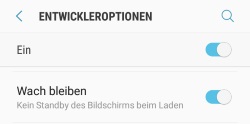
  • Bildschirm schaltet sich nur beim Laden automatisch ein? Wenn sich das Display von deinem Handy nur beim Laden einschaltet und nicht mehr aus geht, dann liegt das sehr wahrscheinlich an der Einstellung „Wach bleiben“ in den „Entwickleroptionen“.
  • Power-Button klemmt: Möglicherweise hat der Power-Button auch nur einen Wackelkontakt oder klemmt und schaltet das Display deshalb immer mal wieder von alleine an.

Sind dir weitere Ursachen bekannt, wenn sich unter Android der Bildschirm immer wieder von alleine einschaltet und an geht?

Android Bildschirm geht nicht aus: Was tun?

Woran könnte es liegen, wenn der Bildschirm von meinem Android-Handy nicht aus geht? Was kann ich tun, wenn mein Handy Display nicht ausgeschaltet wird? Vor dieser Frage könnte vielleicht mal der eine oder andere Besitzer von einem Android-Smartphone stehen, der sich darüber wundert, warum das Display nicht aus geht. Die folgenden Tipps könnten dir vielleicht bei dem Problem weiterhelfen.

Android Bildschirm geht nicht mehr aus

Im folgenden findest Du eine mögliche Ursachen dafür, wenn sich das Display von deinem Handy nicht mehr ausschaltet. Solltest Du in der Vergangenheit auch deine ganz eigenen Erfahrungen mit dem Problem gemacht haben, dann kannst Du uns weitere Tipps dazu gerne über die Kommentarfunktion mitteilen.

  • Bildschirm-Timeout richtig einstellen: Eine häufige Ursache warum der Bildschirm plötzlich nicht mehr ausgeht ist ein falsch eingestelltes Bildschirm-Timeout. Über das Bildschirm-Timeout kannst Du einstellen, nach wie viel Sekunden an Inaktivität das Display automatisch ausgeschaltet wird. Die Einstellung dafür findest Du unter „Einstellungen“ – „Anzeige“ – „Bildschirm-Timeout“.
  • Handyhülle aktiviert den Bildschirm: Bei einigen Flipcover-Hüllen kann es manchmal auch passieren, dass diese versehentlich die ganze Zeit den Bildschirm aktivieren und somit eingeschaltet lassen. Testweise könntest Du die Hülle einmal entfernen und prüfen, ob es weiterhin zu dem Problem kommt.
  • Bildschirm beim Laden aktiviert lassen: Bei einigen Android-Smartphones gibt es in den Einstellungen die Option mit der man das Display beim Laden aktiviert lassen kann. Die Funktion heißt meistens „Beim Laden wach bleiben“ und kann über die „Entwickleroptionen“ aktiviert aber auch deaktiviert werden.
  • Power-Button defekt oder Wackelkontakt: Funktioniert der Power-Button richtig? Vielleicht hat der Power-Knopf einfach nur einen Wackelkontakt oder ist komplett defekt, sodass sich das Handy darüber nicht mehr sperren lässt.
  • Handy zurücksetzen: Wenn gar nichts hilft dann könnte unter Umständen auch ein kompletter Reset auf die Werkseinstellungen weiterhelfen. Beachte dabei, durch den Reset auf die Werkseinstellungen werden alle Daten von dem Handy gelöscht, deshalb vorher unbedingt eine Sicherung aller wichtigen Daten auf dem Handy erstellen.

In seltenen Fällen kann auch ein defektes Display die Ursache dafür sein, dass der Bildschirm von einem Handy nicht aus geht und die ganze Zeit an bleibt. Hast Du weitere Tipps zum Thema und kennst Du weitere mögliche Ursachen, wenn bei einem Android-Handy der Bildschirm nicht aus geht?