Windows 10 Tastatur-Beleuchtung einschalten: Wie aktivieren?

Wie kann man unter Windows 10 die Tastatur-Beleuchtung bei einem Notebook einschalten? Was kann ich tun, wenn sich die Tastatur-Beleuchtung nicht aktivieren lässt und nicht funktioniert? Der eine oder andere Besitzer eines Laptop wird sich diese Frage vielleicht nach dem Windows 10 Upgrade stellen, denn den Berichten zufolge kommt es wohl gelegentlich nach dem Update auf Windows 10 zu dem Problem, dass sich die Tastatur-Beleuchtung nicht mehr einstellen oder gar nicht mehr aktivieren lässt. Da stellt sich dann die Frage, wie und wo kann man unter Windows 10 die Tastaturbeleuchtung aktivieren?

Windows 10 Tastatur-Beleuchtung funktioniert nicht: Wie und wo einschalten?

In der Regel wird die Tastatur-Beleuchtung bei den meisten Notebooks und Laptops über die Funktionstasten auf der Tastatur gesteuert, zum Teil gibt es bei einigen Modellen sogar eine separate Taste mit der man die Tastenbeleuchtung aktivieren und deaktivieren bzw. steuern kann. Sollte die Tastatur-Beleuchtung unter Windows 10 nicht funktionieren, dann gibt es in der Regel keinen „Schalter“ oder keine „Einstellung“ in den Windows-Einstellungen mit denen man die Beleuchtung der Tasten aktivieren kann. Vielmehr solltest Du überprüfen, ob Du die aktuellsten Treiber für dein Notebook installiert hast. Bei uns ist das Problem mit der Tastaturbeleuchtung unter Windows 10 bei einem ASUS Notebook aufgetreten, nachdem wir uns ALLE verfügbaren Treiber und Tools von der ASUS-Webseite für das entsprechende Notebook heruntergeladen und installiert haben, funktioniert die Tastatur-Beleuchtung wieder einwandfrei und liest sich auch über die Funktionstaste wie gewohnt einstellen, also sowohl komplett einschalten und ausschalten als auch in der Helligkeit heller und dunkler machen.

Wichtig ist, nachdem Du die ganzen Treiber und die Software von dem Notebook-Hersteller installiert hast, solltest Du unbedingt deinen Laptop einmal neustarten. Danach sollte (hoffentlich) wieder alles beim Alten sein und Du kannst die Tastatur-Beleuchtung unter Windows 10 nutzen.

Kennst Du weitere Ursachen, wenn unter Windows 10 die Beleuchtung der Tastatur von dem Notebook nicht funktioniert? Schildere deine Erfahrungen möglicherweise weitere Lösungsansätze gerne hier im Kommentarbereich, vielleicht gibt es ja noch andere Ursachen und Lösungen, die anderen weiterhelfen können.
Windows 10 Passwort funktioniert nicht mehr: Was tun?

Dein Windows 10 Passwort funktioniert nicht mehr? Das eingegebene Windows 10 Kennwort wird nicht akzeptiert, obwohl es richtig eingegeben wurde? Wenn dem so ist, dann kann es dafür verschiedene Ursachen geben. Sollte dein Passwort unter Windows 10 nicht mehr funktionieren und nicht mehr angenommen werden, dann könnten dir die folgenden Tipps vielleicht bei der Problemlösung weiterhelfen.

Windows 10 Passwort geht nicht: Was tun?

Wenn das Kennwort unter Windows 10 plötzlich nicht mehr akzeptiert wird, dann liegt das in den seltensten Fällen daran, dass das Passwort „irgendwie automatisch“ im Hintergrund geändert wurde. Vielmehr liegt die Ursache für das Problem meist bei der Eingabe, also das beispielsweise versehentlich das englische Tastatur-Layout aktiviert wurde oder aber das man versehentlich die Shift-Taste für die Großschreibung gedrückt hält oder eingerastet hat. Folgende Dinge solltest Du deshalb überprüfen, wenn das Windows 10 Passwort nicht mehr funktioniert.

  • Englisches Tastatur-Layout aktiviert? Hast Du vielleicht versehentlich das englische Tastatur-Layout aktiviert?
  • Shift-Taste eingerastet? Drückst Du versehentlich die Shift-Taste, klemmt die Taste oder hast Du die Umschalt-Taste aktiviert? In dem Fall wäre die Großschreibung dauerhaft aktiv.
  • Falscher Windows-Benutzer ausgewählt oder eingegeben? Je nachdem wie die Anmeldung unter Windows 10 eingerichtet ist, kann man bei der klassischen Anmeldung den Benutzer selbst vorgeben. Vielleicht funktioniert das Windows 10 Passwort nicht, weil Du den falschen Benutzer eingegeben hast?
  • Fn-Tasten dauerhaft aktiviert? Bei vielen Notebooks gibt es eine sogenannte Fn-Taste, auch bekannt als Funktionstaste. Über die Fn-Taste kann man zusätzliche Funktionen aufrufen aber beispielsweise auch das virtuelle Numpad aktivieren. Dabei werden normale Tasten auf der Tastatur als Numpad verwendet, solange die Fn-Taste gedrückt und aktiv ist, schreibt die Tastatur dann nicht die entsprechenden Buchstaben sondern fungiert als Numpad und schreibt dementsprechend Zahlen.
  • Tastatur auf Funktion überprüfen: Wenn möglich solltest Du testweise mal eine andere Tastatur an deinen PC oder Laptop anschließen, wenn das Windows 10 Passwort nicht funktioniert. Vielleicht sind einzelne Tasten der Tastatur defekt und deshalb wird das Kennwort nicht richtig eingegeben. Alternativ könnte man hier auch die Bildschirmtastatur aktivieren und das Passwort darüber eingeben.

Windows 10 Passwort wird nicht angenommen

Sollte das Windows 10 Passwort weiterhin nicht angenommen werden oder einfach vergessen worden sein, dann kannst Du das Kennwort unter Umständen zurücksetzen. Eine sehr gute Anleitung dazu findet man unter anderem in dem verlinkten YouTube-Video von dem YouTube-Kanal SemperVideo. In dem Video werden allen notwendigen Schritte beschrieben, wie man das Passwort unter Windows 10 zurücksetzen kann.

Windows 10 Hintergrund lässt sich nicht ändern?

Wieso lässt sich der Hintergrund unter Windows 10 nicht ändern? Warum kann ich unter Windows 10 kein Hintergrundbild mehr einstellen und was könnte die Ursache für das Problem sein? Der eine oder andere wird sicherlich das Standard-Hintergrundbild auf seinem PC oder Notebook geändert haben. In der Regel lässt sich der Hintergrund und das Hintergrundbild unter Windows 10 relativ einfach einstellen, dazu einfach auf einen freien Bereich mit der rechten Maustaste klicken und im Kontextmenü „Anpassen“ ausgewählt.

Windows 10 Hintergrund ändern geht nicht: Was tun?

Windows 10 Hintergrund lässt sich nicht ändernUnter Umständen lässt sich das Hintergrundbild aber auch nicht ändern und man bekommt stattdessen nur die Fehlermeldung „Ihr Hintergrund ist aufgrund von Einstellungen für die erleichterte Bedienung derzeit ausgeschaltet“ oder ähnliches angezeigt. Da stellt sich die Frage, warum lässt sich der Windows 10 Hintergrund nicht ändern und wie kann ich das beheben?

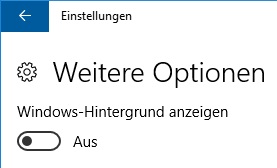
  • Windows-Hintergrund aktivieren: Klappe das Startmenü auf und klicke auf das Zahnrad-Symbol, um darüber die Windows-Einstellungen zu öffnen. Überprüfe nun, ob unter „Erleichterte Bedienung“ bei „Weitere Optionen“ die Einstellung „Windows-Hintergrund anzeigen“ aktiviert ist. Wenn dem nicht so ist, dann könnte das die Ursache sein, warum sich der Hintergrund nicht ändern und kein Hintergrundbild einstellen lässt.
  • Windows 10 nicht aktiviert? Eine weitere Ursache für den schwarzen Hintergrund und warum sich das Hintergrundbild nicht ändern lässt, Du hast dein Windows nicht aktiviert. Stelle also sicher, dass Du deine Windows-Version aktivierst hast.
  • PC/Laptop neustarten: Sollte es Probleme mit dem Einstellen von dem Hintergrund und dem Hintergrundbild geben, dann einfach mal den PC oder Laptop neustarten. Teilweise kann das schon weiterhelfen, wenn der Hintergrund plötzlich nicht mehr angezeigt wird.

Kennst Du weitere Ursachen, warum das Hintergrund ändern in Windows 10 nicht funktioniert? Wenn dem so ist, dann teile deine Erfahrungen zu möglichen Ursachen und Lösungen rund um das „Problem“ jederzeit gerne hier im Kommentarbereich.

Windows 10 Sprachausgabe ausschalten und deaktivieren

Wie kann ich in Windows 10 die Sprachausgabe ausschalten? Wie kann ich den automatischen Start der Sprachausgabe unter Windows 10 deaktivieren, sodass diese nicht bei jedem Systemstart mitgestartet werden? Unter Windows 10 gibt es natürlich auch wieder eine Sprachausgabe und diese kann in bestimmten Situationen und für bestimmte Personen sehr praktisch sein. In manchen Fällen hat man die Sprachausgabe aber einfach nur versehentlich aktiviert und dann stellt sich die Frage, wo und wie kann ich die Sprachausgabe unter Windows 10 deaktivieren? Da wir vermutlich nicht alleine mit der Frage sind, haben wir hier eine kleine Anleitung mit allen notwendigen Schritten erstellt.

Windows 10: So kannst Du die Sprachausgabe deaktivieren

Windows 10 Sprachausgabe deaktivierenWenn dein PC oder Notebook mit dir spricht und ein blauer Rahmen um Fenster und die Auswahl angezeigt wird, dann liegt das in den meisten Fällen an einer aktivierten Sprachausgabe. Mit der Sprachausgabe ist dann meist auch nicht der Sprachassistent Cortana gemeint, sondern die „klassische Sprachausgabe“.
Willst Du die Sprachausgabe deaktivieren, dann musst Du eigentlich nicht mehr machen als das Fenster zu schließen, welches sich mit der Sprachausgabe öffnet. Das Fenster sollte wie jede andere normale Anwendung auch in der Taskleiste angezeigt und über den normalen Weg (X drücken oder Rechtsklick auf das Programm und Schließen) beendet werden können.

Alternativ kannst Du unter Windows 10 die Sprachausgabe auch über die Windows-Einstellungen deaktivieren und ausschalten.

  1. Klappe das Startmenü auf und öffne die „Einstellungen“ über das Zahnrad-Symbol.
  2. Klicke auf den Menüpunkt „Erleichterte Bedienung“ und standardmäßig sollte links in der Menüleiste schon der richtige Menüpunkt ausgewählt werden.
  3. Jetzt kannst Du unter „Text und Steuerelement auf dem Bildschirm vorlesen lassen“ die Option bei „Sprachausgabe“ und ggfs. bei „Sprachausgabe automatisch starten“ deaktivieren.

WhatsApp verpasster Sprachanruf löschen

Wie und wo kann ich in WhatsApp einen verpassten Sprachanruf löschen? Wie kann ich einen Sprachanrufe aus der Anrufliste von WhatsApp löschen? Je nachdem wie viele Anrufe man über WhatsApp bekommt, kann es schon einmal unübersichtlich in der Anrufliste werden, wenn man vom Hauptbildschirm aus die Registerkarte „Anrufe“ aufruft. So manch ein Nutzer von dem Instant Messenger unter Android und iOS hat sich da sicher schon einmal gefragt, wie man die verpassten Anrufe löschen kann. Wenn Du dir die gleiche Frage stellst, dann findest Du in diesem Beitrag eine Antwort darauf.

WhatsApp Anrufliste leeren und verpasste Anrufe löschen

WhatsApp Anrufe löschenWillst Du einen verpassten Anruf in WhatsApp löschen, dann kannst Du sowohl einzelne Einträge aus der Anrufliste löschen als auch gleiche die ganze Anrufliste leeren.

  1. Um einzelne getätigte oder aber auch verpasste Anrufe zu löschen musst Du folgendermaßen vorgehen.
  2. Starte WhatsApp, wische zwei Mal von rechts nach links, um den Anrufe-Registerkarte zu öffnen.
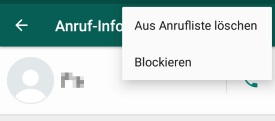
  3. Hier kannst Du nun einen Anruf auswählen und oben rechts über die drei Punkte den Menüpunkt „Aus Anrufliste löschen“ auswählen.

Willst Du mehrere verpasste Anrufe aus der Anrufliste in WhatsApp löschen, dann kannst Du einfach die Anrufe-Registerkarte öffnen und durch antippen und längeres halten von einem Eintrag die Auswahl aktivieren, alle Anrufe auswählen und oben rechts auf das Papierkorb-Symbol tippen.