WhatsApp Adventsgruß Video: Kostenlos und ohne Download

Auf der Suche nach lustigen WhatsApp Adventsgrüße Videos zum Verschicken aber keine Idee, wo man welche finden und wie man diese verschicken kann? In diesem Artikel findest Du nicht nur einige gute Quellen für ein lustiges Adventsgruß Video für WhatsApp, sondern wir zeigen dir auch, über welche Methoden man die Videos ganz einfach an seine Liebsten versenden kann. Egal ob 1, 2, 3 oder 4. Advent, viele nutzen den Advent als Gelegenheit den liebsten mal ein paar Adventsgrüße zukommen zu lassen. Statt einer einfachen Text-Nachricht kann man bei WhatsApp bekanntlich auch sehr einfach und kostenlos Bilder sowie Videos versenden. Warum also einen langweiligen Adventsgruß in Textform, wenn man im Internet zahlreiche lustige Adventsgrüße Videos für WhatsApp findet.

Lustige WhatsApp Adventsgrüße Videos zum Verschicken

Wer auf der Suche nach lustigen und kurzen Adventsgrüßen in Videoform ist, der sollte einfach mal einen Blick auf YouTube werfen. Hier gibt eine große Auswahl an kostenlosen Videos zum schönen Advent wünschen. Bei YouTube ist nicht nur die Auswahl an Videos sehr groß, sondern das praktische ist auch, man kann die YouTube-Videos direkt als Link über WhatsApp versenden und muss sich das Video nicht erst vorher herunterladen, um es dann per WhatsApp verschicken zu können.

Unter Suchbegriffen wie „Adventsvideos“ oder „Adventsgrüße“ findet man zahlreiche Videos, die man mit wenigen Handgriffen per WhatsApp verschicken kann. Auch für 2017 wurden in den letzten Tagen und Wochen einige Videos hochgeladen.

Wer selber lustige Videos zum Advent, Weihnachten und für andere Anlässe erstellen will, der sollte sich die App namens „FaceRig“ mal genauer ansehen.

Adventsgrüße Video über WhatsApp versenden

Willst Du eines der Videos per WhatsApp verschicken, dann gibt es dafür zwei Methoden. Zum einen kannst Du das Video über die „Teilen“-Funktion über WhatsApp versenden, zum anderen kannst Du dir das Video auch auf dein Handy herunterladen und dann als normales Video per WhatsApp an die Liebsten schicken. Wir würden empfehlen das Video über die „Teilen“-Funktion zu versenden. Dies hat den Vorteil, dass man das Video zum einen nicht herunterladen muss, und zum anderen den Vorteil, dass der Empfänger das Video in der Regel auch ohne Probleme anschauen kann, da heutzutage auf nahezu jedem Smartphone und Tablet die YouTube-App vorinstalliert ist.

  1. Starte die YouTube-App und öffne das Video mit den WhatsApp Adventsgrüße, welches Du an einen oder mehrere Kontakte versenden möchtest.
  2. Tippe nun oben rechts auf das „Pfeil-nach-rechts“-Symbol und wähle dann unter „Link teilen“ den Menüpunkt von „WhatsApp“ aus.
  3. Hier kannst Du nun den Kontakt auswählen, an den das Video oder genauer gesagt der Link zu dem YouTube-Video geschickt werden soll.
Fortnite hoher Ping: Was tun bei Lags?

Hoher Ping in Fortnite? Im Kampf in Fortnite Battle Royale laggt es manchmal und Du fragst dich, was tun gegen den hohen Ping und die schlechte Latenz im Spiel? Auch wenn Fortnite Battle Royale erfahrungsgemäß eher selten Probleme macht, so hatten wir vor kurzem das Problem und es kam teilweise zu Lags. Anfangs dachten wir, der gefühlt minimale Delay kommt einfach durch die aktuell sehr hohe Spielerzahl und den damit vermutlich überlasteten Servern. Doch dem war nicht so, die Ursache für den Delay und die Lags war an anderer Stelle zu finden. Wenn Du gerade vor dem gleichen Problem stehst und in Fortnite einen hohen Ping hast, dann könnte dir der folgende Kurz-Tipp vielleicht weiterhelfen.

Fortnite Battle Royale hoher Ping: Server-Region ändern

Wenn Du in Fortnite einen hohen Ping hast und es immer wieder laggt bzw. man beim Spielen eine größere Verzögerung bemerkt als wie man das von Fortnite Battle Royale normalerweise gewohnt ist, dann könnte das unter anderem daran liegen, dass Du die Server-Region in den Einstellungen des Spiels nicht auf „Europa“ sondern auf eine andere Region eingestellt hast. Stehen die Server nicht in Europa sondern beispielsweise in Asien, dann ist der Ping dorthin meistens deutlich höher und man spürt beim Spielen leichte Lags/Verzögerung.

Die Server-Region kannst Du in Fortnite ganz einfach über die Einstellung ändern. Dies ist sowohl in der PC- als auch in der Konsolen-Version auf PS4 und Xbox One möglich.

  1. Starte Fortnite und öffne über das Hauptmenü die Einstellungen.
  2. In den Einstellungen kannst Du unter der Registerkarte „Spiel“ die „Spielersuche-Region“ einstellen.
  3. Wähle hier „Europa“ aus und dahinter solltest Du auch den Ping in Fortnite angezeigt bekommen.

Wenn Fortnite weiterhin laggen sollte, dann könnte der hohe Ping im Spiel unter anderem auch an deiner Internetverbindung liegen. Stelle sicher, dass deine Internetverbindung ordnungsgemäß läuft. Läuft im Hintergrund vielleicht gerade ein Download, welcher die ganze Bandbreite in Anspruch nimmt und belegt? Ist dein PC oder deine Konsole über WLAN mit dem Router verbunden? Wenn ja, dann könnte eine schlechte WLAN-Verbindung auch die Ursache für Lags sein.

Android WLAN beschränken: WLAN-Zugriff für bestimmte Apps sperren

Wie kann ich unter Android das WLAN beschränken? Kann ich den WLAN-Zugriff für bestimmte Apps sperren oder limitieren und wenn ja, wie lässt sich das auf einem Android-Smartphone wie zum Beispiel einem Samsung Galaxy S8 oder Galaxy S7 einrichten? Da diese Frage neben uns vielleicht auch den einen oder anderen Android-Nutzer beschäftigen könnte, haben wir hier eine kurze Anleitung dazu erstellt.

Anders als bei den mobilen Daten gibt es jedenfalls in der aktuellen Android-Version nicht direkt eine Funktion oder Einstellungsmöglichkeit mit der man das WLAN beschränken oder den Zugriff darauf für bestimmte Apps sperren kann. Man kann zwar die Hintergrunddaten-Nutzung beschränken, allerdings lässt sich die App damit nicht komplett beschränken.

Android WLAN-Zugriff begrenzen und beschränken: So geht’s

So kannst Du unter Android das WLAN begrenzenDoch es geht recht einfach, willst Du unter Android den WLAN-Zugriff für bestimmte Apps beschränken oder komplett sperren, dann geht das am einfachsten über eine Firewall-App. Wir nutzen dazu die „Firewall ohne Root“. Die Firewall-App für Android ist vollkommen kostenlos im Google Play Store erhältlich und bietet alles das, was man sich von einer guten Firewall-App wünscht. Wie man aus dem Namen schon entnehmen kann, funktioniert die Android-Firewall ohne Root, anders als das bei so manch anderen Apps der Fall ist.

  1. Lade dir die Firewall ohne Root auf dein Android-Smartphone herunter und installiere die App.
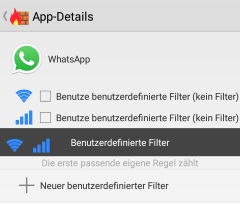
  2. Starte die App und folge den Anweisungen. Ist die Firewall gestartet, dann kannst Du unter dem „Reiter“-App sowohl den WLAN-Zugriff als auch den Mobile Daten-Zugriff steuern.
  3. So lässt sich der WLAN-Zugriff für eine App komplett beschränken und sperren, in dem Du einfach den Haken bei der Checkbox in der Spalte für WLAN setzt.

Kennst Du noch weitere gute Android-Apps mit denen man den WLAN-Zugriff steuern und begrenzen kann? Wenn ja, dann teile deine Empfehlungen dazu gerne hier im Kommentarbereich.

Android gespeicherte WLAN Netze anzeigen und löschen

Wie kann man sich unter Android eigentlich die gespeicherten WLAN-Netze anzeigen? Wo kann ich sehen, mit welchem WLAN ich mich bereits verbunden habe und bei welchen WLAN-Netzwerken das WLAN-Passwort auf meinem Handy gespeichert wurde? Wer heutzutage ein Smartphone nutzt, der hat sicher auch schon die eine oder andere WLAN-Verbindung eingerichtet und aufgebaut. Je nachdem mit wie vielen Routern und WLAN-Netzen man sich verbindet, stellt sich der eine oder andere vielleicht früher oder später die Frage, wie man sich eigentlich die gespeicherten WLAN-Netze anzeigen lassen kann. Wenn Du dir schon einmal die gleiche Frage gestellt hast, dann könnte dir unsere Anleitung vielleicht weiterhelfen.

Android gespeicherte WLAN anzeigen lassen

Willst Du dir gespeicherten WLAN-Netze und damit auch die gespeicherten WLAN-Passwörter auf deinem Android-Handy anzeigen lassen, dann geht das recht einfach. Im Folgenden haben wir mal die Vorgehensweise anhand der Menüführung von einem Samsung Galaxy S7 Edge beschrieben, es funktioniert aber natürlich auch bei anderen Android-Smartphones sehr ähnlich.

  1. Öffne die Android-Einstellungen und den Unterpunkt „Verbindungen“ und „WLAN“.
  2. In den „WLAN“-Einstellungen kannst Du oben links auf „Erweitert“ tippen und unter „Netzwerke verwalten“ findest Du die gespeicherten WLAN-Netze.
  3. Neben dem verbundenen WLAN-Netzwerk werden hier auch alle Netzwerke mit Namen bzw. SSID angezeigt, mit denen Du dich schon einmal verbunden hast.

Android WLAN Netze löschen

Über dieses Menü kannst Du dir übrigens nicht nur die gespeicherten WLAN-Netze anzeigen lassen, sondern auch die WLANs löschen. Dazu musst Du unter „Netzwerke verwalten“ einfach das entsprechende Netzwerk antippen und schon öffnet sich ein Popup-Fenster, wo Du über den „Entfernen“-Button das WLAN-Netzwerk von deinem Android-Handy löschen kannst.

Tastatur-Beleuchtung funktioniert nicht: Was tun?

Wieso funktioniert die Tastatur-Beleuchtung von meinem Notebook nicht mehr? Wie kann ich die Tastatur-Beleuchtung einschalten und woran könnte es liegen, wenn diese überhaupt nicht mehr funktioniert? Viele Notebooks verfügen heutzutage über eine Tastaturbeleuchtung, was nicht nur gut aussieht, sondern auch das Arbeiten im Dunkeln etwas erleichtern kann. In der Regel lässt sich die Beleuchtung der Tasten bei den meisten Notebooks über die Funktionstasten auf der Tastatur einstellen. Doch woran könnte es liegen, wenn die Tastatur-Beleuchtung plötzlich nicht mehr funktioniert? Muss man die Tasten-Beleuchtung in Windows 10 irgendwo einstellen und wenn ja, wo lässt sich die Funktion aktivieren?

Laptop Tastatur-Beleuchtung funktioniert nicht mehr

Anders als bei einem Mac gibt es unter Windows 10 nicht direkt eine Windows-Einstellung mit der man die Tastatur-Beleuchtung aktivieren oder deaktivieren kann. In der Regel wird die Funktion über die Hersteller-Software gesteuert und hier liegt dann auch nicht selten die Ursache, warum die Beleuchtung der Tastatur auf dem jeweiligen Notebook nicht mehr funktioniert.

Sollte die Tastatur-Beleuchtung bei deinem Notebook mit Windows 10 plötzlich nicht mehr funktionieren, zum Beispiel nach einem Update von einer „alten Windows-Version“ auf das aktuelle Windows 10, dann könnte dies daran liegen, dass Du nicht alle notwendigen Treiber installiert hast. In der Regel kann man das Problem schnell beheben, in dem man einfach die Webseite des Notebook-Herstellers ansurft, im Support-Bereich auf der Webseite sein Notebook bzw. Modell auswählt und sich sämtliche Treiber und Software für Windows 10 herunterlädt. In unserem Fall funktioniert die Tastatur-Beleuchtung plötzlich bei einem ASUS Notebook nicht mehr, nachdem wir uns die aktuellen Windows 10-Treiber sowie die zusätzliche Software für das Notebook von der ASUS-Webseite heruntergeladen und installiert haben, funktioniert die Tastatur-Beleuchtung wieder ohne Probleme.

Treiber aktualisieren bei Probleme mit der Tastatur-Beleuchtung

Wenn Du also Probleme mit deiner Tastatur-Beleuchtung hast, dann überprüfe einfach mal, ob es aktuellere Treiber oder Hersteller-Software für dein Laptop gibt und installiere diese.