Android Blitzlicht Benachrichtigung aktivieren: Anleitung für Samsung Galaxy

Wie kann man unter Android die Blitzlicht-Benachrichtigung aktivieren? Wie kann ich den Kamera-Blitz von meinem Handy so einstellen, dass dieser bei einer Benachrichtigung von einer App wie beispielsweise WhatsApp kurz aufblitzt? Je nachdem welches Android-Smartphone man nutzt, kann man sich nicht nur die Benachrichtigungs-LED einstellen und diese bei einer Benachrichtigung in einer bestimmten Farbe aufleuchten lassen, sondern es besteht auch die Möglichkeit bei einigen Geräten eine Blitzlicht Benachrichtigung zu aktivieren. So kann man sich über neue WhatsApp-Nachrichten, SMS oder andere Benachrichtigung per LED-Bitz informieren lassen. Stellt sich nur die Frage, wie und wo kann man das unter Android einrichten?

Android Blitzlicht-Benachrichtigung einschalten und ausschalten

Android: So kannst Du die Blitzlicht-Benachrichtigung einstellenEs gibt verschiedene Möglichkeiten, wie man die Blitzlicht Benachrichtigung aktivieren kann. Zum einen gibt es eine ganze Reihe von Apps im Google Play Store mit dem dies möglich ist, zum anderen kann man die LED-Blitz Notification aber auch mit Bordmitteln direkt in den Android-Einstellungen aktivieren, wie zum Beispiel beim Samsung Galaxy S8 und Galaxy S7.

  1. Öffne dazu als erstes die Android-Einstellungen und den Unterpunkt „Eingabehilfe“.
  2. Unter den „Kategorien“ findest Du den Menüpunkt „Hörbehinderung“.
  3. Hier kannst Du nun an zweiter Stelle die Funktion „Blitzlicht-Benachrichtigung“ aktivieren und damit einschalten aber auch deaktivieren und ausschalten.

Weitere Einstellungen muss man für diese Funktion nicht vornehmen. Beim Eingang von Benachrichtigungen oder aber auch beim Alarmton von einem Wecker oder einer anderen Apps wird dies nun durch ein Blinken von dem Kameralicht angezeigt, also beispielsweise auch wenn eine Benachrichtigung von WhatsApp, Facebook aber auch von der guten alten SMS oder einem verpassten Anruf erscheint.

Die Länge von der LED-Blitz Benachrichtigung lässt sich mit Bordmitteln leider nicht einstellen und ändern, dies wird vom System vorgegeben und lässt sich aktuell auch nicht anpassen. Gibt es hier doch eine Möglichkeit mit der man das Feature einstellen kann? Wenn Du mehr dazu weißt, dann poste dies gerne hier in die Kommentaren.
WhatsApp Nachrichten mitlesen über WLAN: Geht das?

Kann man WhatsApp-Nachrichten über WLAN mitlesen? Können theoretisch andere Nutzer im gleichen WLAN-Netzwerk meine WhatsApp-Nachricht lesen und wenn ja, wie können die Nachrichten abgefangen und mitgelesen werden? Das Thema „WhatsApp-Nachrichten mitlesen“ füllt im Internet so einige Webseiten und oft gibt zum Teil sogar direkt Download-Angebote und Anleitungen mit denen man angeblich WhatsApp-Nachrichten mitlesen kann, doch ist das überhaupt möglich?

WhatsApp-Nachrichten über WLAN mitlesen: Ist das möglich?

Abgesehen davon, dass das heimliche Mitlesen von WhatsApp-Nachrichten sicherlich alles andere als legal ist, jedenfalls solange derjenige darüber nicht Bescheid weiß, ist es heutzutage (Gott sei dank) nicht mehr so einfach möglich eine WhatsApp-Nachricht mitzulesen, selbst wenn man im gleichen WLAN ist. Zum Teil gibt es ältere Berichte, dass man die Nachrichten damals mitlesen konnte, wenn man im gleichen WLAN-Netzwerk war und den Datenverkehr mit aufgezeichnet hat, dies ist spätestens seit der Einführung der Verschlüsselung bei WhatsApp aber nicht mehr möglich. Somit brauchst Du dir keine großen Gedanken machen, dass jemand im gleichen WLAN zuhause aber auch im offenen WLAN deine WhatsApp-Nachrichten mitlesen kann, jedenfalls solange diese verschlüsselt sind, was aufgrund der standardmäßig aktivierten Ende-zu-Ende-Verschlüsselung bei den Chats ja nahezu überall der Fall ist. Statt die WhatsApp-Nachrichten im Klartext würde ein Angreifer so höchstens noch einen verschlüsselten Zahlen- und Buchstabensalat angezeigt bekommen, wenn dieser die Nachrichten versucht abzufangen und die Datenpakete aufzeichnet.

Nachrichten von WhatsApp können nicht über WLAN ausgelesen werden

Heißt auf der anderen Seite natürlich auch, selbst wenn Du die Erlaubnis von der Person hättest, kannst Du die WhatsApp Nachrichten über WLAN nicht mitlesen. Zwar könnte man rein theoretisch die Datenpakete mit den Nachrichten aufzeichnen, da diese aber verschlüsselt sind und man den Schlüssel zum Entschlüsseln nicht besitzt, kann man mit den aufgezeichneten Daten nicht viel anfangen.

Deshalb unser Tipp, nicht auf irgendwelche unseriösen Webseiten hereinfallen, die einem angebliche „Spy-Tools“ für WhatsApp anbieten. Abgesehen von der Legalität sind dies oft Fakes und nicht selten mit irgendwelche Adware oder sogar Schadware versehen. Kurz gesagt, WhatsApp-Nachrichten mitlesen über WLAN ist nicht möglich.

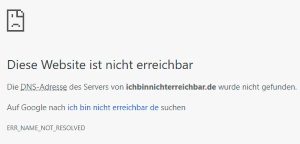
Google Chrome: Diese Website ist nicht erreichbar

Wieso bekomme ich in Google Chrome die Fehlermeldung „Diese Website ist nicht erreichbar“ angezeigt, obwohl die Webseite eigentlich online sein müsste? Was könnte die Ursache sein, dass die Webseite als nicht erreichbar angezeigt wird und wie kann ich das Problem beheben und lösen? Diese Frage könnte vielleicht mal den einen oder anderen Chrome-Nutzer beschäftigen, vor allem wenn man die oben genannte Fehlermeldung bei einer Webseite angezeigt bekommt, mit der man eigentlich noch nie Probleme hatte. Welche Ursache die Fehlermeldung haben und wie man das Problem nicht selten in den Griff bekommen und beheben kann, dass haben wir in diesem Artikel kurz zusammengefasst.

Diese Website ist nicht erreichbar: Fehler im Google Chrome

  • Diese Website ist nicht erreichbarInternetverbindung überprüfen: Tritt das Problem nur bei einer Webseite oder bei allen Webseiten auf? Bei letzterem solltest Du deine Internetverbindung überprüfen, möglicherweise ist diese gestört und deshalb ist die Webseite nicht erreichbar.
  • Proxy-Einstellungen überprüfen: Ist auf dem Rechner ein Proxy aktiv? Möglicherweise ist ein eingetragener Proxy die Ursache dafür, dass die Fehlermeldung angezeigt wird, weil der Proxy aktuell zum Beispiel nicht erreichbar ist.
  • PC/Laptop neustarten: manchmal kann auch schon ein einfacher PC-Neustart helfen, wenn es Probleme mit dem PC oder Programmen gibt.
  • DNS-Server überprüfen: Möglicherweise ist auch der eingetragene DNS-Server nicht erreichbar und hat gerade eine Störung. Vor allem wenn neben „Diese Webseite ist nicht erreichbar“ auch noch „Die DNS-Adresse des Servers von wurde nicht gefunden.“ angezeigt wird Testweise könnte man mal in den Netzwerkeinstellungen den Google-DNS-Server unter den IP-Adressen 8.8.8.8 und 8.8.4.4 eintragen.
  • Ist die Webseite down? Möglicherweise liegt die Ursache für die Fehlermeldung „Diese Webseite ist nicht erreichbar“ auch bei der Webseite selber, die gerade vielleicht eine Störung hat.
  • Browserdaten und Cache löschen: Mit der Tastenkombination bestehend aus der STRG-Taste + Shift-Taste und der Entf-Taste kannst Du die Browserdaten und den Cache vom Google Chrome Browser löschen. Ggfs. könnte dies bei dem oben genannten Problem weiterhelfen.
  • Webseite aktualisieren: Hast Du die Webseite einmal aktualisiert? Drücke die F5-Taste oder die Tastenkombination STRG-Taste + R-Taste, um die Seite neu zu laden.

Android Flugmodus zeitgesteuert aktivieren und deaktivieren

Kann man unter Android den Flugmodus zeitgesteuert aktivieren und deaktivieren lassen? Kann ich bei einem Android-Smartphone wie beispielsweise einem Samsung Galaxy S8 den Flugmodus automatisch zu einer bestimmten Uhrzeit einschalten und zu einer bestimmten Zeit ausschalten lassen und wenn ja, wo und wie lässt sich das einrichten? So manch ein Besitzer eines Android-Smartphones wird sich diese Frage vielleicht einmal stellen, vor allem wenn man nachts nicht nur aus Gründen des Elektrosmogs sondern vor allem um nicht gestört zu werden, den Flugmodus aktiviert.

Android Flugmodus zu bestimmter Zeit aktivieren und deaktivieren

Die meisten Android-Nutzer werden dies sicherlich manuell machen und sich dann früher oder später fragen, kann man unter Android den Flugmodus auch zeitgesteuert aktivieren und deaktivieren, und wenn ja, wie genau funktioniert das eigentlich? Kurz gesagt, mit „Bordmitteln“ lässt sich der Flugmodus jedenfalls in der jetzigen Android-Version nicht so einfach automatisch zu einer bestimmten Zeit einschalten und ausschalten. Doch was Android nicht von Haus aus mitbringt, das kann man meist durch Drittanbieter-Apps nachrüsten.

So ist es auch wenn man den Flugmodus unter Android automatisch einschalten und ausschalten möchte. Hier kann man unter anderem auf die App „Auto Airplane Mode“ zurückgreifen, die man über F-Droid bekommt. Alternativ soll auch die „Auto Airplane“ aus dem Google Play Store einen ganz guten Job machen. Voraussetzung für beide Apps sind Root-Rechte auf dem Gerät.

Flugmodus zeitgesteuert ohne Root-Rechte?

Ohne Root gibt es jedenfalls nach unserem Kenntnisstand keine Möglichkeit bzw. keine App mit der man den Flugmodus zeitgesteuert aktivieren und deaktivieren kann. Selbst über Apps wie Tasker ist ein Ansteuerung des Flugmodus ohne Root nicht möglich. Die Tasker-App wäre übrigens auch noch eine Alternative zu den oben genannten Apps.

Windows 10 Bluetooth funktioniert nicht: Probleme beheben

Warum funktioniert unter Windows 10 kein Bluetooth mehr? Warum wird unter Windows 10 keine Bluetooth-Verbindung aufgebaut und was kann ich tun, wenn Bluetooth komplett fehlt und das Symbol gar nicht angezeigt wird? Viele Notebooks und PCs sind heutzutage standardmäßig mit Bluetooth ausgestattet, sodass man seine peripheriegeräte wie Maus und Tastatur oder aber auch Lautsprecher und Headset kabellos mit dem PC oder Laptop verbinden kann. Auch wenn Bluetooth einmal installiert und eingerichtet erfahrungsgemäß eher wenige Probleme macht, so kann es wieder überall im Technik- und Softwarebereich auch hier mal zu kleineren Störungen kommen.

Windows 10 Bluetooth-Probleme beheben

Windows 10 Bluetooth funktioniert nichtDann stellt sich die Frage, was tun wenn unter Windows 10 Bluetooth nicht funktioniert? Unter den folgenden Absätzen haben wir dir einige mögliche Ursachen für die Bluetooth-Probleme mit den bekannten Lösungen zusammengefasst. Solltest Du auch Erfahrungen mit dem Problem gemacht und Bluetooth nicht funktioniert haben, dann kannst Du weitere mögliche Ursachen sowie Tipps zur Problemlösung gerne hier in den Kommentaren teilen.

  • PC/Notebook neustarten: Sollte Bluetooth plötzlich Probleme machen, obwohl es vorher noch funktioniert hat, dann starte einfach mal den PC oder das Notebook durch. Manchmal kann ein einfacher Neustart der jeweiligen Geräte schon weiterhelfen und das Problem beheben. Alternativ könnte es vielleicht auch schon weiterhelfen Bluetooth zu deaktivieren und wieder zu aktivieren.
  • Bluetooth-Treiber installieren bzw. neuinstallieren: Sollten die Bluetooth-Probleme erst unter Windows 10 nach dem Update von einer früheren Windows-Version auftreten, dann könnte dies womöglich an gar nicht vorhandenen oder veralteten Treibern liegen. Stelle deshalb sicher, dass Du die aktuellsten Bluetooth-Treiber für deinen Laptop/Mainboard installiert hast. Alternativ kann vielleicht auch eine komplette Deinstallation und Neuinstallation der Treiber für Bluetooth bei der Problemlösung weiterhelfen.
  • Bluetooth-Gerät entfernen und neu verbinden: Sollten die Bluetooth-Probleme nur bei einem Gerät auftreten, dann könnte es ggfs. auch weiterhelfen wenn man das jeweilige Bluetooth-Gerät einmal entfernt und neu koppelt.

Bluetooth unter Windows 10 geht nicht?

Kennst Du noch weitere Ursachen, wenn Bluetooth unter Windows 10 nicht funktioniert? Wenn Du auch Erfahrungen mit Bluetooth-Problemen gemacht hast und noch weitere Tipps und Tricks kennst mit denen man das Problem beheben kann, dann teile dein Wissen dazu jederzeit gerne im Kommentarbereich dieser Seite.