Android Kamera-Blitz trotz niedrigem Akku nutzen

Wie kann man unter Android den Kamera-Blitz trotz niedrigem Akku nutzen? Wie kann ich die Kamera von meinem Android-Smartphone benutzen, obwohl der Akku so gut wie leer ist und der Ladestatus nur noch bei unter 15 oder 5 Prozent liegt? Viele werden das Smartphone sicherlich heutzutage auch als Kamera benutzen und viele Geräte sind auch mit einem Blitz ausgestattet. Je nachdem welches Android-Smartphone man benutzt, bekommt man beim Foto schießen eine Fehlermeldung angezeigt, wenn der Akku eine gewisse Grenze unterschritten hat.

Die Fehlermeldung bezieht sich in den meisten Fällen auf die Nutzung von dem Kamera-Blitz, heißt also, man kann den Blitzlicht nicht benutzen, weil der Akku zu schwach ist. Doch was tun, wenn man das Handy gerade nicht aufladen kann und dringend ein Foto mit Blitz machen will, kann man die Blitzlicht-Warnung bei niedrigem Akku irgendwo umgehen oder deaktivieren?

Android Blitz geht nicht wegen niedrigem Akku?
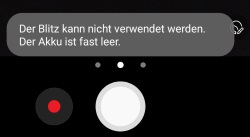
Android "Der Blitz kann nicht verwendet werden"Je nach Android-Smartphone lässt sich die Blitz-Warnung meist nicht in der Standard-Kamera-App deaktivieren oder umgehen. Doch es gibt eine Möglichkeit wie man dem Problem aus dem Weg gehen kann und den Kamera-Blitz trotz niedrigem Akku benutzen kann. Die Lösung besteht darin einfach eine der zahlreichen Kamera-Apps aus dem Google Play Store auf seinem Smartphone zu installieren. Hier bietet sich beispielsweise die kostenlose und sehr umfangreiche Kamera-App namens „Open Camera“ aus dem Google Play Store an. Die Kamera-App bietet zahlreiche Funktionen und ist Open Source.

Daneben haben wir auch in anderen Kamera-Apps festgestellt, dass die Blitz-Warnung bei geringem Akku hier scheinbar nicht greift und dementsprechend auch nicht die Meldung „Der Blitz kann nicht verwenden werden. Der Akku ist fast leer“ erscheint.

WhatsApp Zeilenabstand einstellen und ändern: Geht das?

Wie kann ich in WhatsApp den Zeilenabstand einstellen? Kann man den Zeilenabstand bei WhatsApp-Nachrichten ändern und wenn ja wie funktioniert das unter Android oder iOS (iPhone)? Bei WhatsApp gibt es heutzutage ja zahlreiche Einstellungsmöglichkeiten und es werden von Update zu Update immer wieder neue Funktionen und Einstellungen hinzugefügt. Neben der Frage, ob und wie man die Schriftart und Schriftgröße bei WhatsApp ändern kann, hat sich der eine oder andere Nutzer der App vielleicht auch schon einmal gefragt, ob sich der Zeilenabstand in WhatsApp einstellen bzw. vergrößern und verkleinern lässt. Da wir vor der gleichen Frage standen und damit vermutlich nicht alleine sind, hier eine kurze Zusammenfassung.

Zeilenabstand in WhatsApp ändern: Geht das?

Kurz gesagt, nein ähnlich wie bei der Schriftart lässt sich in der aktuellen Version von dem Messenger sowohl unter Android als auch unter iOS der Zeilenabstand nicht einstellen. Möglicherweise wird es in Zukunft ein derartiges Feature und eine Einstellungsmöglichkeit in den WhatsApp-Einstellungen geben, aktuell ist dies aber noch nicht möglich.

WhatsApp Zeilenabstand plötzlich groß?

Sollte sich der Zeilenabstand in WhatsApp plötzlich verändert haben und sehr groß sein, dann liegt das in der Regel nicht an einer geänderten Einstellung sondern vielmehr an einem Bug. Auf dem iPhone ist es in der letzten Version bei bestimmten Modellen zu dem Problem gekommen, dass der Zeilenabstand plötzlich sehr groß angezeigt wurde. Dies wurde durch einen Bug in der App verursacht, der wenige Tage nach auftreten durch ein Update behoben wurde. Sollte der WhatsApp Zeilenabstand bei dir noch sehr groß sein, dann schaue einfach mal im Apple App Store, ob Du möglicherweise das letzte WhatsApp-Update nicht installiert hast.

Gibt es mittlerweile doch eine Einstellung mit der man den Zeilenabstand in WhatsApp verändern kann? Sollte sich hier etwas geändert haben, kannst Du uns gerne einen kurzen Hinweis als Kommentar da lassen und wir werden die Information hier ergänzen.

Android große Tasten einstellen: So geht’s beim Samsung Galaxy

Wie kann man unter Android große Tasten einstellen? Wie kann ich bei meiner Tastatur große Tasten aktivieren und diese vergrößern? Je nach Smartphone und Bildschirmgröße wird sich der eine oder andere Android-Nutzer diese Frage sicher einmal stellen. Je nachdem von welchem Hersteller das Smartphone ist, kann man zum Teil schon mit Bordmitteln die größeren Tasten aktivieren. Alternativ gibt es auch die Möglichkeit über eine Tastatur-App von einem Drittanbieter aus dem Google Play Store die Tasten größer zu machen.

Samsung Galaxy: Große Tasten aktivieren in den Einstellungen

Bei Smartphones wie zum Beispiel einem Samsung Galaxy S8 oder Galaxy S7 (oder anderen Modellen) kannst Du die Größe der Tastatur und damit auch die Größe der Tasten leicht mit Bordmitteln verändern. Dazu musst Du folgende Einstellung anpassen.

  1. Öffne die „Einstellungen“ sowie den Menüpunkt „Sprache und Eingabe“.
  2. Unter „Sprache und Eingabe“ musst Du nun die „Tastatur und Eingabemethoden“ und dort die „Samsung-Tastatur“ auswählen.
  3. Unter „Anpassung“ findest Du nun die „Tastaturgröße“. Hier lässt sich die Tasten-Größe etwas anpassen.

Android große Tasten einstellen über Tastatur-App

Sollte dir die Veränderung der Tasten-Größe nicht reichen, was bei den meisten wahrscheinlich der Fall sein wird, der kann unter Android große Tasten durch eine App aktivieren und zwar über die Tastatur-App namens „Big Keyboard„. Die Tastatur-App vergrößert die Tastatur sehr deutlich, sodass fast 3/4 von dem Bildschirm mit den Tasten bedeckt ist, wenn man die Tastatur geöffnet hat. Dafür hat man aber auch sehr große Tasten.

Kennst Du noch weitere gute Tastatur-Apps für Android mit denen man große Tasten bekommen kann? Gibt es unter der neuen Android-Version mittlerweile doch Einstellungsmöglichkeiten mit der man die Größe der Tasten auf der Tastatur ändern und vergrößern kann? Wenn Du noch weitere Tipps zum Thema hast, dann teile diese gerne hier im Kommentarbereich der Seite.

Android Blitz funktioniert nicht mehr: Probleme mit Kamera-Blitz?

Welche Ursachen könnte es haben, wenn unter Android der Blitz nicht mehr funktioniert? Wie bekomme ich das Blitz-Licht bei meinem Android-Smartphone oder Tablet wieder ans Laufen? Auch wenn der Blitz von einem Android-Smartphone wie zum Beispiel einem Samsung Galaxy S8 oder Galaxy S7 erfahrungsgemäß sehr gut funktioniert und in der Regel nur selten Probleme macht, so gibt es immer wieder Berichte, dass der Handy-Blitz beim Fotografieren über die Kamera-App nicht so funktioniert, wie dieser eigentlich funktionieren sollte. Wie man das Problem oft in den Griff bekommen kann, dass haben wir unter den folgenden Absätzen kurz beschrieben.

Android Kamera-Blitz funktioniert nicht: Was tun?

Wenn der Kamera-Blitz von deinem Android-Handy plötzlich nicht mehr funktioniert, dann kann das verschiedene Ursachen haben. In den seltensten Fällen ist der LED-Blitz defekt und häufiger liegt es an einem Software-Problem.

  • Kamera-App neustarten: Als erstes solltest Du einmal die Kamera-App neustarten, manchmal kann das schon helfen und das Blitzlicht funktioniert wieder wie gewohnt.
  • Handy neustarten: Sollte der Kamera-Blitz nach dem App-Neustart nicht funktionieren, dann kann es meist schon weiterhelfen.
  • Daten und Cache der Kamera-App löschen: Einigen Betroffenen soll es auch wohl geholfen haben über die Einstellungen und den Anwendungsmanager die Daten sowie den Cache der jeweiligen Kamera-App zu leeren und zu löschen.
  • Andere Kamera-App nutzen
  • Kamera-Blitz aktiviert? Hast Du den Kamera-Blitz dauerhaft aktiviert und nicht auf „Automatisch“ stehen? Bei „Automatisch“ wird das Blitzlicht beim Fotografieren erst dann aktiviert, wenn es „einfach gesagt“ dunkel genug ist.
  • Blitz gerade in Verwendung? Hast Du möglicherweise gerade eine App im Hintergrund geöffnet, welche das Blitz-Licht verwendet? Wenn ja, dann könnte das die Ursache für das Problem sein. Schließe alle Apps, die den Blitz nutzen wie beispielsweise andere Kamera-Apps oder die Taschenlampen-Apps und versuche es noch einmal.

Kennst Du weitere Ursachen, wenn unter Android der Blitz nicht mehr funktioniert? Wenn ja, dann teile diese gerne hier im Kommentarbereich der Seite.

Android durchgestrichener Akku: Akku lädt nicht mehr?

Warum bekomme ich unter Android ein Symbol von einer durchgestrichenen Batterie angezeigt und warum lädt der Akku nicht mehr? Was hat der durchgestrichene Akku mit dem roten Kreuz bei der Akku-Anzeige zu Bedeutung und wie kann ich das Problem beheben? So könnte vielleicht mal die Frage von so manch einem Besitzer eines Smartphone oder Tablet mit Android aussehen. Welche Bedeutung das durchgestrichene Akku-Symbol hat und wie man das Problem meist schnell beheben kann, dass haben wir unter den folgenden Absätzen beschrieben.

Android Akku-Symbol durchgestrichen: Was tun?

Wenn der Akku nicht mehr lädt und man in der Benachrichtigungsleiste am oberen Bildschirmrand ein rotes und durchgestrichenes Batterie-Symbol angezeigt bekommt, dann kann das theoretisch zwar viele Ursachen haben, in der Regel hängt das Problem aber mit den Netzteil oder genauer gesagt mit der Leistung des Netzteils zusammen.

Erfahrungsgemäß bekommt man das Symbol von dem durchgestrichenen Akku meist immer dann angezeigt, wenn das verwendete Netzteil nicht genug Strom liefert. So brauchen gerade Tablets meist Netzteile aus denen einfach gesagt mehr „Strom“ kommt als bei einem kleinen Smartphone. In unserem Fall trat das Problem mit einem Samsung Tablet auf, als wir versucht haben dieses über ein Ersatz-Netzteil von einem anderen Hersteller aufzuladen. Der Akku lädt in dem Fall gar nicht oder nur langsam und man bekommt das durchgestrichene Akku-Symbol angezeigt.

Die Lösung für das Problem ist recht einfach, entweder nimmt man das originale Netzteil oder aber man besorgt sich ein Netzteil, welches die gleichen Werte in Sachen Leistung hat wie das originale Netzteil. Unter Umständen könnte der Akku trotz dem durchgestrichenen Batterie-Symbol geladen werden, wenn dann aber wie oben schon erwähnt meist sehr sehr langsam.