Es ist kein Audioausgabegerät installiert: Was tun unter Windows 10?

Wieso bekomme ich neuerdings die Fehlermeldung „Es ist kein Audioausgabegerät installiert“ unter Windows 10 angezeigt? Warum ist bei meinem Notebook kein Audioausgabegerät installiert und wie kann ich das ändern? Eine Frage, die vielleicht mal den einen oder anderen Laptop-Besitzer von Herstellern wie Asus, Lenovo, Medien und Co beschäftigen könnte. Was meistens die Ursache für die Anzeige der Fehlermeldung rund um das Audioausgabegerät ist und wie man das Problem oft ganz einfach beheben kann, dass erfährst Du in diesem Artikel.

Es ist kein Audioausgabegerät installiert
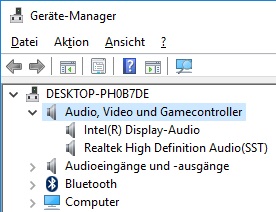
Es ist kein Audioausgabegerät installiertDie Hauptursache für den Fehler „Es ist kein Audioausgabegerät installiert“ unter Windows 10 ist in der Regel kein Hardware-Defekt sondern vielmehr ein fehlender oder falscher Audiotreiber. Die Fehlermeldung taucht immer ganz gerne dann auf, wenn man beispielsweise ein Notebook von einer alten Windows-Version auf Windows 10 geupdatet und dabei nicht die Audiotreiber aktualisiert hat.

Entsprechend einfach ist die Lösung des Problems, lade dir die aktuellen und mit Windows 10 kompatiblen Audiotreiber für dein Notebook/Mainboard herunter und installiere diese auf deinem System. Die aktuellen Audiotreiber findest Du in der Regel ganz einfach über die Herstellerwebseite im Support- und Treiberbereich. Achte unbedingt darauf, dass die Treiber für Windows 10 geeignet sind. Nachdem Du die Audiotreiber installiert und das System einmal neugestartet hast, sollte unten beim Lautsprecher-Symbol nichts mehr von der Meldung „Es ist kein Audioausgabegerät installiert“ angezeigt werden.

Kennst Du weitere Ursachen wenn unter Windows 10 neben dem Lautsprecher-Symbol ein rotes X in Verbindung mit der Meldung es ist kein Audioausgabegerät installiert angezeigt wird? Wenn Du das Problem anders gelöst hast, dann kannst Du uns gerne deine Lösungsansätze hier in die Kommentare schreiben.
Android 3×4 Tastatur aktivieren und einstellen

Wie kann ich unter Android die 3×4-Tastatur aktivieren und einstellen? Kann ich bei einem Android-Smartphone wie einem Samsung Galaxy S8, Galaxy A5 oder anderen Modellen die gute alte 3×4-Taste einstellen und wenn ja wie geht das genau? So oder so ähnlich könnte möglicherweise mal die Frage von dem einen oder anderen Android-Nuter aussehen, der statt mit der QWERTZ-Tastatur lieber mit der guten alten 3×4-Tastatur (T9-Tastatur) schreiben möchte. Vor allem wenn man das Tippen auf einer 3×4-Tastatur gewöhnt ist, ist man damit meistens genauso schnell wie mit einer herkömmlichen QWERTZ-Tastatur wie man sie von einer PC- oder Notebook-Tastatur kennt.

3×4-Tastatur aktivieren unter Android

Je nach Android-Version und Smartphone kannst Du von Haus aus eine 3×4-Tastatur einstellen und damit die meist standardmäßig eingerichtete QWERTZ-Tastatur ersetzen. Nachfolgend mal an der Menüführung von einem Samsung Galaxy S7 beschrieben.

  1. Öffne die „Einstellungen“, „Allgemeine Verwaltung“ und „Sprache und Eingabe“.
  2. Über „Virtuelle Tastatur“ kannst Du die „Samsung Tastatur“ auswählen und dann unter „Sprache und Typen“ ein Popup-Menü öffnen.
  3. In dem Popup-Menü kannst Du die „3×4-Tastatur“ auswählen und damit auch auf deinem Handy aktivieren.

Sollte die oben beschriebene Einstellungsmöglichkeit auf deinem Handy nicht zu finden sein, dann findest Du im Google Play Store auch verschiedene Tastatur-Apps mit denen man das 3×4 Layout nachinstallieren kann. Dazu einfach mal nach 3×4-Tastatur im Google Play Store suchen, die Auswahl ist sehr groß. Dazu sei noch gesagt, viele der Tastatur-Apps bieten zwar das 3×4-Layout an, dieses ist aber meist nicht standardmäßig aktiviert. Nach der Installation der Tastatur-App musst Du das Layout noch manuell einstellen.

Noch Fragen oder Ergänzungen zu dieser Anleitung? Wenn ja, dann poste es einfach in den Kommentarbereich unter diesen Artikel.

WhatsApp lautlos stellen: Töne deaktivieren

Wie kann ich eigentlich WhatsApp lautlos stellen? Wie kann ich alle Töne von WhatsApp unter Android und iOS deaktivieren? Je nachdem wie intensiv man WhatsApp verwendet und viele Kontakte man dort pflegt, die einem über den Tag verteilt anschreiben, hat sich so manch ein Nutzer von dem Instant Messenger eventuell schon einmal gefragt, kann ich WhatsApp komplett lautlos stellen, sodass sämtliche Nachrichten-Töne deaktiviert werden ohne gleich mein komplettes Android-Smartphones lautlos stellen zu müssen?

WhatsApp lautlos stellen: Alle Töne deaktivieren

So kannst Du WhatsApp lautlos stellenJa, du kannst WhatsApp ganz einfach lautlos stellen, indem Du sämtliche Töne der Nachrichten in den Einstellungen deaktivierst. So musst Du nicht dein komplettes Handy lautlos stellen, sondern Du kannst einfach nur die WhatsApp-Töne deaktivieren. In dem Fall sind andere Apps und Benachrichtigungen auf deinem Handy weiterhin zu hören und zu sehen, während WhatsApp stummgeschaltet ist und keinen Ton von sich gibt. Die Benachrichtigungen werden dabei je nach Konfiguration weiterhin angezeigt und es geht natürlich auch nichts verloren, wenn Nachrichten eintreffen sollten.
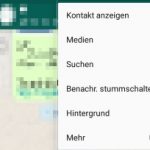
  1. Starte WhatsApp auf deinem Handy und tippe oben links auf die drei vertikal angeordneten Punkte, um über das Kontextmenü die „Einstellungen“ öffnen zu können.
  2. In den „Einstellungen“ findest Du unter dem Menüpunkt „Benachrichtigungen“ direkt an erster Stelle die Option „Nachrichtentöne“.
  3. Die „Nachrichtentöne“ in WhatsApp kannst Du nun einfach durch entfernen von dem Haken in der Checkbox deaktivieren und so WhatsApp lautlos stellen.

Willst du das lautlos stellen von WhatsApp wieder rückgängig machen, dann einfach wieder in die Benachrichtigungs-Einstellungen und den Haken bei den Nachrichtentönen wieder setzen. Daneben kannst Du natürlich auch einzelne WhatsApp-Kontakte stummschalten. Wie sich das Stummschalten ganz einfach einrichten und später auch wieder aufheben lässt, dass haben wir schon einmal in dem verlinkten Beitrag ausführlich beschrieben.

WhatsApp stummschalten: Bedeutung und wie aufheben?

Welche Bedeutung hat eigentlich in WhatsApp das „Stummschalten“? Was genau passiert beim Stumm schalten eines Kontaktes und wie kann ich das wieder aufheben und rückgängig machen? Wer heutzutage ein Smartphone im Alltag mit sich herumschlept, der wird vielleicht auch WhatsApp für die tägliche Kommunikation mit Freunden und Bekannten verwenden. Je nachdem wie viele Kontakte man in der Liste hat, kann es schon einmal vorkommen und man fühlt sich von einem Kontakt gestört, weil dieser einem ständig schreibt oder ganze Sätze einfach in einzelnen Wörtern schreibt und jedes mal einzeln abschickt. Wenn Du von einem bestimmten Kontakt in WhatsApp keine Benachrichtigung mehr erhalten möchtest ohne diesen blockieren zu müssen und weiterhin Benachrichtigungen von anderen Kontakten erhalten möchtest, dann kannst Du diesen bestimmten Kontakt vorrübergehend stummschalten. Was das genau bedeutet und was beim Stummschalten passiert, dass erfährst Du hier.

WhatsApp: Bedeutung von „Stummschalten“

Beim „Stummschalten“ in WhatsApp passiert eigentlich nicht sonderlich viel, außer das bei einer neuen Nachricht kein Ton mehr abgespielt und je nach Einstellung auch keine Benachrichtigung mehr angezeigt wird. So kannst Du einen Kontakt für eine gewisse Zeit lautlos schalten, ohne diesen blockieren zu müssen. Die Nachrichten von dem stummgeschalteten Kontakt kommen weiterhin bei dir an und können ganz normal über den Chat gelesen werden, nur das man eben nicht mehr darüber benachrichtigt wird.

WhatsApp-Kontakt stummschalten

WhatsApp-Kontakt stummschaltenWillst Du einen bestimmten Kontakt in WhatsApp stummschalten, dann geht das folgendermaßen.
  1. Starte WhatsApp und öffne den Chat mit dem Kontakt, den Du gerne stummschalten möchtest.
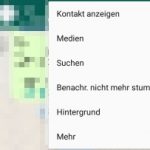
  2. Tippe oben rechts auf die drei vertikal angeordneten Punkte und wähle in dem Kontextmenü „Benachr. stummschalten“ aus.
  3. In dem Popup-Fenster kannst Du nun festlegen, wie lange Du den Kontakt in WhatsApp stummschalten möchtest und ob Benachrichtigungen weiterhin angezeigt werden sollen oder nicht.

Stummschalten aufheben und rückgängig machen

WhatsApp stummschalten aufhebenHast Du einen WhatsApp-Kontakt vor kurzem für ein Jahr stummgeschaltet und es dir jetzt anders überlegt, dann kannst Du das stummschalten natürlich jederzeit rückgängig machen und wieder aufheben. Dazu öffnest Du einfach wie oben beschrieben wieder den jeweiligen Chat, tippst auf die drei vertikal angeordneten Punkte und wählst „Benachr. nicht mehr stumm“ aus.

WhatsApp verschiedene Profilbilder für Kontakt: Woran liegt das?

Warum bekomme ich in WhatsApp verschiedene Profilbilder für einen Kontakt angezeigt? Aus welchem Grund wird mir auf meinem Handy mit Nummer A ein anderes Profilbild in WhatsApp für einen Kontakt angezeigt als von meinem Handy mit Nummer B? Diese Frage könnte unter bestimmten Umständen mal den einen oder anderen WhatsApp-Nutzer beschäftigen, dem entweder selber oder aber durch einen Vergleich der Kontaktliste mit einem Freund/in auffällt, dass man unterschiedliche WhatsApp-Profilbild für einen bestimmten Kontakt angezeigt bekommt.

WhatsApp unterschiedliche Profilbilder für bestimmte Kontakte?

Wenn Du in WhatsApp verschiedene Profilbild für den gleichen Kontakt von unterschiedlichen Nummern angezeigt bekommst, dann kann das theoretisch zwar verschiedene Ursachen haben, in den meisten Fällen liegt das aber sehr wahrscheinlich daran, dass die Person dich blockiert hat. Durch das Blockieren in WhatsApp werden nicht nur die eigenen Nachrichten nicht mehr zugestellt und angezeigt wenn man geblockt wurde, sondern auch das Profilbild aktualisiert sich in dem Fall nicht mehr. Heißt die blockierte Person bekommt das Profilbild angezeigt, was man vor dem Blockieren gesetzt und ausgewählt hatte. Aktualisiert man sein Profilbild, dann bekommen die blockierten WhatsApp-Kontakte das neue Profilbild nicht angezeigt.

Solltest Du in WhatsApp unterschiedliche Profilbilder für einen Kontakt angezeigt bekommen, obwohl Du ganz sicher nicht blockiert wurdest, dann kann ggfs. ein Neustart von dem Handy oder WhatsApp weiterhelfen. Alternativ könntest Du auch mal den Cache von der WhatsApp-App auf deinem Handy leeren und löschen. Daneben solltest Du auch sicherstellen, dass Du die aktuellste Version von WhatsApp auf deinem Handy installiert hast.

Kennst Du noch weitere Ursachen, wenn man für bestimmte Kontakte in WhatsApp verschiedene Profilbilder angezeigt bekommt? Wenn ja, dann teile deine Erfahrungen dazu gerne hier in den Kommentaren.