Twitch Namen Farbe ändern: So geht’s

Wie kann ich bei Twitch die Namen Farbe ändern? Wie kann ich meinen Namen farbig machen? Wer bei bei Twitch unterwegs ist und gelegentlich auch mal einen Blick in den Chat wirft, dem wird vielleicht aufgefallen sein, dass die Namen der Benutzer in verschiedenen Farben angezeigt werden. Hier stellt sich dann meist die Frage, welche Bedeutung hat die Farbe? Wird die Farbe zufällig ausgewählt und kann man diese irgendwie manuell bestimmen und einstellen?

Twitch: Farbe von Namen ändern

Was der eine oder andere Nutzer der Streaming-Plattform vielleicht noch nicht weiß, du kannst die Farbe von deinem Twitch-Namen ganz einfach und jederzeit anpassen, selbst als normaler Nutzer ohne Moderator-Rechte. Alles was Du dazu tun musst, haben wir in der folgenden Kurz-Anleitung beschrieben.

  1. Öffne als erstes einen Stream und darüber einen Chat.
  2. Klicke im Chat unten links auf das Zahnrad-Symbol und wähle in dem Kontextmenü bei der „Namensanzeige“ den Punkt „Aussehen bearbeiten“ aus.
  3. Unter „Namensfarbe“ kannst Du nun die Farbe auswählen und ändern. Neben den angezeigten Farben findest Du unter „Wetere Farben“ noch mehr Auswahl.

So kannst Du übrigens nicht nur die Namensfarbe ändern, sondern Du hast darüber auch die Möglichkeit die Schriftfarbe bei Twitch zu ändern. Über den Befehl /me <Nachricht> wird der Text in der Farbe von deinem Namen im Chat angezeigt.

Twitch farbig schreiben: Schriftfarbe im Chat ändern

Wie kann ich in Twitch farbig schreiben? Kann man die Schriftfarbe im Chat irgendwie anpassen und in verschiedenen Farben wie blau, rot oder grün schreiben? Wer bei Twitch unterwegs ist und auch mal den einen oder anderen Blick in dem Chat wirft, dem wird vielleicht aufgefallen sein, dass einige bei Twitch in Farbe schreiben. Je nachdem wie lange man schon auf der Streaming-Plattform unterwegs ist, stellt sich hier dann häufiger die Frage, wie kann ich eigentlich im Twitch-Chat farbig schreiben? Wenn Du dir gerade die gleiche Frage stellst, dann könnte dir dieser Artikel sicher weiterhelfen.

Twitch Schriftfarbe im Chat ändern: So geht’s

Wenn Du in Twitch die Schriftfarbe im Chat ändern möchtest, dann geht das recht einfach. Alles was Du dazu machen musst, ändere die Farbe von deinem Twitch-Namen unten über die Chat-Einstellungen und dann kannst Du über einen Befehl farbig schreiben. Genauer gesagt wird durch den Befehl die Farbe von dem Namen für die Schrift im Chat übernommen. Da man die Farbe von dem Namen jederzeit ändern kann, kann man so auch die Schriftfarbe einstellen.

Der Befehl für den Chat lautet /me <Nachricht>. Jetzt sollte der geschriebene Text in der Farbe von deinem ausgewählten Namensfarbe angezeigt werden. Gibt es noch andere Möglichkeiten mit denen man die Schriftfarbe im Chat verändern kann, ohne dafür Streamer oder Mod sein zu müssen? Wenn Du andere Möglichkeiten kennst, dann teile dein Wissen dazu gerne hier im Kommentarbereich.

OK Google im Standby aktivieren: Sprachsteuerung im gesperrten Zustand

Wie kann ich OK Google im Standby aktivieren? Wie genau funktioniert die Sprachsteuerung unter Android im gesperrten Zustand bei einem Smartphone wie einem Samsung Galaxy S8 oder Galaxy S7? Wer die Sprachsteuerung mit dem Buzzword „OK Google“ verwendet, der hat sich vielleicht schon einmal gefragt, kann man die Sprachsteuerung eigentlich auch aktivieren, wenn das Handy im Standby und der Bildschirm ausgeschaltet ist?

OK Google im Standby und gesperrten Zustand aktivieren

So kannst Du "OK Google" im Standby einschaltenWenn Du OK Google auf im Standby nutzen möchtest, dann geht das recht einfach, vorausgesetzt Du hast die Einstellung dafür aktiviert. Standardmäßig hört die Sprachausgabe und Sprachsteuerung wohl nicht automatisch zu, wenn man sich im Standby befindet. Das kann man allerdings relativ einfach ändern, indem man einen Schalter in den Google-Einstellungen oder genauer gesagt in den Einstellungen der Google-App ändert. Im Folgenden beschreiben wir die Vorgehensweise zum Aktivieren von OK Google im Standby anhand von einem Samsung Galaxy S8, es sollte aber auch bei anderen Smartphones ähnlich funktionieren.

  1. Als erstes musst Du die Google-App öffnen und dann unten rechts auf das Symbol mit den drei Strichen tippen.
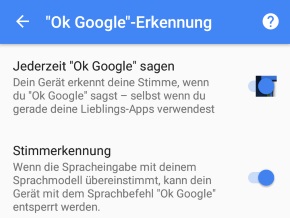
  2. Hier kannst Du nun die Einstellungen der Google-App öffnen und unter „Sprache“ findest Du die „OK Google“-Erkennung.
  3. Über „Jederzeit OK Google sagen“ kannst Du OK Google auch im Standby nutzen, natürlich auch in der normalen Verwendung. Auch wird das Buzzword bei der Nutzung von Apps aktiviert.

Bekommst Du beim Aktivieren von „OK Google“ die Fehlermeldung „Einstellungen konnten nicht abgerufen werden“ angezeigt, dann liegt das sehr wahrscheinlich daran, dass unter den Google-Aktivitätseinstellungen die Einstellung „Sprach- und Audioaktivitäten“ nicht aktiviert ist. Wie man das einstellen kann, dass haben wir in dem verlinkten Beitrag zum Thema Einstellungen konnten nicht abgerufen werden schon einmal ausführlich beschrieben.

WhatsApp Frohe Weihnachten wünschen Video (2019)

Das Weihnachtsfest steht vor der Tür und der eine oder andere wird vielleicht noch nach den passenden Weihnachtsgrüßen für WhatsApp suchen, um den Liebsten und Bekannten schon einmal vorab frohe Weihnachten zu wünschen. Da WhatsApp heutzutage sehr weit verbreitet ist und nahezu jeder aus dem Freundes- und Kontaktkreis meist auch bei WhatsApp aktiv ist, nutzen viele den Instant Messenger unter anderem dafür, um die Weihnachtsgrüße zu versenden. Wer statt einem einfachen Spruch mit Weihnachtsgrüßen lieber ein Bild oder Video versenden will aber keine Idee hat, wo man schöne Bilder und Videos zum frohe Weihnachten wünschen für WhatsApp findet, dem können die folgenden Tipps und Webseiten-Empfehlungen vielleicht weiterhelfen.

WhatsApp Frohe Weihnachten Bilder

Wer auf der Suche nach schönen aber auch teilweise lustigen Weihnachtsbildern zum Frohe Weihnachten wünschen über WhatsApp ist, der findet unter anderem auf Webseiten wie beispielsweise 123gif.de oder aber auch auf gbpicsonline.com eine Vielzahl von kostenlosen Weihnachtsbildern. Die Bilder kann man nicht nur direkt über Facebook teilen, sondern auch über den „Download“-Button herunterladen und dann ganz normal als Bild per WhatsApp versenden. Wer will, der kann im Handumdrehen noch eine persönliche Botschaft in Form von einem kleinen Weihnachtsgruß einfügen und die Bilder dann versenden.

WhatsApp Frohe Weihnachten Videos

Neben Bildern findet man im Netz auch eine Vielzahl von lustigen Videos, welche man kinderleicht per WhatsApp als Weihnachtsgruß versenden kann. Wer auf der Suche nach Weihnachtsvideos ist, der sollte sich bei YouTube umschauen. Hier findet man eine Vielzahl von lustigen Weihnachtsvideos mit Weihnachtsgrüßen, die man im Handumdrehen über WhatsApp teilen kann, siehe hier unter dem Suchbegriff „Weihnachtsvideos„.

Dabei kann man das YouTube-Video zum einen erst herunterladen und dann über WhatsApp versenden oder aber man drückt bei YouTube einfach den „Teilen“-Button und versendet das Video dann als Link über WhatsApp. Wir würden eher zu letzterer Methode raten, so spart man sich den Download und die Empfänger von dem Video haben keine Probleme damit, dass das Video nicht abgespielt werden kann oder ähnliches.

  1. Starte die YouTube-App und suche nach dem passenden Weihnachtsvideo.
  2. Tippe oben auf den Teilen-Button (meist ein Pfeil nach rechts) und wähle bei „Link teilen“ den Menüpunkt „WhatsApp“ aus.
  3. Jetzt kannst Du den Kontakt auswählen, an den Du das Weihnachtsvideo senden möchtest, und abschicken.

Android entsperren ohne PIN und Passwort: So geht’s

Wie kann ich mein Android Handy ohne PIN entsperren? Kann ich den Sperrbildschirm unter Android auch ohne PIN und Passwort entsperren? Der eine oder andere kennt die SItuation, da hat man gerade das Handy neu eingerichtet oder den PIN/Passwort für den Sperrbildschirm geändert und einem fällt der neue PIN bzw. das neue Passwort nicht mehr ein. In der Situation fragt sich sicher der eine oder andere, gibt es auch eine Möglichkeit mit der man den Sperrbildschirm umgehen und sein Android-Handy ohne PIN- und Passwort-Eingabe entsperren kann? Es gibt in der Tat einige Möglichkeiten, auch wenn diese teilweise einige Voraussetzungen haben.

Android entsperren ohne PIN: Geht das?
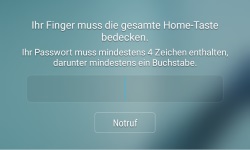
Android Handy ohne PIN entsperrenEs gibt verschiedene Methoden mit denen Du dein Android-Handy wie beispielsweise ein Samsung Galaxy S8 (und natürlich viele andere Modelle) ohne PIN entsperren kannst. Hast Du deinen PIN oder das Passwort für den Sperrbildschirm vergessen, dann kannst Du das Smartphone unter Umständen über eine der folgenden Methoden entsperren.

Android-Geräte-Manager nutzen

Sofern Du dein Smartphone mit dem Android-Geräte-Manager verbunden hast, kann das Du Handy darüber ohne PIN entsperren. Der Android-Geräte-Manager muss dazu vorher auf dem Handy aktiviert worden sein, sonst ist diese Methode nicht. Wenn Du den Geräte-Manager eingerichtet hast, dann kannst Du ganz einfach in deinem Browser die Webseite von dem Android Geräte-Manager aufrufen, dich mit deinem Google-Account anmelden, dein Handy auswählen und anschließend „Sperren“ auswählen.

Handy ohne PIN über Find My Mobile entsperren

Hast Du ein Samsung Galaxy-Smartphone und die Funktion „Find My Mobile“ aktiviert, dann kannst Du dein Handy unter Umständen auch darüber entsperren. Die Vorgehensweise ist hier ähnlich wie bei der ersten Methode mit dem Geräte-Manager von Android. Öffne deinen Browser, navigiere auf die Webseite von Find My Mobile, logge dich mit deinen Zugangsdaten ein und wähle „Bildschirm sperren“ aus.

Fingerabdruckscanner eingerichtet?

Hast Du bei der Einrichtung von dem PIN oder Passwort eine zusätzliche Sperrmethode gewählt? Bei einigen Smartphones kann man zusätzlich noch den Fingerabdruck scannen und hinterlegen, um das Smartphone ohne PIN und Passwort entsperren zu können.

Handy auf Werkseinstellungen zurücksetzen

Wenn Du dein Handy nicht mit dem Android-Geräte-Manager oder mit Find My Mobile eingerichtet hast und auch der Fingerabdruckscanner nicht als alternative Entsperrmethode verwendet werden kann, dann besteht die einzige Möglichkeit das Handy ohne PIN und Passwort zu entsperren darin, dass Handy auf die Werkseinstellungen zurückzusetzen. Wichtig ist, durch das Zurücksetzen werden sämtliche Daten von dem Handy gelöscht. Diese Methode ist also nur dann etwas, wenn man gar nicht mehr weiter weiß und man das Handy unbedingt wieder ans Laufen bringen will.

Kennst Du weitere Möglichkeiten mit denen man sein Android-Handy ohne PIN und Passwort entsperren kann?