Windows 10 Installation wird vorbereitet hängt und dauert ewig?

Wenn das Windows 10 Update bei Meldungen wie „Installation wird vorbereitet“ hängt und nicht weiter geht, dann kann das verschiedene Ursachen haben. Was Du in der Situation tun kannst, wenn das Windows-Update bei einer bestimmten Prozentzahl hängt, dass haben wir unter den folgenden Absätzen zusammengefasst.

Windows 10 Installation wird vorbereitet hängt: Was tun?

Unter Windows 10 bekommt man eigentlich nicht mehr viel von den Updates mit. Diese werden standardmäßig im Hintergrund heruntergeladen und auch installiert. In einigen Fällen erscheint dann eine Meldung, dass ein Windows-Update installiert wurde und man doch bitte den Rechner einmal neustarten soll, damit die Installation der Updates abgeschlossen werden kann. Doch nicht immer läuft bei der Update-Installation alles glatt und wenn man nachschaut, hängt sich das Update teilweise bei der Meldung „Installation wird vorbereitet“ auf. Da stellt sich die Frage, was tun wenn „Installation wird vorbereitet“ hängt?

  • Abwarten und ein wenig Geduld haben: Je nachdem wie lange die Meldung „Installation wird vorbereitet“ schon angezeigt wird, solltest Du einfach ein wenig Geduld haben und die Installation laufen lassen. Teilweise kann die Installation schon etwas dauern, je nachdem wie schnell die eigene Hardware unter anderem ist und wie viele Updates installiert werden müssen. Erfahrungsgemäß kann der Vorgang je nach Update manchmal durchaus einige Zeit dauern (30 Minuten+).
  • Virenscanner kurz deaktivieren: Zum Teil gibt es Berichte, dass auch wohl der aktivierte Virenscanner die Ursache für das Problem war, dass sich das Update bei „Installation wird vorbereitet“ aufgehängt hat. Testweise könntest Du den Virenscanner auf deinem System mal kurz deaktivieren und prüfen, ob das einen Einfluss auf die Prozentzahl im Fortschrittsbalken hat.
  • PC/Laptop neustarten: Sollte das Windows Update für längere Zeit bei der Meldung hängen, dann kann ggfs. auch ein Neustart von dem PC oder Laptop weiterhelfen.
  • Windows-Update Prozess neustarten: Wenn Du deinen PC/Laptop gerade nicht neustarten kannst, dann könnte unter ggfs. auch ein manueller Neustart von dem Windows-Update-Dienst weiterhelfen. Öffne dazu die Windows-Dienste über Ausführen-Dialog (Windows-Taste + R-Taste) und den Befehl „services.msc“. Suche in der Liste von Windows-Diensten nach „Windows-Update“ und startet diesen über einen Rechtsklick und „Neustarten“ im Kontextmenü neu.

Welche Erfahrungen hast Du gemacht? Kennst Du weitere Tipps, wenn das Update ewig dauert und bei „Installation wird vorbereitet“ hängt?
Android wie viel habe ich telefoniert: Gesprächsdauer in Minuten anzeigen?

Wie viele Minuten habe ich telefoniert? Kann ich unter Android herausfinden, wie viel ich in den letzten Wochen so telefoniert haben und mit eine Statistik über die Gesprächsdauer anzeigen lassen? Wenn man viel mit dem Handy telefoniert, dann ist es für den einen oder anderen vielleicht ganz interessant zu sehen, wie viele Minuten man so telefoniert hat. Doch gibt es eine Anrufsstatistik unter Android und wenn ja, wo kann man sich diese anzeigen lassen?

Android Gesprächsdauer anzeigen lassen

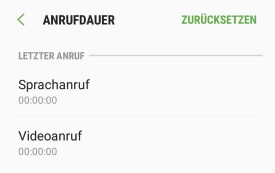
Android Gesprächsdauer anzeigenWenn Du dir unter Android die Gesprächsdauer anzeigen lassen und herausfinden willst, wie viel Minuten Du telefoniert hast, dann gibt es mehrere Möglichkeiten. Bei einigen Android-Smartphone wie zum Beispiel bei einem Samsung Galaxy-Smartphone mit halbwegs aktueller Android-Version kannst Du dir die Gesprächsdauer in Stunden, Minuten und Sekunden ganz einfach über die Telefon-App anzeigen lassen.

  1. Starte die Telefon-App auf deinem Smartphone.
  2. Tippe oben rechts auf das Symbol mit den drei untereinander angeordneten Punkten und wähle im Kontextmenü die „Anrufdauer“ aus.
  3. Hier kannst Du nun die Anrufdauer von dem letzten Anruf sowie von den ausgehenden, eingehenden und allen Anrufen anzeigen lassen.

Willst Du die Anruf- und Gesprächsdauer-Statistik zurücksetzen, dann einfach bei der Anrufdauer oben rechts auf den „Zurücksetzen“-Button tippen.

Herausfinden wie viel Minuten Du telefoniert hast

Alternativ kannst Du die Gesprächsdauer auch über verschiedene Apps aufzeichnen lassen. Daneben könntest Du auch herausfinden wie viel Du im Monat telefoniert hast, indem Du dir einfach die die Einzelverbindungsnachweise von deinem Anbieter anschaust, diese werden nicht selten Online auf der Webseite des Anbieters zum Download angeboten.

Windows 10 cmd öffnen: Eingabeaufforderung mit Tastenkombination

Wie kann man unter Windows 10 cmd öffnen? Gibt es für cmd in Form der Eingabeaufforderung eigentlich eine Tastenkombination und wenn ja, welche Tasten muss man für das cmd-Fenster drücken? Im Alltag kommt es immer mal wieder vor, wo man bestimmte Befehle in der Eingabeaufforderung braucht und ausführen müssen. Hier stellt sich dann meist nicht nur die Frage, wie kann ich die cmd öffnen sondern auch, gibt es für die Eingabeaufforderung eigentlich auch ein Tastenkürzel?

Windows 10 cmd öffnen

Willst Du die Eingabeaufforderung unter Windows 10 öffnen, auch bekannt als cmd, dann hast Du dafür verschiedene Möglichkeiten.

  • Methode 1: Rechtsklicks auf das Windows-Logo unten links und in dem Kontextmenü die Eingabeaufforderung auswählen.
  • Methode 2: Ausführen-Dialog über die Tastenkombination STRG-Taste + R-Taste öffnen und das cmd-Fenster über den Befehl „cmd“ und Enter-Taste öffnen.
  • Methode 3: Startmenü über Windows-Taste öffnen und nach cmd suchen. Es sollte die Eingabeaufforderung gefunden und direkt mit der Enter-Taste geöffnet werden können.

Windows 10 cmd über Tastenkombination öffnen

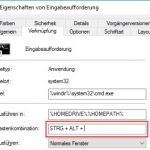
cmd über Tastenkombination öffnenStandardmäßig gibt es keine „richtige“ Tastenkombination für cmd bzw. die Eingabeaufforderung unter Windows 10. Dies lässt sich aber schnell einstellen, denn wie man es aus den alten Windows-Versionen schon kennt, kann man ganz einfach für eine Verknüpfung eine Tastenkombination selber festlegen und das funktioniert natürlich auch mit der Verknüpfung der Eingabeaufforderung bzw. dem cmd-Fenster.
  1. Öffne das Startmenü und suche nach „cmd“.
  2. Klicke mit der rechten Maustaste auf den „Eingabeaufforderung“-Eintrag und wähle im Kontextmenü „Speicherort öffnen“ aus.
  3. Jetzt öffnet sich der Windows-Explorer und es sind verschiedene Verknüpfungen sichtbar, unter anderem auch die Verknüpfung von der Eingabeaufforderung.
  4. Über Rechtsklick und Eigenschaften von der Verknüpfung kannst Du unter „Tastenkombination“ ein beliebiges Tastenkürzel für cmd festlegen.

Speichere die Änderungen über „Übernehmen“ und „OK“ ab und absofort kannst Du unter Windows 10 die Eingabeaufforderung mit Hilfe der entsprechenden Tastenkombination öffnen.

Instagram Markierungen sehen und anzeigen

Wie kann ich mir bei Instagram alle Markierungen anzeigen lassen? Was tun, wenn auf einem Instagram-Bild so viele Markierungen zu sehen sind, aber ich nicht alle Namen sehen kann? Wie kann ich mir die Namen anzeigen lassen, ohne auf das Bild tippen zu müssen? Bei Instagram kann man schon seit geraumer Zeit auf einem Foto mit wenigen Handgriffen seine Leute markieren. Der eine oder andere Nutzer fragt sich vielleicht, wie kann ich mir die Markierungen anzeigen lassen?

Instagram Markierungen sehen

Wenn Du bei Instagram die Markierungen sehen willst, dann geht das recht einfach. Entweder tippst Du einfach auf das Bild und es sollten nach einer kurzen Zeit die Markierungen mit den Namen eingeblendet werden oder aber Du tippst bei dem Bild unten links auf das Kreis-Symbol mit dem Männchen-Symbol. Dadurch werden dir auch alle Markierungen mit Namen auf dem Instagram-Bild angezeigt. Wenn Du auf den Namen der Markierung tippst, dann landest Du direkt auf dem Profil von dem markierten Instagram-Nutzer.

Markierungen bei Instagram sehenWenn Du die Fotos sehen möchtest, auf denen Du selber von anderen Nutzern markiert wurdest, dann kannst Du einfach dein Profil öffnen und dann auf das Männchen in dem Symbol von einer Sprechblase tippen (rechts neben der Listen-Ansicht). Anschließend bekommst Du eine Übersicht mit den Instagram-Bildern auf denen dich andere Nutzer markiert haben.

Flipagram-Account löschen und deaktivieren

Wie kann ich meinen Flipagram-Account löschen? Was muss ich tun, um nicht nur die Flipagram-App sondern auch direkt meinen Account mit allen hochgeladenen Videos löschen zu können? So manch ein Flipagram-Nutzer könnte früher oder später vielleicht mal vor der Frage stehen, wenn man die App über die vergangenen Woche und Monate genutzt hat und jetzt keinen Bedarf mehr hat. Doch wie es oft bei Apps mit einem eigenen Account/Konto so ist, nicht selten ist der „Account löschen“-Button nicht direkt über die App zu erreichen und so ist es aktuell auch bei Flipagram. Doch wenn man weiß wie, dann lässt sich der eigene Account schnell und einfach deaktivieren und sozusagen löschen.

Flipagram löschen und deaktivieren

Willst Du deinen Flipagram Account endgültig deaktivieren und „löschen“, dann geht das wie oben beschriebenen jedenfalls in der aktuellen Version nicht direkt über die App. Stattdessen muss man sich am PC oder Notebook auf der offiziellen Webseite mit seinen Zugangsdaten anmelden und kann dort dann seinen Account deaktivieren und löschen.

  1. Starte deinen PC oder Laptop und öffne deinen Browser.
  2. Navigiere nun auf die folgende Webseite https://flipagram.com/_/account/deactivate und melde dich mit deinen Zugangsdaten an.
  3. Jetzt kommst Du auf das Lösch/Deaktivieren-Formular und Du musst noch einen Grund angeben, warum Du dein Flipagram löschen und deaktivieren willst.
  4. Klicke auf „Deaktivieren“ und dein Account ist stillgelegt.

Inwieweit der Account wirklich gelöscht oder einfach nur deaktiviert wird, geht aus der angezeigten Meldung nicht hervor. Jedenfalls ist das Konto jetzt inaktiv und sämtliche Videos, die man jemals bei Flipagram hochgeladen hat, werden auch nicht mehr angezeigt. Somit ist der Account sozusagen „gelöscht“. Willst Du nur ein einziges Flipagram Video löschen, dann ist das natürlich auch möglich, wie im verlinkten Beitrag beschrieben.