Windows 10 Akku kalibrieren: Wie geht das?

Wie kann ich unter Windows 10 den Akku von meinem Laptop kalibrieren? Gibt es eine spezielle Software mit der ich meinen Akku kalibrieren kann und wenn ja, wo finde ich diese für Windows 10? Hin und wieder kann es durchaus mal sinnvoll sein von seinem Laptop den Akku zu kalibrieren. Auch wenn dies nicht sehr häufig notwendig ist, so kann es auf jeden Fall nicht schaden die Kalibrierung gelegentlich durchzuführen. Stellt sich meist nur die Frage, wie funktioniert das mit dem Akku kalibrieren und wo finde ich eine Anleitung dafür?

Windows 10 Akku kalibrieren

Je nach Hersteller ist die Vorgehensweise beim Akku kalibrieren leicht unterschiedlich. Zum Teil bieten einige Hersteller eine spezielle Software an, die man sich herunterladen und das Ganze darüber durchführen kann. Alternativ gibt es aber auch eine „Standard-Methode“ mit der sich ein Notebook-Akku kalibrieren lässt und dabei spielt das Betriebssystem wie Windows 10 auch keine große Rolle.

Die Kalibrierung läuft dabei meist folgendermaßen ab.

  • Akku von dem Notebook vollständig auf 100 Prozent aufladen.
  • Ladekabel vom Notebook entfernen und Akku vollständig entladen lassen.
  • Akku vom Notebook wieder vollständig aufladen.

Notebook Akku kalibrieren: Schritt-für-Schritt-Anleitung
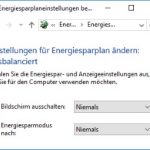
Windows 10 Akku kalibrieren AnleitungSollte der Akku von dem Notebook noch nicht vollständig auf 100 Prozent aufgeladen sein, dann sollte dies erst nachgeholt werden. Ist der Akku vollständig geladen, dann starte das Notebook, sofern noch nicht geschehen, entferne das Ladekabel und lasse das Notebook so lange laufen, bis dieses aufgrund des leeren Akkus automatisch aus geht. Um zu verhindern, dass der meist standardmäßig aktivierte Energiesparmodus aktiviert wird und der Laptop in Standby geht, solltest Du vorher in den Energiespareinstellungen zum einen den Standby-Modus und das automatische Bildschirm ausschalten deaktivieren und zum anderen die Bildschirmhelligkeit auf das Maximum stellen, dadurch kann man das Akku kalibrieren etwas beschleunigen.
Windows 10 Akku wird nicht geladen: Was tun?

Was tun, wenn bei der Akku-Anzeige unter Windows 10 nur „Wird nicht geladen“ angezeigt wird, obwohl der Laptop mit einem Netzteil verbunden ist? Woran könnte es liegen, wenn unter Windows 10 der Akku nicht geladen wird? Wenn bei einem Notebook der Akku plötzlich nicht mehr geladen wird, dann ist das sehr schlecht, vor allem wenn man das Gerät auch unterwegs braucht und nicht immer eine Steckdose zur Verfügung hat. Auch wenn die Ursache für das Problem ein defekter Akku sein kann, so muss dies nicht immer zwingend die Problemursache sein. Bekommst Du in Windows 10 bei der Akkuanzeige auch „Wird nicht geladen“ angezeigt, dann solltest Du die folgenden Lösungen ausprobieren.

Windows 10: Akku wird nicht geladen

Windows 10 Akku wird nicht geladenEgal ob Laptop von Herstellern wie Dell, Lenovo, HP, Acer, Asus und wie sie nicht alle heißen, früher oder später tritt bei jedem technischen Gerät meist mal ein kleines Problem auf. Oft kann man die technischen Probleme mit den richtigen Handgriffen schnell beheben und so ist es teilweise auch, wenn der Notebook-Akku nicht geladen wird.

Erscheint in Windows 10 die Meldung „Akku wird nicht geladen“ oder „Netzbetrieb, wird nicht geladen“, dann solltest Du folgende Dinge überprüfen:

  • Ladekabel richtig eingesteckt? Wackelkontakt am Netzteil? Je nachdem wie lange das Notebook schon in Gebrauch ist, könnte das Netzteil und Ladekabel vielleicht einen Wackelkontakt haben. Verwendest Du vielleicht das falsche Netzteil?
  • Windows 10 herunterfahren, Akku kurz rausnehmen und wieder einlegen: Neben einem einfachen Neustart von dem Laptop könnte es eventuell auch weiterhelfen, den Akku einmal kurz zu entfernen und dann wieder einzulegen. Auch solltest Du überprüfen, ob irgendwelche sichtbaren Schäden an den Kontakten zu sehen sind.
  • Akku-Treiber unter Windows 10 neuinstallieren: Möglicherweise wird das Problem auch durch ein Treiber-Problem verursacht, testweise könntest Du mal die Akku-Treiber über den Geräte-Manager unter Windows 10 deinstallieren. Nach der Deinstallation und einem Neustart werden die Treiber automatisch wieder installiert. Öffne dazu den Geräte-Manager, klappe den Eintrag „Akku“ oder „Batterie“ auf und deinstalliere „ACPI-Compliant Control Method Battery“. Starte den PC neu und das Problem ist mit etwas Glück behoben.
  • Energieeinstellung verhindert ein Laden des Akkus über einen bestimmten Ladestatus/Prozentwert: Zum Teil gibt es Energiespartools bei denen der Akku erst ab einem bestimmten Ladestatus bzw. Prozentwert geladen wird.
  • BIOS-Update durchführen: Eventuell könnte auch ein BIOS-Update weiterhelfen.

Windows 10 Akku lädt nicht

Wird in Windows 10 bei der Akkuanzeige weiterhin die Meldung „Wird nicht geladen“ angezeigt, dann könnte der Akku oder das Netzteil womöglich doch defekt sein. Sofern noch Garantie auf dem Notebook ist, sofort zum Händler bzw. Hersteller damit. Ansonsten bekommt man für die gängigen Notebooks meist auch schon günstige Ersatz-Akkus im Internet, hier kann sich auch Preise vergleichen durchaus lohnen.

Snapchat Nachrichten lesen ohne das der andere es sieht (ohne öffnen)

Wie kann ich bei Snapchat Nachrichten lesen ohne das der andere es sieht? Kann man eine Snapchat-Nachricht lese ohne sie zu öffnen und wenn ja, wie funktioniert das eigentlich genau? Wer bei Snapchat gelegentlich die eine oder andere Nachricht erhält, der hat sich vielleicht schon einmal gefragt, kann man die Nachricht auch lesen ohne das der Absender etwas davon mitbekommt und sieht, dass man selber die Nachricht gelesen hat? Es gibt hier verschiedene Tricks, die zwar funktionieren aber recht aufwendig sind, zum Beispiel über den Flugmodus. Was viele vielleicht noch nicht wissen, es geht auch deutlich einfacher.

Snapchat Nachricht lesen ohne öffnen

In der aktuellen Version von Snapchat kann man Nachrichten lesen ohne diese zu öffnen und ohne das der Absender darüber eine Lesebestätigung bekommt. Dazu musst Du dir einfach nur die Swipe-Funktion bei den Nachrichten zunutze machen. Wie das genau unter Android und auf dem iPhone (iOS) funktioniert, dass haben wir in der folgenden Anleitung ausführlich beschrieben.

  1. Starte als erstes Snapchat und tippe unten links auf das Chat-Icon, um die Nachrichten-Übersicht zu öffnen.
  2. Tippe und halte nun auf den Chat mit den Nachrichten, die Du lesen möchtest ohne das der andere es sieht.
  3. Halte mit dem Finger auf den Chat gedrückt und ziehe diesen von links nach rechts, um das Nachrichten-Fenster über die Wisch-Geste zu öffnen.
  4. Jetzt kannst Du die Nachrichten lesen ohne den Chat zu öffnen. Wichtig ist, dass Du Finger weiter dem Chat lässt und das Fenster einfach wieder nach links wischt. Nimmst Du den Finger weg, dann wird die Nachricht als gelesen markiert.

Gibt es noch andere Tricks mit denen man Snapchat Nachrichten lesen kann ohne das der andere es sieht? Wenn Du weitere Möglichkeiten kennst, dann teile diese gerne hier in den Kommentaren.

Steam „Speicherplatz wird reserviert“ dauert ewig und hängt?

Wieso hängt Steam ewig lange bei der Meldung „Speicherplatz wird reserviert“. Was kann ich tun, wenn das Spiel oder das Update nicht installiert wird, weil der Vorgang die ganze Zeit bei der Meldung „Speicherplatz wird reserviert“. Da wir vor kurzem vor dem gleichen Problem standen, hier eine Reihe von möglichen Ursachen mit den passenden Lösungsansätzen, wenn Du vor dem gleichen Problem stehst.

Steam hängt beim Download bei „Speicherplatz wird reserviert“: Was tun?

Das Problem tritt wie oben beschrieben meist immer dann auf, wenn man versucht sich ein Spiel oder ein Update herunterzuladen und über Steam zu installieren. Erfahrungsgemäß sollte die Meldung „Speicherplatz wird reserviert“ nur wenige Sekunden angezeigt werden, je nachdem wie groß das Spiel und wie schnell die eigene Festplatte ist.

  • Steam-Download pausieren, kurz warten und fortsetzen: In den meisten Fällen hat es bei uns schon geholfen einfach den hängenden Steam-Download kurz zu pausieren, ein paar Sekunden zu warten und dann fortzusetzen.
  • Download abbrechen und neustarten: Hilft das pausieren nicht, dann hat es bei uns auch geholfen den Download einmal abzubrechen und erneut zu starten.
  • Steam oder PC neustarten: Ganz nach dem Motto „ein Reboot tut immer gut“ sollte man bei Problemen mit dem Download einfach mal Steam oder den ganzen PC neustarten. So ein Neustart kann manchmal technische Probleme wie von Geisterhand beheben und lösen.
  • Festplatte ausgelastet? Wenn der Download bei Speicherplatz wird reserviert in Steam hängt, dann könnte das auch daran liegen, dass deine Festplatte gerade sehr stark ausgelastet ist.

Kennst Du weitere Tipps, wenn Steam vor dem Download beim Speicherplatz reservieren hängt? Hast Du das Problem anders lösen können und sind dir noch weitere Lösungsansätze bekannt, dann teile diese gerne hier in dem Kommentarbereich der Seite.

Netzwerkanforderungen werden überprüft: Windows 10 WLAN verbindet nicht

Du willst dich unter Windows 10 mit deinem PC/Laptop über WLAN mit dem Internet verbinden und bekommst dabei nur „Netzwerkanforderungen werden überprüft“ angezeigt? Was tun, wenn der Aufbau der WLAN-Verbindung bei „Netzwerkanforderungen werden überprüft“ und gibt es bekannte Ursachen sowie Lösung für das Problem? So oder so ähnlich könnte vielleicht mal die Frage von so manch einem Windows 10-Nutzer aussehen, bei dem plötzlich keine WLAN-Verbindung mehr zum Router aufgebaut werden kann. Im Folgenden findest Du ein paar Tipps und Lösungsansätze, die uns hier in der Vergangenheit weitergeholfen haben.

Netzwerkanforderungen werden überprüft: Was tun?

Wenn Du bei der Einrichtung einer WLAN-Verbindung die ganze Zeit „Netzwerkanforderungen werden überprüft“ angezeigt bekommst, dann kann das wie man es von technischen Problemen gewohnt ist ganz verschiedene Ursachen haben. Die folgenden Tipps könnten wir bei der Problemlösung vielleicht weiterhelfen.

  • PC/Laptop und Router neustarten: Bei WLAN-Problemen kann es oft schon helfen, wenn man sowohl den PC/Laptop als auch den Router einmal neustartet. Sollte die Verbindung zum Router über einen WLAN-Repeater erfolgen, dann sollte man den Repeater auch einmal kurz stromlos machen und dann wieder starten.
  • WLAN-Profil löschen: Bei WLAN-Problemen unter Windows 10 kann es manchmal auch weiterhelfen, wenn man das betroffene Netzwerk bzw. WLAN-Profil einmal löscht. Öffne dazu unter Windows 10 die „Einstellungen“ – „Netzwerk und Internet“ – „WLAN-Einstellungen verwalten“ – „Bekannte Netzwerke verwalten“. Hier kannst Du nun das betroffene WLAN-Netzwerk bzw. die WLAN-Verbindung über „Nicht speichern“ löschen und danach ganz normal wieder einrichten.

Daneben solltest Du auch sicherstellen, dass sowohl alle verfügbaren Windows-Updates als auch die aktuellste Firmware-Version auf dem Router wie beispielsweise einer Fritzbox installiert sind. Unter Umständen kann es auch weiterhelfen mal den WLAN-Treiber zu aktualisieren oder eine komplette Neuinstallation von dem Treiber vorzunehmen.

Sind dir weitere Lösungsansätze bekannt, wenn sich der PC oder Laptop mit Windows 10 nicht mit dem Router verbinden will und stattdessen bei „Netzwerkanforderungen werden überprüft“ hängt?