Windows 10 Verbindung wird hergestellt: WLAN verbindet aber nicht

Wenn unter Windows 10 beim Aufbau einer WLAN-Verbindung die ganze Zeit „Verbindung wird hergestellt“ angezeigt wird, dann kann das verschiedene Ursachen haben. Manchmal hängt der Verbindungsaufbau nur für eine kurze Zeit bei der Meldung „Verbindung wird hergestellt“, manchmal wird die Meldung aber auch eine halbe Ewigkeit angezeigt und es dauert sehr lange, bis dann schlussendlich eine Verbindung aufgebaut wird, wenn dies überhaupt passiert. In der Situation stellt sich die Frage, was kann ich tun wenn Windows 10 beim Aufbau der WLAN-Verbindung hängt?

Windows 10: Verbindung wird hergestellt

Bekommst Du in der WLAN-Anzeige in Windows 10 „Verbindung wird hergestellt“ angezeigt, dann solltest Du als erstes ein wenig Geduld haben und den Verbindungsaufbau für einige Sekunden bis wenige Minuten laufen lassen. Vielleicht ist der Empfang gerade schlecht oder es treten andere temporäre Probleme auf. Mit etwas Wartezeit und Geduld wird dann manchmal wie gewohnt eine WLAN-Verbindung hergestellt, nur das es eben ein wenig länger dauert.

  • PC/Laptop und Router neustarten: Eine gute Lösung bei WLAN-Problemen, einfach mal den PC/Laptop sowie den Router neustarten. Wird auch ein Repeater im Netzwerk eingesetzt, dann sollte auch dieser einmal neugestartet werden.
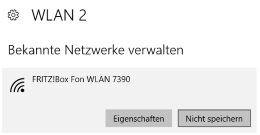
  • WLAN-Verbindung löschen: Unter Windows 10 kannst Du die gespeicherte WLAN-Verbindung ganz einfach löschen und erneut einrichten: Dies hat bei uns gelegentlich geholfen, wenn es Probleme mit dem WLAN gab. Öffne die Windows-Einstellungen und navigiere über die „Einstellungen“ – „Netzwerk und Internet“ – „WLAN-Einstellungen verwalten“ auf „Bekannte Netzwerke verwalten“. Hier kannst Du die betroffene WLAN-Verbindung auswählen und über „Nicht speichern“ vergessen. Anschließend kannst Du die WLAN-Verbindung erneut einrichten.
  • Entfernung zum WLAN-Router verringern: Je nachdem wie gut der WLAN-Empfang ist, solltest Du testweise mal die Entfernung zum WLAN-Router verringern.
  • WLAN-Treiber neuinstallieren: Möglicherweise könnte auch eine Neuinstallation der WLAN-Treiber weiterhelfen.

Sind die weitere Ursachen bekannt, wenn in Windows 10 der WLAN-Verbindungsaufbau bei „Verbindung wird hergestellt“ hängt und sich der Laptop nicht verbindet?
Windows 10 fragt nicht nach WLAN-Passwort: Was tun?

Woran liegt es, wenn Windows 10 nicht nach dem neuen WLAN-Passwort fragt? Wie kann es sein, dass der Netzwerkschlüssel nicht abgefragt wird? Wenn man das WLAN-Passwort von seinem Router ändert, dann muss man das neue Passwort natürlich auch bei den anderen verwendeten WLAN-Geräten ändern. Wenn das gespeicherter WLAN-Kennwort nicht mehr korrekt ist, dann bekommt man dies meist angezeigt, in dem das Fenster für die Passworteingabe angezeigt wird und man kann das neue Passwort eingeben und speichern. Doch was tun, wenn Windows 10 nicht nach dem WLAN-Passwort fragt und die Abfrage für den neuen Netzwerkschlüssel nicht erscheint?

Windows 10 WLAN-Passwort wird nicht abgefragt

Windows 10 WLAN Passwortabfrage wird nicht angezeigtSollte Windows 10 nicht nach dem neuen WLAN-Passwort fragen, dann kann es manchmal schon helfen, wenn man den PC/Notebook einmal neustartet. Sollte ein PC-Neustart nicht helfen, dann gibt es einen Trick, der uns hier in der Vergangenheit bei diesem Problem oft immer weitergeholfen hat und zwar in dem man die WLAN-Verbindung komplett unter Windows 10 löscht. Willst Du eine WLAN-Verbindung mit den gespeicherten WLAN-Passwörtern löschen, dann musst Du folgendermaßen vorgehen.
  1. Klappe das Startmenü auf und öffne die Einstellungen über das Zahnrad-Icon.
  2. Tippe in den Windows-Einstellungen auf „Netzwerk und Internet“ – „WLAN“ – „Bekannte Netzwerke verwalten“.
  3. Hier siehst Du nun alle gespeicherten WLAN-Verbindungen. Wähle die entsprechende Verbindung aus und klicke auf „Nicht speichern“.
  4. Dadurch wird die WLAN-Verbindung sowie das gespeicherte WLAN-Passwort gelöscht und Du kannst die Verbindung erneut einrichten.

Wenn Du jetzt die Verbindung erneut zu dem Router aufbaust, dann sollte Windows 10 wieder nach dem WLAN-Passwort fragen und kannst dieses wie gewohnt eingeben. Kennst Du weitere Ursachen und Gründe, warum die Abfrage von dem Netzwerkschlüssel unter Windows 10 nicht erscheint? Hast Du das oben beschriebene Problem über einen anderen Trick lösen können? Wenn dem so ist, dann teile deine Lösungsansätze dazu gerne hier in den Kommentaren unter diesem Artikel.

Snapchat beste Freunde werden: So geht’s

Was muss man tun, um in Snapchat mit jemanden „beste Freunde“ zu werden? Wie kann ich meine besten Freunde in Snapchat auswählen und einstellen? Bei Snapchat gibt es eine Funktion die nennt sich „beste Freunde“. Über die Funktion werden dir die Kontakte angezeigt mit denen Du aktuell am häufigsten über Snapchat austauscht und Nachrichten schreibst. Also bedeutet das kurz gesagt, als beste Freunde werden die Snapchat-Kontakte markiert, mit denen Du am meisten Snaps und Nachrichten austauscht. Hier werden neuerdings auch Gruppenchats mit einbezogen. Insgesamt kannst Du bis zu acht beste Freunde in Snapchat haben. Stellt sich nur die Frage, wie kommt man da überhaupt hin?

Auf Snapchat beste Freunde werden

Wenn Du auf Snapchat mit jemanden beste Freunde werden willst, dann musst Du eigentlich nicht viel machen außer mit dem Kontakt möglichst viel und häufiger als mit anderen Kontakten schreiben. Je mehr Snaps und Nachrichten Du dem Kontakt schickst, desto wahrscheinlich wird es, dass der Kontakt bald bei dir unter den besten Freunden in Snapchat auftaucht. Die besten Freunde werden übrigens regelmäßig aktualisiert, somit kann es durchaus passieren, dass sich die Liste mit den Personen regelmäßig ändert, je nachdem wie Du mit welchen Kontakten über Snapchat interagierst und Nachrichten austauscht.

Die besten Freunde erkennst Du unter anderem an dem gelben Herz. Das gelbe Herz wird angezeigt, wenn Du der beste Freund #1 von jemanden bist und er deiner ist. Das rote Herz zeigt an, dass Du mit der Person schon seit mindestens zwei Wochen beste Freunde #1 bist und die zwei rosa Herzen zeigen an, dass Ihr schon seit zwei Monaten durchgängig beste Freunde seid. Das rote Herz ist also eine Steigerung von dem gelben Herz und die zwei rosa Herzen sind eine Steigerung von dem einem roten Herz neben dem Namen.

Android Wortvorschläge deaktivieren: So geht’s beim Samsung Galaxy

Wie kann man unter Android die Wortvorschläge deaktivieren? Wo genau kann ich bei einem Smartphone wie Samsung Galaxy S8 die Wortvorschläge über der Tastatur ausschalten? Im Standard sind bei der Android-Tastatur bzw. Samsung-Tastatur bei Galaxy-Smartphones eine Reihe von Featrues aktiviert, die einem das Eintippen von Wörtern erleichtern. Dazu gehört nicht meist nicht nur so etwas wie die automatische Großschreibung oder automatische Leerzeichen, sondern oft sind auch die Wortvorschläge aktiviert.

Android Wortvorschläge deaktivieren: So geht’s

Android Wortvorschläge deaktivierenDie Wortvorschläge können ganz praktisch sein, da man so immer passende Wörter zu den bereits eingegebenen Buchstaben angezeigt bekommt. Besonders bei langen Wörtern können die Wortvorschläge schon ganz nützlich sein und das Tippen erleichtern und vor allem auch beschleunigen. Doch unter Umständen nervt den einen oder anderen Android-Nutzer das Feature eher und dann stellt sich die Frage, wie man die Wortvorschläge deaktivieren kann. Da die Einstellung etwas versteckt ist, findest Du hier eine kurze Anleitung, wie man die Wortvorschläge über der Android-Tastatur ausschalten und ausblenden kann.
  1. Entsperre als erstes dein Smartphone und öffne die Einstellungen.
  2. Wähle in den Einstellungen den Menüpunkt „Allgemeine Verwaltung“ – „Sprache und Eingabe“ sowie „Virtuelle Tastatur“ aus.
  3. Unter der virtuellen Tastatur sollte dir nun ein Eintrag von der „Samsung-Tastatur“ angezeigt werden, den Du einmal öffnen musst.
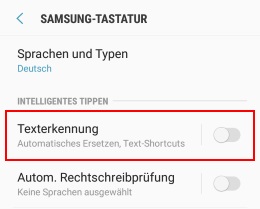
  4. In den Einstellungen der Samsung-Tastatur kannst Du nun die Wortvorschläge deaktivieren, indem Du die Funktion „Texterkennung“ unter der Kategorie „Intelligentes Tippen“ deaktivierst.

Die Änderung der Einstellung sollte sofort übernommen werden. Wenn Du jetzt die Android-Tastatur öffnest, dann sollte von den Wortvorschlägen nichts mehr angezeigt werden. Wenn Du willst, dann kannst Du das Feature natürlich jederzeit wieder wie oben beschrieben aktivieren.

Kleiner Hinweis noch, die Anleitung bezieht sich ausschließlich auf die Samsung-Tastatur, bei der Google-Tastatur gibt es ein ähnliches Feature, dass sich zwar auch manuell deaktivieren lässt aber nicht wie oben beschrieben.

Android WLAN-Hotspot unsichtbar machen: SSID verstecken

Kann man den mobilen WLAN-Hotspot unter Android unsichtbar machen? Lässt sich die SSID bzw. der WLAN-Name unter Android verstecken? Unter Android kann man heutzutage so einfach wie nie zuvor einen mobilen WLAN-Hotspot mit wenigen Handgriffen aufmachen und darüber andere Geräte mit dem WLAN verbinden. Während die Einrichtung von einem WLAN-Hotspot unter Android bei Smartphones wie beispielsweise einem Samsung Galaxy S8 oder Galaxy S7 recht einfach ist, so hat sich der eine oder andere vielleicht schon einmal gefragt, kann man wie bei einem „richtigen Router“ auch den WLAN-Namen bzw. die SSID verstecken und den Hotspot unsichtbar machen? Da wir vermutlich nicht alleine mit der Frage sind und einige Zeit danach gesucht haben, findest Du hier eine kurze Anleitung.

Android: So kannst Du den WLAN Hotspot unsichtbar machen

WLAN Hotspot unsichtbar machen auf dem HandyDie Antwort lautet, ja Du kannst unter Android den WLAN-Hotspot unsichtbar machen, auch wenn die Einstellung etwas versteckt ist bzw. wir erst einmal ein wenig gebraucht haben, bis wir die Einstellung zum Ausblenden der SSID gefunden haben. Nachfolgend haben wir die einzelnen Schritt anhand von einem Samsung Galaxy S7 Edge mit aktueller Android-Version beschrieben, es sollte aber auch sehr ähnlich (wenn nicht sogar identisch) bei vielen anderen Android-Smartphones funktioniert.

  1. Öffne die „Einstellungen“ und den Menüpunkt „Verbindungen“, „Mobile Hotspot und Tethering“ sowie „Mobile Hotspot“.
  2. Tippe oben rechts auf das Symbol mit den drei Punkten und wähle im Kontextmenü die „Mobile Hotspot-Konfiguration“ aus.
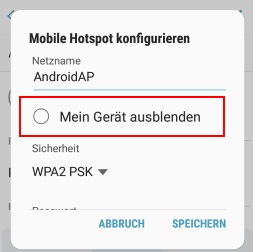
  3. Unter „Mobile Hotspot konfigurieren“ kannst Du nun den Haken bei „Mein Gerät ausblenden“ setzen und damit den WLAN-Namen verstecken und den Hotspot unsichtbar machen.

Starte nun den Hotspot und dieser sollte jetzt nicht mehr die SSID broadcasten, also nicht mehr in der Liste der verfügbaren WLAN-Netze in der Nähe auftauchen. Natürlich kannst Du den Hotspot auch jederzeit wieder einblenden, dazu einfach wieder in den Einstellungen den Haken bei „Mein Gerät ausblenden“ entfernen.