Die Richtlinien ihrer Organisation verhindern, dass diese Aktion abgeschlossen werden kann

Wieso bekomme ich in Programmen wie Outlook aber auch Excel und Word die Fehlermeldung „Die Richtlinien ihrer Organisation verhindern dass diese Aktion abgeschlossen werden kann“ angezeigt? Was hat es mit der Meldung auf sich und welche Richtlinien Ihrer Organisation verhindern die Aktion? Eine Frage, die vermutlich so manch einen Nutzer von Windows 10 und Programmen wie beispielsweise Outlook 2013 oder Outlook 2016 beschäftigen könnte. Da wir vor kurzem vor der gleichen Fehlermeldung standen und anfangs keine Ursache geschweige denn eine Lösung dafür finden konnten, hier eine kurze Anleitung und Tricks mit dem wir den Fehler in Outlook relativ einfach beheben konnten.

In unserem Fall trat der Fehler in Outlook auf, wenn wir versucht haben einen Hyperlink bzw. einen Link zu einer Webseite aus einer E-Mail heraus zu öffnen. Beim Versuch dies zu tun erschien immer die Fehlermeldung „Die Richtlinien ihrer Organisation verhindern dass diese Aktion abgeschlossen werden kann“. Anfangs dachten wir, vielleicht kann es helfen wenn man die Anwendung neustartet oder ein PC-Neustart durchführt, doch beides hat allenfalls bei uns nichts gebracht.

Die Richtlinien ihrer Organisation verhindern, dass diese Aktion abgeschlossen werden kann

Auch wenn den Berichten zufolge manchmal wohl eine Neuinstallation von Outlook 2013 bzw. Outlook 2016 die Lösung für das Problem ist, so gibt es häufig auch eine einfachere Lösung. Dazu musst du dir einfach von der verlinkten Microsoft-Webseite unter „Problemlösung“ ein kleines Programm herunterladen, entpacken und auf deinem PC ausführen. Augenscheinlich wird die oben genannte Fehlermeldung aufgrund einiger fehlerhafter Einträge in der Registry ausgelöst. Nachdem wir die Datei von der Microsoft-Webseite heruntergeladen und ausgeführt haben, war von dem Problem mit den Hyperlink in Outlook nichts mehr zu sehen und die Fehlermeldung „Die Richtlinien ihrer Organisation verhindern, dass diese Aktion abgeschlossen werden kann“ ist bis heute nicht mehr auf dem Windows 10 System erschienen.

Hast Du auch Bekanntschaft mit dem Fehler machen dürfen? Kennst Du weitere Ursachen für die Anzeige der Fehlermeldung beim Öffnen von Links in Outlook? Gibt es noch weitere Lösungen und Tipps, die anderen Betroffenen hier weiterhelfen könnten?

Twitch Titel ändern als Mod: Welcher Befehl?

Kann man als Twitch Moderator den Titel von einem Stream ändern? Über welchen Befehl kann ich als Mod bei Twitch den Streamtitel verändern und ist das überhaupt möglich? Wer bei Twitch in einem oder mehreren Streams als Moderator unterwegs ist, der kennt sicherlich die klassischen Moderator-Befehle. Früher oder später kommt man vielleicht mal in die Situation in der man den Stream-Titel auf Wunsch des Streamers ändern soll und dann stellt sich nicht selten die Frage, wie heißt der Befehl mit dem man den Stream-Titel ändern kann?

Twitch Titel als Mod ändern: Über welchen Befehl geht das?

In den normalen Moderator Befehlen bei Twitch gibt es keinen direkten Befehl mit dem man den Titel von dem Stream als Mod verändern kann. In den meisten Fällen kann man neben den normalen Mod Befehlen aber auch noch die Befehle von dem eingesetzten Bot verwenden, wie zum Beispiel dem Nightbot. Bei dem Nightbot kannst Du den Titel von dem Stream relativ einfach ändern. Alles was Du dafür eingeben musst ist der Befehl !title <Neuer Titel>.

  • !title – Zeigt den aktuellen Stream-Titel im Chat ändern.
  • !title <Neuer Stream-Titel> – Ändert den Stream-Titel in den angegeben Titel.

Der Befehl kann sowohl von dem Stream als auch von den Mods genutzt werden, sofern diese die entsprechenden Rechte haben. Wenn Du den Titel über den Mod Befehl geändert hast, dann wird dies nicht nur auf der Seite selber sichtbar, sondern man bekommt auch eine Rückmeldung über die Änderung von dem Nightbot im Chat.

Gibt es noch andere Twitch- bzw. Chat-Bots bei denen man über einen Befehl den Titel ändern kann? Wenn Du hier mehr weißt, dann poste dein Wissen dazu gerne hier in den Kommentarbereich unter diesem Artikel. Auf der nächsten Seite zeigen wir dir, wie man in einem Twitch-Stream zurückspulen kann.

Android App Speicherort herausfinden: Wo werden Apps gespeichert?

Unter welchem Speicherort werden Android-Apps gespeichert? Wo werden Apps unter Android abgelegt? Wenn es darum geht eine ganze App als APK-Datei zu exportieren oder bestimmte Dateien wie die Datenbank von einer App manuell zu sichern, dann stellt sich die Frage nach dem Speicherort der Apps unter Android schon häufiger. Wo die Apps in der Regel installiert werden und unter welchem Pfad die App-Daten liegen, dass haben wir in diesem Beitrag kurz beschrieben.

Android wo werden Apps gespeichert?

Je nachdem um welche App es sich handelt, wird diese in einem geschützten Bereich abgelegt, den man ohne Root und ohne Root-Explorer nicht so ohne weiteres erreichen kann. Vorinstallierte System-Apps befinden sich in der Regel unter dem Pfad /system/app/ und die anderen Apps unter dem Pfad /data/app/.

Android Speicherort der App-Daten finden

Android wo werden Apps gespeichert?Anders sieht es da bei den App-Daten aus, diese kann man sich auch ohne Root anschauen und kopieren. Bei einer halbwegs aktuellen Android-Version werden die App-Daten meistens unter dem Pfad „/data/data/Paketname“ abgelegt. Wurde der Speicherort der App auf die SD-Karte geändert, dann werden die App-Daten meist unter „/Android/data/packagename“ auf der Speicherkarte abgelegt.

Die App-Daten sind in dem jeweiligen App-Verzeichnis dann meist in verschiedene Ordner verteilt. So gibt es zum einen den Ordner „databases“ in denen die Datenbanken der App abgespeichert werden, den Ordner „lib“ in denen die App-Bibliotheken liegen, den Ordner „files“ in denen weitere App-Daten liege“ sowie „cache“ für zwischengespeicherte Daten und „shared_prefs“ für App-Einstellungs- und Config-Dateien.

Auch wenn man sich die Daten einer App theoretisch manuell sichern könnte, so ist es ratsam ein Backup der App-Daten entweder direkt über die App selber zu machen, sofern diese denn über eine Backup-Funktion verfügt, oder aber in dem man auf Apps wie „Helium App Sync and Backup“ zurückgreift.

Jetzt weißt Du, unter welchem Speicherort die Android-Apps in den meisten Fällen abgelegt werden und wo man die App-Daten finden kann.

Android Schnellladen aktivieren: So geht’s beim Samsung Galaxy

Wie kann man unter Android das Schnellladen aktivieren? Wie kann ich die Schnelllade-Funktion einrichten, wenn das Schnellladen bei meinem Handy und Akku nicht funktioniert? Viele Smartphones sind heutzutage mit der Quick Charge-/Fast-Charge-Technologie ausgestattet und das bedeutet, mit dem richtigen Netzteil kann man den Akku deutlich schneller laden als man die normal gewohnt ist, also von einem Handy ohne Quick Charge-/Fast-Charge. Der eine oder andere Besitzer von einem Android-Smartphone wie beispielsweise einem Samsung Galaxy S8 oder Galaxy S7 fragt sich da vielleicht, wie und wo kann man das Schnellladen aktivieren?

Android: Wie kann man das Schnellladen aktivieren

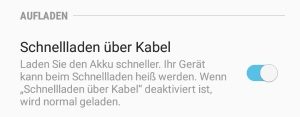
Android Schnellladen aktivierenIn der Regel ist das Schnellladen standardmäßig unter Android aktiviert, jedenfalls sind uns keine Smartphones bekannt, wo dies nicht so wäre. Unter Umständen könnte jemand anderes die Schnelllade-Funktion deaktiviert haben. Bei einem Smartphone wie einem Samsung Galaxy S8 kannst Du das Schnellladen folgendermaßen aktivieren.

  1. Öffne die Einstellungen-App und den Menüpunkt „Gerätewartung“ und „Akku“.
  2. Tippe oben rechts auf die drei vertikal angeordneten Punkte und tippe im Kontextmenü auf „Erweiterte Einstellungen“.
  3. Unter „Schnellladen über Kabel“ kannst Du die Schnelllade-Funktion aktivieren. oder aber auch deaktivieren.

Schnellladen funktioniert nicht?

Bei dir funktioniert das Schnellladen nicht so wie es sollte, obwohl das Feature in den Android-Einstellungen aktiviert ist? Die Ursache für das Problem liegt dann hier meistens bei dem Netzteil. Sofern das Netzteil nicht den passenden „Strom“ liefert, der zum Schnellladen benötigt wird, dann wird der Akku nur ganz normal geladen. Am besten nimmst Du für den Test das Original-Netzteil oder ein passendes Netzteil, was Quick Charge bzw. Fast Charge für dein Smartphone unterstützt. Eventuell könnte es auch am Kabel liegen, wobei letzteres eher selten der Fall ist und die Ursache meist beim Netzteil zu finden ist.

Twitch Moderator Befehle (deutsch)

Auf der Suche nach einer Liste mit den wichtigsten Moderator Befehlen auf Twitch? Wenn ja, dann bist Du wahrscheinlich nicht alleine. Wenn man als Twitch bis immer heimlicher Zuschauer und gelegentlich im Chat bei einem Streamer unterwegs war und plötzlich zum Mod ernannt wird, dann wird es sicherlich jedem so gehen. In diesem Beitrag haben wir eine Übersicht mit den wichtigsten Twitch Moderator-Befehlen erstellt. Die Befehle beziehen sich auf die standardmäßig verfügbaren Moderator-Befehle. Nutzt der Streamer bestimmte Chat-Bots wie zum Beispiel den Nightbot, dann gibt es oft noch weitere Befehle.

Twitch: Die wichtigsten Moderator-Befehle

In der folgenden Liste findest Du die wichtigsten Twitch-Befehle für Moderator. Haben wir noch wichtige Commands vergessen, die man unbedingt als Twitch-Mod kennen sollte? Wenn ja, dann poste es gerne in den Kommentarbereich unter diesen Artikel.

  • /timeout <Benutzername> – Spieler für 10 Minuten auf Chat verbannen, geschriebene Nachrichten von dem Nutzer werden gelöscht.
  • /timeout <Benutzername> < Sekunden> – Spieler für <Sekunden> aus Chat verbanne, auch hier werden die Nachrichten vom dem Nutzer gelöscht.
  • /ban <Benutzername> – Verbannt einen Benutzer komplett aus dem Chat.
  • /unban <Benutzername> – Bann von dem Benutzer wird rückgängig gemacht.
  • /subscribers – Sub-only-Modus wird aktiviert, nur Subs, Mods und Streamer können im Chat schreiben.
  • /subscribersoff – Sub-only-Modus wird deaktiviert.
  • /clear – Chatverlauf komplett löschen
  • /slow <Sekunden> – Slow-Modus wird aktiviert, bestimmte wie viele Sekunden zwischen zwei Nachrichten von einem Benutzer liegen müssen.
  • /slowoff – Slow-Modus wird deaktiviert.

Neben den Moderator-Befehlen kann ein Mod natürlich auch die herkömmlichen Twitch-Befehle für normale Nutzer verwenden, also so etwas wie /mods, um sich darüber die Moderatoren von einem Kanal ausgeben zu lassen oder /ignore, um jemanden zu ignorieren und Nachrichten von bestimmten Personen auszublenden. Einen Mod ernennen kann ein Twitch-Moderator nicht so ohne weiteres, der Befehle /mod <Benutzername> steht ausschließlich den Streamern zur Verfügung.