PS4 kopieren und einfügen: Zwischenablage nutzen

Wie kann ich auf der PS4 einen Text kopieren und an anderer Stelle wieder einfügen? Gibt es auf der PlayStation 4 so etwas wie eine Zwischenablage und wenn ja, wie lässt sich diese nutzen und wie kann man darüber Texte per Copy and Paste von einem Eingabefeld in ein anderes Eingabefeld übertragen. Je nachdem wie man die PlayStation 4 nutzt und ob man beispielsweise gelegentlich auch auf den vorinstallierten Internet-Browser zurückgreift, wird sich der eine oder andere Nutzer vielleicht mal fragen, ob es auf der PS4 auch so etwas wie kopieren und einfügen gibt.

PS4 Text kopieren und einfügen: So funktioniert die Zwischenablage

Die kurze Antwort darauf ist, ja so etwas gibt es. Die PlayStation 4 hat eine Zwischenablage über die Du dir beispielsweise einen Text aus einem Browser-Tab kopieren und dann in ein Eingabefeld in einem anderen Browser-Tab einfügen kannst. Sowohl das Kopieren als auch das spätere Einfügen sind recht einfach, vorausgesetzt man hat es einmal gemacht.

  1. Starte deine PS4 und öffne eine App mit einem Eingabefeld, wie beispielsweise den Internet-Browser.
  2. Wähle das Eingabefeld aus, sodass die Tastatur eingeblendet wird. Unten findest Du nun mittig ein Symbol mit drei nebeneinander angeordneten Punkten.
  3. Hier kannst Du nun den Text über „Auswählen“ oder „Alle auswählen“ markieren. Hast Du den Text markiert, drücke einmal die X-Taste und Du kannst über das Kontextmenü diesen Text nun kopieren und in der Zwischenablage speichern.
  4. Um den Text wieder einzufügen wählst Du wieder ein Eingabefeld aus und wählst auf der Tastatur das Symbol mit den drei Punkten aus. jetzt sollte sich wieder das Kontextmenü öffnen und Du kannst „Einfügen“ auswählen.

Willst Du die Zwischenablage bei der PS4 leeren, dann musst Du einfach nur einen anderen Buchstaben/Wort kopieren und dadurch wird der aktuell in der Zwischenablage gespeicherte Wert überschrieben und kann nicht wiederhergestellt werden.
SD-Karte sicher entfernen: Anleitung für Samsung Galaxy S8, S7

Wie kann ich bei einem Samsung Galaxy die eingelegte SD-Karte sicher entfernen? Wo kann ich die Speicherkarte deaktivieren und so sicher entfernen? So manch einer hat bestimmt schon einmal gelesen oder gesagt bekommen, wenn man einen USB-Stick oder eine externe Festplatte vom PC oder Notebook abzieht, dann muss man diese vorher sicher entfernen. Dadurch wird sichergestellt, dass es beim Abziehen der Festplatte nicht zu einem Datenverlust kommt, zum Beispiel wenn man die Platte abzieht während gerade Daten darauf geschrieben werden.

Android SD-Karte sicher entfernen notwendig?

Auch wenn es erfahrungsgemäß keine großen Problem gibt, wenn man den USB-Stick oder die externe Festplatte ohne ein „sicher entfernen“ abzieht, so kann es in 1 von 1.000 Fällen dann doch zu einem Problem kommen und dann bricht die große Panik aus. Auch unter Android kannst Du die Speicherkarte sicher entfernen, bevor Du diese entfernst. Hier ist es zwar ähnlich wie auf dem PC unter Windows auch nicht zwingend notwendig, wer auf Nummer sicher gehen will, sollte die Speicherkarte aber vorher in den Android-Einstellungen deaktivieren, um SD-Karte dann sicher entfernen zu können.

Speicherkarte sicher entfernen beim Samsung Galaxy

Samsung Galaxy SD-Karte sicher entfernen (Android)In der folgenden Anleitung findest Du die notwendigen Schritte, wie man die SD-Karte bei einem Samsung Galaxy-Smartphone wie einem Galaxy S8, S7, A5, J5 (und weitere Modelle) deaktivieren und so sicher entfernen kann.
  1. Entsperre dein Android-Smartphone und öffne die Einstellungen.
  2. Öffne den Menüpunkt für die „Gerätewartung“ und wähle „“Speicher“ aus.
  3. Tippe oben rechts auf die drei vertikal untereinander angeordneten Punkte und wähle im Kontextmenü die „Speichereinstellungen“ aus.
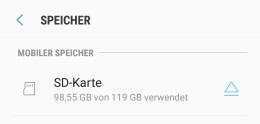
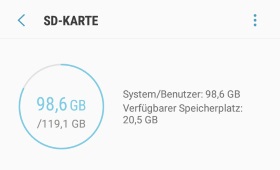
  4. Hier siehst Du nun unter „Mobiler Speicher“ die eingelegte Speicherkarte. Über das Symbol mit dem Dreieck nach oben kannst Du die SD-Karte sicher entfernen, indem Du diese deaktivierst.

Jetzt kannst Du die SD-Karte aus deinem Android-Smartphone entfernen, ohne das es dabei zu Problemen oder einem Datenverlust kommen sollte.

SD-Karte wechseln beim Samsung Galaxy: Was beachten? (Anleitung)

Was muss ich tun, wenn ich bei einem Samsung Galaxy S8 oder Galaxy S7 die SD-Karte wechseln will? Wie bekomme ich die die Daten von der alten SD-Karte auf die neue SD-Karte übertragen und was muss man bei dem Wechsel der Speicherkarte beachten? Heutzutage verfügen viele Smartphone wie beispielsweise auch die Samsung Galaxy-Modelle wie ein Galaxy S8, S7, A5, J5 über einen Speicherkarten-Slot mit dem man den Speicher kostengünstig und einfach über eine SD-Karte erweitern kann. Je nachdem welche Größe die jetzige SD-Karte hat, wird der eine oder andere vielleicht früher oder später nachrüsten und sich eine größere Speicherkarte besorgen. In der Situation stellt sich dann nicht selten die Frage, was beachten beim SD-Karte wechseln mit einem Samsung Galaxy S8 oder vergleichbaren Modell?

Speicherkarte wechseln beim Samsung Galaxy: Was beachten?

SD-Karte wechseln beim Samsung GalaxyIn der Regel muss man beim SD-Karten-Wechsel nicht viel beachten. Je nachdem, ob man die Daten von der alten SD-Karte behalten möchte oder nicht, müssen die Daten natürlich noch auf die neue Speicher übertragen werden und das macht man am einfachsten mit Hilfe von einem PC oder Laptop.
  1. Entferne die jetzige SD-Karte aus deinem Smartphone. Wichtiger Hinweis, es sollte beim Entfernen natürlich nicht mehr auf die Speicherkarte geschrieben werden, zur Sicherheit die SD-Karte sicher entfernen.
  2. Verbinde die SD-Karte über einen USB-Kartenleser oder einen integrierten Kartenleser mit deinem PC oder Notebook.
  3. Öffne den Windows Explorer und kopiere alle Daten von der alten SD-Karte auf deinen PC oder Notebook.
  4. Ist die Sicherung der Daten abgeschlossen, kannst Du die alte Speicherkarte aus dem Kartenleser entfernen und die neue größere Speicherkarte in den Kartenleser schieben.
  5. Je nachdem, wie und ob die Karte schon vorformatiert ist, was meistens der Fall ist, musst Du die Speicherkarte noch im Windows Explorer formatieren. Dazu einfach Rechtsklick auf die SD-Karte im Windows Explorer und im Kontextmenü „Formatieren“ auswählen.
  6. Jetzt verschiebst oder kopierst Du einfach alle Daten von der alten SD-Karte, die Du gerade auf dem PC zwischengespeichert hast, auf die SD-Karte.
  7. Sind die Daten von deinem PC auf die SD-Karte verschoben und kopiert worden, kannst Du die neue SD-Karte einfach wie gewohnt in den Speicherkarten-Slot von deinem Handy schieben und siehe da, die Speicherkarte ist gewechselt und die alten Daten sind weiterhin vorhanden.

Bei Bedarf kannst Du die Sicherung der alten SD-Karte von deinem PC oder Notebook löschen. Zur Sicherheit kann man die Daten aber auch nochmal gespeichert lassen oder auf ein anderes Speichermedium schieben, denn so hat man gleich eine Sicherung seiner Daten von der alten SD-Karte, zum Beispiel wenn die neue Speicherkarte mal nach wenigen Tagen Ihren Geist aufgeben sollte. Letzteres passiert zwar selten, kommt es aber durchaus manchmal vor.

Discord unsichtbar machen: Offline anzeigen beim Online-Status

Wie kann man sich in Discord unsichtbar machen? Wo kann ich in Discord meinen Online-Status umstellen und mich offline anzeigen lassen? Ein Feature, welches viele Nutzer bei einem Instant-Messenger mit einer Online-Anzeige immer gerne nutzen ist das manuell verstellen von dem Online-Status auf „Offline“. So kann man das Programm auch unsichtbar nutzen, ohne das man von Freunden oder anderen Kontakten angeschrieben wird, wenn man mal kurz seine Ruhe haben möchte. Dem einen oder anderen Discord-Nutzer wird es dabei vielleicht so ergehen wie uns und man stellt sich die Frage, wo und wie kann ich mich in Discord unsichtbar machen und mich offline anzeigen lassen? Wenn Du dir die gleiche Frage stellst, dann findest Du hier eine Antwort darauf

Discord Online Status ändern: Offline anzeigen und unsichtbar machen

Discord Online-Status ändernNatürlich kann man auch in Discord seinen Online-Status ändern und das geht sogar ganz einfach, vorausgesetzt man weiß an welcher Position man danach suchen muss.

  1. Starte Discord und melde dich mit deinen Zugangsdaten an, sofern noch nicht geschehen.
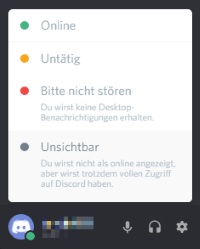
  2. Klicke nun unten links neben deinen Namen auf das Profilbild mit dem (wahrscheinlich) grünen Punkt, welcher anzeigt, dass Du gerade online bist.
  3. Jetzt öffnet sich auch schon das Fenster zum Einstellen von dem Online-Status. Neben „Online“ kannst Du hier auch „Untätig“, „Bitte nicht stören“ sowie „Unsichtbar“ auswählen.
  4. Wenn Du dich in Discord „unsichtbar“ machst, dann wirst Du nicht mehr als Online angezeigt, kannst aber trotzdem Discord weiterhin nutzen.

Auf der nächsten Seite findest Du eine Anleitung, wie Du die Befehle in Discord nutzen kannst und welche Chat-Befehle es überhaupt gibt.

Samsung Galaxy S8 Screen Mirroring: Smart View einrichten

Wo finde ich beim Samsung Galaxy S8 Screen Mirroring? Wie kann ich mein Galaxy S8 über Screen Mirroring mit meinem Fernseher verbinden? Bei vielen werden sich auf dem Smartphone sicher so einige Bilder und Videos mit schönen Erinnerungen sammeln, die man auch mal gerne mit Bekannten und Freunden am heimischen Fernseher teilen möchte. In der Situation stellt sich dann meist die Frage, wie kann ich mein Handy mit dem TV verbinden sowie das Bild auf den Fernseher übertragen und wie funktioniert das beim Galaxy S8 oder Galaxy S8+?

Je nachdem welches Smartphone man vorher verwendet hat, so fragt sich bestimmte der eine oder andere Galaxy S8-Besitzer, wo ist eigentlich Screen Mirroring hin? Kurz gesagt, Screen Mirroring gibt es in der Form nicht mehr, es gibt aber eine ähnliche Funktion namens Smart View (vermutlich hat sich nur der Name geändert?). Über Smart View kannst Du fast genauso wie über Screen Mirroring dein Handy kabellos über WLAN mit dem Fernseher verbinden.

Samsung Galaxy S8 Screen Mirroring/Smart View einrichten und mit Fernseher verbinden

Voraussetzung für eine Verbindung zwischen Samsung Galaxy S8 und Fernseher über Screen Mirroring bzw. Smart View sind zwei Dinge, zum einen muss der Fernseher mit Screen Mirroring kompatibel sein (sind fast alle halbwegs aktuellen Samsung Smart TVs) und zum anderen müssen sich Handy und Fernseher im gleichen Netzwerk befinden.

  1. Schalte dein Fernseher ein und stelle sicher, dass dieser mit dem Netzwerk verbunden ist. Den Berichten zufolge mussten einige noch wohl Smart View in den Fernseher-Einstellungen aktivieren, dies war bei uns allerdings nicht der Fall.
  2. Jetzt kannst Du dein Galaxy S8 zur Hand nehmen, den Bildschirm entsperren und anschließend die Statusleiste nach unten ziehen, um darüber das Schnellmenü mit den Schnellstart-Icons anzeigen zu lassen.
  3. Wische in dem Schnellmenü einmal nach links, um auf die nächste Seite zu blättern, und hier sollte dann auch schon das Icon mit dem Schriftzug „Smart View“ angezeigt werden.
  4. Tippe auf das Icons und in der Liste der verfügbaren Smart-View-Geräte sollte früher oder später dein Fernseher auftauchen. Tippe den Eintrag von deinem Fernseher an, bestätige den Verbindungsaufbau auf deinem Fernseher mit der Fernbedienung und siehe da, das Samsung Galaxy S8 ist mit dem Fernseher verbunden und das Bild wird übertragen.

Wie man sieht ist die Einrichtung und Bedienung von Smart View auf dem Samsung Galaxy S8 sehr einfach. So lässt sich binnen weniger Sekunden das Galaxy S8 mit dem Fernseher verbinden.