STRG + Z Gegenteil: Rückgängig machen wiederherstellen

Was ist eigentlich das Gegenteil von der Tastenkombination STRG + Z? Wie kann man das Rückgängig machen wiederherstellen, wenn man versehentlich einen oder mehrere Schritte zu viel rückgängig gemacht hat? Wer häufiger an Texten oder aber auch an Bildern und anderen Dingen am PC arbeitet, der nutzt dafür sicherlich das eine oder andere Tastenkürzel um Funktionen, welche man hin und wieder benötigt, schneller und einfacher ausführen zu können. Neben Tastenkombinationen wie beispielsweise Kopieren und Einfügen ist auch das Rückgängig machen über die Tastenkombination STRG + Z sehr beliebt.

Doch was tun, wenn man versehentlich zu oft auf STRG + Z gedrückt und zu viel rückgängig gemacht hat? Wie kann man das Rückgängig machen jetzt wiederherstellen und was ist das Gegenteil von der Tastenkombination STRG + Z? Da wir vermutlich nicht die einzigen sind, die früher oder später vor dieser Frage stehen, haben wir dir hier eine kurze Anleitung erstellt.

STRG + Z rückgängig machen: Rückwärts und vorwärts
Was ist das Gegenteil von STRG + Z?Unter Windows und Mac gibt es natürlich auch eine Möglichkeit das Rückgängig machen wieder rückgängig zu machen, also die versehentlich gelöschten Daten wiederherstellen zu lassen. Unter Windows kannst Du dafür die Tastenkombination STRG + Y verwenden. Zum Teil gibt es in Programmen wie Word, Excel und Powerpoint auch direkt einen Button zum rückgängig machen und zum Wiederherstellen von dem rückgängig machen, erkennbar an den zwei Pfeilen. In einigen Programmen kannst Du dafür auch die Tastenkombination STRG + Umschalt + Z verwenden.

Auf dem Mac kannst Du auch eine Tastenkombination verwenden, um das „Gegenteil von STRG Z“ auszuführen und das geht über CMD + Shift + Z.

Gegenteil von STRG Z funktioniert nicht mehr?

Sollte die Tastenkombination STR + Z aber auch STRG + Y nicht mehr funktionieren, dann liegt das häufig daran, dass sich das Tastaturlayout von Deutsch auf Englisch umgestellt hat. In dem Fall führt man genau die umgekehrte Funktion aus,  da auf der englischen Tastatur das Y auf dem deutschen Layout das Z ist und umgekehrt. Stelle sicher, dass Du das richtige (deutsche) Tastaturlayout aktiviert hast, wenn das Tastenkürzel STRG + Z nicht mehr funktioniert.
Facebook geschlossene Gruppe: Beiträge sichtbar?

Sind meine Beiträge in einer geschlossenen Facebook Gruppe für meine Freunde sichtbar? Können meine Freunde sehen, was ich bei Facebook in eine geschlossene Gruppe schreibe? Bei Facebook gibt es bekanntlich die Möglichkeit neben einer öffentlichen auch eine geschlossene Gruppe zu erstellen. Das kann ganz praktisch sein, da so nicht jeder der Gruppe selber beitreten und auch nicht jeder die ausgetauschten Beiträge in der Facebook-Gruppe lesen kann. Als normaler Nutzer von dem sozialen Netzwerk hat sich vielleicht der eine oder andere schon die Frage gestellt, in einer geschlossenen Facebook Gruppe, sind die Beiträge für meine Freunde sichtbar?

Facebook geschlossene Gruppe: Wer kann Beiträge sehen?

Aktuell ist es bei Facebook so, dass deine Beiträge in der geschlossenen Facebook Gruppe nicht für Freunde sichtbar sind, jedenfalls nicht solange deine Freunde nicht auch Mitglied in der Gruppe sind. Wenn deine Freunde auch Mitglied in der jeweiligen geschlossenen Gruppe sind, dann können diese natürlich auch deine Beiträge sehen. Das gilt übrigens nicht nur für die „geschlossene“ sondern auch für die „geheime“ Facebook-Gruppe. Sind deine Freunde nicht Mitglied der Gruppe, dann können diese deine Beiträge nicht sehen.

Auch wenn deine Freunde, sofern sie nicht Mitglied in der geschlossenen Gruppe sind, nicht deine Beiträge sehen können, so ist es sehr wohl möglich das deine Freunde sehen können, dass Du in dieser Gruppe bist. Willst Du auch das verhindern und ausblenden, dass Du in dieser Gruppe bist, dann sollten die Privatsphäre-Einstellungen der Facebook-Gruppe am besten von „Geschlossen“ auf „Geheim“ geändert werden. In dem Fall können nur derzeitige und ehemalige Mitglieder sehen, wer in der Gruppe ist.

PS4 YouTube-App Qualität einstellen: Auflösung ändern

Wie kann man in der YouTube-App auf der PS4 die Qualität ändern und einstellen? Wie kann ich mir auf der PlayStation 4 über die YouTube-App ein Video in Full HD oder 4k Auflösung anschauen, wenn das Video verpixelt und verschwommen angezeigt wird? So ähnlich könnte vielleicht mal die Frage von dem einen oder anderen PS4-Besitzer aussehen, der die Konsole nicht nur zum Spielen sondern gelegentlich auch als Media-Player und zum Abspielen von YouTube-Videos verwendet. Welche Möglichkeiten Du hast die Qualität in der YouTube-App auf der PS4 zu ändern, dass haben wir im Folgenden beschrieben.

YouTube-App Qualität einstellen auf der PlayStation 4

Sucht man in der aktuellen Version der YouTube-App für die PS4 nach einer Einstellungsmöglichkeit für die Qualität und Auflösung, dann wird man nicht viel finden, denn anders als in der Browser-Version und in der App unter Android und iOS scheint es jedenfalls aktuell keinen Schalter geben mit der man die Bildqualität bei YouTube auf der PS4 umstellen kann. Stattdessen passt die YouTube-App auf der PS4 die Qualität automatisch an, je nachdem wie viel Bandbreite gerade auf deiner Internetleitung zur Verfügung steht. Willst Du die Qualität verbessern, dann sorge dafür, dass deine Internetverbindung ausreichend Bandbreite bietet und stabil ist.

Qualität in der YouTube-App über Umwege einstellen

Wenn die automatische Anpassung der Qualität gar nicht funktioniert und man die YouTube-Videos nur in einer schlechten Qualität auf der PS4 angezeigt bekommt, dann gibt es einen Trick mit denen man die Videos bei YouTube auf der PlayStation 4 auch in HD oder gar 4K anschauen kann. Dazu musst Du einfach den Internetbrowser auf der PS4 starten, auf die Webseite von YouTube navigieren und das Video aufrufen. Hier hast Du auch die Möglichkeit die Qualität zu ändern und kannst diese nach Belieben einstellen.

PS4 kein Sound über Headset – was tun?

Wieso gibt die PS4 keinen Ton über mein Headset aus? Was könnte die Ursache sein, wenn ich kein Sound über das Headset bekomme, welches ich an den PS4-Controller angeschlossen habe? Eine praktische Funktion von der PlayStation 4 oder genauer gesagt von dem Dualshock 4-Controller ist, man kann seine Kopfhörer und sein Headset direkt am Controller anschließen. Teilweise kommt es vor und man bekommt kein Sound über das Headset und dann stellt sich die Frage, woran könnte das liegen? In der Regel ist das eine reine Einstellungssache und mit den richtigen Handgriffen binnen weniger Sekunden behoben.

PS4 kein Sound über Headset: Tonausgabe einstellen

Bekommst Du über das an der PS4 angeschlossene Headset keinen Sound und der Ton wird stattdessen über HDMI am Fernseher ausgegeben, dann könnte das an einer Einstellung liegen. Wo Du diese Einstellung finden und die Soundausgabe über den PS4-Controller aktivieren kannst, dass haben wir im folgenden beschrieben.

Starte deine PlayStation 4 und öffne die „Einstellungen“. Unter dem Menüpunkt „Sound und Bildschirm“ findest Du die „Audioausgabe-Einstellungen“. Hier muss der Punkt „Ausgabe über „Kopfhörer“ aktiviert sein. Außerdem kannst Du hier einstellen, ob der komplette Ton der PS4 über das Headset ausgegeben werden soll, alternativ geht auch nur Chat-Audio.

Stelle sicher, dass die Tonausgabe für das Headset richtig eingestellt ist. Auch solltest Du sicherstellen, dass die Lautstärke von dem Headset richtig eingestellt ist, auch dies könnte ein Grund dafür sein, warum Du kein Sound über das Headset bei der PS4 bekommst. Du kannst die Audio-Einstellungen übrigens auch direkt über den PS4-Controller öffnen, drücke dazu im Spiel einfach etwas länger die PlayStation-Taste auf dem Controller und wähle dann „Geräte anpassen“ aus.

Hast Du auch Probleme mit der Tonausgabe über das PS4 Headset? Hast Du noch weitere mögliche Ursachen und Lösungsansätze gefunden?

Hermes sehen wer Paket angenommen hat – geht das?

Kann man in der Hermes Sendungsverfolgung sehen, wer das Paket angenommen hat? Kann ich den Namen von der Person herausfinden, welche mein Hermes-Paket entgegengenommen und dafür unterschrieben hat? Wer schon die eine oder andere Bestellung im Internet aufgegeben hat, der hat sehr wahrscheinlich auch schon Erfahrung mit Paketdienstleistern wie Hermes, DHL, GLS, DPD und wie sie nicht alle heißen gemacht. Teilweise bietet die Sendungsverfolgung nicht nur die Möglichkeit zu sehen, wo sich das Paket gerade befindet und wann dieses voraussichtlich zugestellt wird, sondern bei DHL kann man beispielsweise auch nach der Eingabe der PLZ von dem Paketschein sehen, wer das Paket angenommen hat. Hier haben wir uns vor kurzem die Frage gestellt, kann man auch bei Hermes herausfinden, wer das Paket angenommen hat?

Hermes: Wer hat mein Paket angenommen?

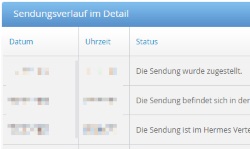
Herausfinden, wer mein Hermes Paket angenommen hat?In der Hermes-Sendungsverfolgung kann man jedenfalls aktuell leider nicht herausfinden, wer das Paket angenommen hat. Es wird zwar angezeigt, wann und zu welcher Uhrzeit das Paket zugestellt wurde, allerdings lässt sich darüber nicht der Name von der Person ermitteln, die das Paket entgegengenommen hat.

Wenn das Hermes-Paket zugestellt wurde aber nicht da ist, dann sollte man am als erstes in den Briefkasten schauen, möglicherweise wurde eine Benachrichtigungskarte mit einem Hinweis hinterlegt. Eventuell wurde das Paket auch von anderen Personen im Haus oder beim Nachbarn abgegeben und diese haben einen darüber noch nicht informiert.

Sollte der Verbleib des Pakets nicht geklärt werden können, dann sollte man am besten direkt mit dem Kundenservice von Hermes oder aber auch Kontakt mit dem Absender aufnehmen. Hier kann ggfs. über den Ablieferbeleg und die dort abgegeben Unterschrift die Person ermittelt werden, die das Hermes-Paket angenommen hat.

Gibt es mittlerweile doch eine Möglichkeit mit der man in der Hermes-Sendungsverfolgung herausfinden kann, wer die Sendung angenommen hat und kann man darüber auch den Namen der Person herausfinden, also ähnlich wie das in der DHL-Sendungsverfolgung möglich ist? Wenn Du mehr zu dem Thema weißt, dann freuen wir uns über einen kurzen Hinweis und wir werden die Information dann hier ergänzen.