Notebook-Akku entlädt sich obwohl ausgeschaltet

Wieso entlädt sich mein Akku, obwohl mein Notebook ausgeschaltet ist? Was könnte die Ursache sein, wenn der Akku sich im ausgeschalteten Zustand entlädt und wie kann man das Problem beheben? Je nachdem welches Notebook man sein Eigen nennt und wie das Gerät konfiguriert ist, könnte es bei einigen wenigen vielleicht vorkommen und der Akku entlädt sich im ausgeschalteten Zustand von alleine. Da wir vor kurzem vor dem gleichen Problem standen und uns gefragt haben, was könnte eigentlich die Ursache dafür sein, findest Du hier eine kurze Auflistung der möglichen Ursachen und Tipps zur Problemlösung.

Akku entlädt sich ausgeschaltet: Was tun?

Wie immer bei technischen Problemen, wenn sich der Akku von dem Laptop entlädt, obwohl das Gerät ausgeschaltet ist, dann kann das verschiedene Ursachen haben. Folgende Dinge sollte man überprüfen, wenn man von dem Problem betroffen ist.

  • USB-Charge im BIOS deaktivieren: Je nach Laptop kann man einige USB-Anschlüsse auch mit Strom versorgen lassen, wenn das Gerät ausgeschaltet ist. Das kann zwar ganz praktisch sein, da man sein Notebook so sozusagen als Powerbank für sein Handy oder andere Geräte nutzen kann, die sich über den USB-Anschluss aufladen lassen, auf der anderen Seite könnte dies aber auch zu einem erhöhten Akkuverbrauch im ausgeschalteten Zustand führen.
  • Firmware-Update durchführen: Bei einigen Notebook-Modellen hat auch ein Firmware-Update weitergeholfen, wenn sich der Akku im ausgeschalteten Zustand stark entladen hat. Je nach Hersteller kann man sich die Firmware-Updates für das Notebook meistens von der Herstellerwebseite herunterladen und findet dort meist auch eine Anleitung für die Installation.
  • Ist das Notebook wirklich ausgeschaltet und nicht im Standby/Energiesparmodus? Auch wenn der Stromverbrauch im Standby längst nicht so hoch wie im Betrieb ist, so verbraucht das Gerät trotzdem weiterhin Strom aus dem Akku.
  • Akku defekt: Möglicherweise ist der Akku auch defekt, gerade bei älteren Geräten die sehr häufig verwendet und damit auch schon einige Ladezyklen auf dem Zähler haben, kann dies schon einmal passieren.

In unserem Fall konnten wir das Problem durch ein Firmware-Update sowie durch die Deaktivierung vom USB-Charge im ausgeschalteten Zustand deaktivieren. Kennst Du noch weitere Ursachen, warum sich der Akku ausgeschaltet entlädt?

Android SMS auf Sperrbildschirm anzeigen

Wie kann man sich unter Android die SMS auf dem Sperrbildschirm anzeigen? Woran könnte es liegen, wenn die SMS-Vorschau auf dem Sperrbildschirm nicht funktioniert? Auch wenn in der heutigen Zeit sicherlich viele statt zur SMS eher zu Apps wie WhatsApp greifen, so kommt es im Alltag dann doch immer mal wieder vor und man muss eine SMS schreiben. Bekommt man dann eine Antwort auf die SMS und diese wird anders als bei anderen Apps nicht als Vorschau auf dem Sperrbildschirm angezeigt, dann hat das meist einen Grund. Welcher Grund das ist und wie Du die SMS als Vorschau auf dem Lockscreen anzeigen lassen kannst, dass haben wir hier kurz beschrieben.

Android SMS-Vorschau auf dem Sperrbildschirm anzeigen

Wenn die SMS-Vorschau nicht funktioniert, dann liegt das meist daran, dass die Benachrichtigung der SMS-App namens „Nachrichten“ nicht für den Sperrbildschirm aktiviert ist.

  1. Öffne die Einstellungen von deinem Android-Smartphone und wähle die „Benachrichtigungen“ aus.
  2. Stelle sicher, dass der Schalter bei „Nachrichten“ aktiviert ist.
  3. Gehe wieder einen Schritt zurück in die Einstellungen und wähle die „Gerätesicherheit“ und „Benachrichtigungen auf Sperrbildschir..“ aus.
  4. Hier kannst Du nun entweder alle Benachrichtigungen auf dem Sperrbildschirm anzeigen lassen oder einzelne Apps deaktivieren sowie aktivieren.
  5. Stelle auch hier sicher, dass der Schalter bei der „Nachrichten“-App aktiviert ist.

Wenn Du jetzt dein Handy sperrst und in den Sperrbildschirm wechselst, dann sollte beim Eintreffen einer SMS auch entsprechend eine Vorschau auf dem Lockscreen angezeigt werden. Gibt es weiterhin Probleme mit der Anzeige, dann könnte dies unter Umständen auch daran liegen, dass Du einen Android-Launcher von einem Drittanbieter verwendest. Unter Umständen müssen hier noch Änderungen an den Sperrbildschirm-Einstellungen vorgenommen werden.

Android Bildschirm teilen: So geht’s beim Samsung Galaxy

Wie kann ich unter Android den Bildschirm teilen? Wie kann ich auf einem Teil des Bildschirm eine App und auf dem anderen Teil eine andere App öffnen und anzeigen lassen? Je nachdem wie groß der Bildschirm von dem Smartphone ist und wie viel Platz eine App auf dem Bildschirm einnimmt, könnte es manchmal ganz praktisch sein, wenn man unter Android den Bildschirm teilen und so zwei Apps gleichzeitig dem Bildschirm anzeigen könnte. Doch ist das überhaupt möglich und wenn ja, wie lässt sich unter Android der Bildschirm teilen?

Android Bildschirm teilen: Geteilte Bildschirmansicht beim Samsung Galaxy

Android: So kannst Du den Bildschirm teilenBei Samsung-Geräten wie beispielsweise einem Samsung Galaxy S8 oder Galaxy S7 kann man schon seit geraumer Zeit den Bildschirm teilen und so eine App auf der oberen Seite und eine App auf der unteren Seite anzeigen lassen. Da wir sicher nicht die einzigen Android-Nutzer auf einem Samsung Galaxy-Smartphone sind, die nach der Multi-Window-Funktion suchen, findest Du hier eine kurze Anleitung dazu.
  1. Entsperre dein Smartphone und öffne die App, die Du beim Bildschirm aufteilen auf einer Seite anzeigen möchtest.
  2. Tippe nun den linken Soft-Button, um dir die geöffneten Apps anzeigen zu lassen.. Sofern die App das Bildschirm teilen unterstützt, sollte neben dem X-Symbol ein Symbol aus zwei Rechtecken angezeigt werden.
  3. Tippe auf das Rechteck und die Multi-Window-Anzeige wird aktiviert. Auf der anderen Seite kannst Du nun die andere App auswählen, entweder aus den bereits geöffneten Apps eine auswählen oder über „Mehr Apps“ die gewünschte App starten.

Jetzt hast Du den Bildschirm geteilt und es sollten zwei Apps gleichzeitig angezeigt werden. Was jetzt noch recht praktisch ist, über den blauen Strich in der Mitte, also die Abtrennung zwischen den beiden Apps, kannst Du das eine Fenster jeweils vergrößern und verkleinern. So kannst Du oben in einem etwas kleineren Bereich beispielsweise ein Video abspielen, während unten in dem größeren Bereich der Browser mit einer Webseite oder ein Instant-Messenger wie WhatsApp geöffnet ist.

iPhone Emoji Tastatur für Android: Gibt es sowas für Samsung, Huawei und Co?

Kann man die iPhone Emoji Tastatur für Android herunterladen und installieren? Kann ich die Emoji vom iPhone auch unter Android auf einem Handy wie einem Samsung Galaxy S8, Huawei P9 und anderen Geräten verwenden? Wenn man von einem iPhone auf ein Android-Gerät wechselt, dann gibt es so einige Unterschiede. Ein Unterschied ist unter anderem, dass die Emoji unter Android anders aussehen als die unter iOS. Auch wenn die Emoji standardtisiert sind und es unter Android im Grunde genommen die gleichen Smiley gibt wie unter iOS auf dem iPhone, so sind die Emoji von Aussehen dann doch noch etwas unterschiedlich. Da fragt sich so manch ein Android-Nutzer vielleicht, kann unter unter Android die iPhone-Emoji-Tastatur installieren und wenn ja, wie funktioniert das?

iPhone Tastatur unter Android: Geht das?

Kurz gesagt, komplett ersetzen kannst Du die Android Emoji nicht durch die iOS- bzw iPhone-Emoji, jedenfalls nicht ohne Root wie in unserem Beitrag zum Thema „Android Emoji ändern“ beschrieben. Allerdings kannst Du über verschiedene Methoden die iPhone-Emoji-Tastatur unter Android installieren. Wichtig ist, wenn Du die Emoji-Tastatur vom iPhone unter Android installiert hast, dann werden die Emoji vom Style her nur auf der Tastatur entsprechend angezeigt und nicht in den einzelnen Apps, also beispielsweise nicht in einer WhatsApp-Nachricht.

Für Android gibt es im Google Play Store viele Apps mit denen man eine Emoji-Tastatur wie auf dem iPhone aktivieren kann. Hier bietet sich unter anderem die App „iMore Netter Emoji“ in Verbindung mit der App/Erweiterung „iPhone 8 Emoji Keyboard“ an. Hat man beide Apps installiert, dann kann man über die Android-Einstellungen die Tastatur ändern und von der standardmäßig eingestellten Tastatur, bei einem Samsung Galaxy ist das beispielsweise die Samsung-Tastatur, auf die iPhone-Tastatur umstellen und bekommt damit auch die Apple iOS Emoji unter Android angezeigt.

Android-Zwischenablage anzeigen und öffnen

Wie kann man unter Android auf die Zwischenablage zugreifen? Wo und wie kann ich die Zwischenablage öffnen und anzeigen lassen? Ähnlich wie man es schon von Windows kennt, so gibt es unter Android auch eine Zwischenablage in der alle über die Kopieren-Funktion zwischengespeicherten Informationen gespeichert werden. In der Zwischenablage können dabei nicht nur Texte sondern auch Bilder abgelegt und an anderer Stelle eingefügt werden. So manch ein Android-Nutzer hat sich da vielleicht schon einmal gefragt, wie kann ich eigentlich die Android-Zwischenablage anzeigen lassen, um die zwischengespeicherten Daten sehen zu können?

Android Zwischenablage öffnen: So geht’s

Android Zwischenablage öffnenWillst Du unter Android die Zwischenablage öffnen und dir die aktuell zwischengespeicherten Daten anzeigen lassen oder aber auch löschen, dann geht das relativ einfach. Die folgende Anleitung basiert auf der Menüführung von einem Samsung Galaxy-Smartphone, bei anderen Android-Smartphones lässt sich die Zwischenablage aber meist sehr ähnlich anzeigen.

  1. Als erstes musst Du eine App mit einem Textfeld öffnen, um dir die Tastatur einblenden zu lassen (beispielsweise der Browser)
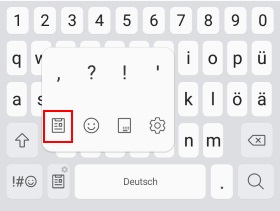
  2. Tippe auf das Textfeld, sodass sich die Tastatur öffnet und nun kannst Du bei einem Samsung Galaxy links neben der Leertaste auf den Button tippen und kurz halten (meist ein Smiley-Symbol).
  3. Es öffnet sich ein Kontextmenü in dem Du nun das Klemmbrett-Symbol auswählen musst.
  4. Jetzt sollte sich die Zwischenablage unter Android öffnen und Du kannst dir nicht nur die zwischengespeicherten Daten anschauen, sondern auch auswählen und an beliebiger Stelle einfügen oder die Zwischenablage löschen.

Zwischenablage löschen unter Android

Willst Du die Zwischenablage bei einem Android-Smartphone wie einem Samsung Galaxy löschen und leeren, dann geht das auch recht einfach. Dazu musst Du als erstes wie oben beschrieben die Zwischenablage öffnen und dann sollte sich rechts oben ein Button mit „Löschen“ oder „Lösch.“ befinden. Tippst Du auf den Löschen-Button in der Zwischenablage, werden sämtliche zwischengespeicherte Daten gelöscht. Bedenke dabei, man kann die gelöschten Einträge aus der Zwischenablage nicht wiederherstellen und das Leeren rückgängig machen.