Android E-Mail Passwort anzeigen und auslesen?

Wie kann ich unter Android mein E-Mail Passwort auslesen und anzeigen lassen? Besteht die Möglichkeit das Passwort von meinem eingerichteten E-Mail-Postfach unter Android sichtbar zu machen und die Sternchen in Klartext also das Passwort umzuwandeln? Diese Frage könnte früher oder später vielleicht den einen oder anderen Android-Nutzer beschäftigen, vor allem wenn man sein E-Mail-Passwort zu seinem Postfach vergessen aber das Postfach aber auf dem Handy eingerichtet hat. Doch gibt es eine Möglichkeit das E-Mail-Passwort auszulesen und wenn ja, funktioniert das auch ohne Root?

Android: Kann man das E-Mail Passwort auslesen?

Unter Umständen kann man das Passwort von seinem E-Mail-Postfach schon auslesen, es hängt aber davon ab, welche E-Mail-App man verwendet hat. Während man bei vielen E-Mail-Apps nur das Passwort in Sternchen angezeigt bekommt, bei denen man die Zeichen dahinter dann meist auch nicht sichtbar machen kann, so gibt es auch einige E-Mail-Apps in denen man bei den Konto-Einstellungen auf ein Augen-Symbol tippen kann, um das Passwort von dem E-Mail Postfach sichtbar zu machen.

Daneben kannst Du das E-Mail Passwort auch auslesen und anzeigen lassen, wenn Du das Postfach nicht über eine E-Mail-App sondern über den Browser verwendet und das Kennwort dort abgespeichert hast. In einer Browser-App wie Google Chrome oder Mozilla Firefox kann man die für einzelne Webseiten gespeicherten Passwörter in der Regel problemlos auslesen. Dazu öffnet man einfach die Browser-Einstellungen und sucht nach den gespeicherten Passwörtern. Auch hier gibt es dann meist ein Augen-Symbol mit dem man die gespeicherten Passwörter für eine bestimmte Webseite, wie in diesem Fall die Webseite von dem E-Mail-Anbieter, auslesen und sichtbar machen kann. Wie Du unter Android die Passwörter auslesen kannst, dass haben wir schon einmal in einem anderen Beitrag beschrieben.

Da häufiger die Frage gestellt wird, ob man das E-Mail Passwort nicht einfach über die Konfigurationsdateien der App auslesen kann. In der Regel werden sensible Informationen einer App wie zum Beispiel ein gespeichertes E-Mail-Passwort verschlüsselt in einer Datenbank-Datei abgespeichert. Deshalb bringt es auch nichts den Speicherort der E-Mail-App zu öffnen und dort zu versuchen das E-Mail-Passwort aus einer Konfigurationsdatei auszulesen, da man dies selbst wenn man es in einer Konfigurationsdatei oder Datenbank findet, nicht so ohne weiteres entschlüsseln kann.
Einstellungen konnten nicht abgerufen werden: OK Google lässt sich nicht aktivieren

Wieso lässt sich „OK Google“ nicht auf meinem Smartphone aktivieren? Was tun, wenn ich bei der Aktivierung von OK Google die Fehlermeldung „Einstellungen konnten nicht abgerufen werden“ angezeigt bekomme? So wird eventuell die Frage von dem einen oder anderen Nutzer eines Android-Smartphones aussehen, der OK Google auch bei ausgeschaltetem Bildschirm auf dem Sperrbildschirm nutzen will. In den meisten Fällen erscheint die Fehlermeldung „Einstellungen konnten nicht abgerufen werden“ meist dann, wenn man versucht die Einstellung „Jederzeit OK Google sagen“ aktivieren will. Da wir vor kurzem vor dem gleichen Problem standen und damit sicher nicht alleine sind, hier eine Lösung, wenn sich OK Google nicht aktivieren lässt.

OK Google: Einstellungen konnten nicht abgerufen werden

Einstellungen konnten nicht abgerufen werden: OK Google EinrichtungWenn sich die Google Spracherkennung über das Hotword aufgrund der oben genannten Fehlermeldung nicht überall und auf dem Sperrbildschirm aktivieren lässt, dann solltest Du folgende Einstellung auf deinem Android-Smartphone überprüfen.
  1. Entsperre dein Android-Smartphone und öffne die Google-App.
  2. Tippe in der Google-App oben links auf die drei horizontalen Striche und wähle die „Einstellungen“ aus.
  3. In den Einstellungen tippst Du nun auf den Menüpunkt „Konten & Datenschutz“ und hier wählst Du wiederum die „Google-Aktivitätseinstellungen“ aus.
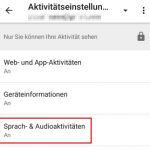
  4. Überprüfe, ob in den Google-Aktivitätseinstellungen die Option „Sprach- und Audioaktivitäten“ aktiviert ist.

Sollte diese Option nicht aktiviert sein, dann könnte das sehr wahrscheinlich die Ursache sein, warum sich OK Google nicht aktivieren lässt und man stattdessen nur die Fehlermeldung „Einstellungen konnten nicht abgerufen werden“ angezeigt bekommt. Hast Du auch deine Erfahrungen mit der Fehlermeldung machen dürfen? Hast Du andere Ursachen für die Anzeige von dem Fehler ausfindig machen und das Problem anderweitig lösen können? Wenn Du weitere Lösungsansätze für das Problem hast, dann teile diese immer gerne hier in den Kommentaren.

Windows 10 Netzwerkauslastung hoch: Was tun?

Wieso habe ich unter Windows 10 eine so hohe Netzwerkauslastung? Was kann ich tun, wenn auf meinem PC oder Notebook plötzlich die Netzwerkauslastung hoch ist und was könnte die Ursache für das Problem sein? Je nachdem welche Bandbreite an Internet man zuhause anliegen hat, ist es manchmal schon deutlich spürbar, wenn man selber oder andere Nutzer im Netzwerk etwas herunterladen. Der eine oder andere gerät dabei vielleicht mal in die Situation wo man das WLAN alleine nutzt, eigentlich nichts herunterlädt und die Netzwerkauslastung im Task Manager trotzdem sehr hoch ist. Da stellt sich die Frage, warum ist das so?

Windows 10 hohe Netzwerkauslastung: Woran liegt das?

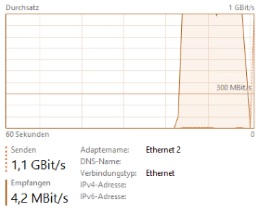
Was tun bei hoher NetzwerkauslastungWenn Du unter Windows 10 eine hohe Netzwerkauslastung hast, dann solltest du natürlich erst einmal überprüfen, ob in einem der im Vordergrund gestarteten Programme ein Download läuft. Im Task Manager kannst Du ähnlich wie bei der Datenträgerauslastung einfach auf „Netzwerk“ klicken, um dir ab- und aufsteigend die Prozesse mit der größten Netzwerkauslastung anzeigen zu lassen.
Ist vielleicht ein Programm wie Steam oder Origin aktiviert, wo ein Patch für ein Spiel erschienen ist, der gerade im Hintergrund heruntergeladen wird? Ist ein Programm geöffnet, welches gerade einen frischen Datensatz aus dem Internet herunterlädt oder ist vielleicht noch das Streaming-Fenster im Browser geöffnet, welches als kleines Fenster im Hintergrund läuft?

Netzwerkauslastung hoch durch Windows Update

Eine weitere häufige Ursache für eine hohe Netzwerkauslastung unter Windows 10, beispielsweise durch den Prozess Übermittlungsoptimierung, ist das Windows Update. Unter Windows 10 läuft das Update ja in den meisten Fällen so gut wie komplett im Hintergrund ab und man bekommt davon meist erst mit, wenn sich ein Dialog mit einer Neustart-Anforderung öffnet. Um zu überprüfen, ob gerade ein Windows 10 Update läuft, klickst Du einfach auf das Startmenü und wählt unter den „Einstellungen“ den Menüpunkt „Update und Sicherheit“ aus. Wenn gerade ein Windows Update heruntergeladen wird, dann sollte dies hier angezeigt werden. Über ein manuelles Beenden von dem Windows-Update-Dienst könnte man das Update erst einmal beenden und damit sollte auch die hohe Netzwerkauslastung verschwunden sein.

Kennst Du weitere Ursachen, wenn man unter Windows 10 eine hohe Netzwerkauslastung angezeigt bekommt?

iPhone EXE Datei ausführen und öffnen: Geht das?

Wie kann ich auf einem iPhone eine EXE-Datei öffnen und installieren? Kann man EXE Dateien unter iOS auf einem iPhone oder iPad herunterladen und ausführen? Je nachdem wie gut man sich mit den Themen Betriebssysteme und Anwendungen auskennt, so hat sich der eine oder andere iPhone-Besitzer vielleicht schon einmal gefragt, ob man nicht auch Windows-Programme in Form von EXE Dateien auf das iPhone übertragen und dort installieren sowie kann. Stellt sich nur die Frage, geht das überhaupt und wenn ja, wie geht das?

iPhone EXE-Dateien ausführen und installieren?

Kurz gesagt, nein Du kannst nicht so ohne weiteres einfach eine EXE-Datei auf dem iPhone öffnen und installieren. Eine EXE-Datei lässt sich nur unter Windows, mit zusätzlichen Programmen (Wine) auch unter Linux, ausführen. Eine Installation von einem Windows-Programm in Form einer EXE lässt sich aber nicht auf dem iPhone ausführen.

Zum Teil gibt es im Netz einige dubiose Webseiten, welche einem teilweise versprechen eine EXE-Datei in eine IPA-Datei umzuwandeln, die man dann auf dem iPhone installieren kann. Hierbei handelt es sich um Fakes, eine einfache Umwandlung von einem Windows-Programm in eine iPhone-App ist nicht möglich. Zumal man die IPA-Datei ohne einen Jailbreak sowieso nicht auf dem iPhone installieren kann, da Apple-Geräte eine App-Installation nur aus dem hauseigenen App Store erlauben.

Spar dir also lieber die Zeit nach Tools und anderen Tricks zu suchen, wie man eine EXE-Datei auf einem iPhone ausführen kann, denn es ist schlicht und einfach nicht möglich. In den meisten Fällen bekommt man heutzutage für alle Windows-Programme auch eine iOS-App mit ähnlichen oder teilweise den gleichen Funktionen. Zum Teil gibt es sogar für die Windows-Programme eine entsprechende iOS-App, wie das zum Beispiel von den Microsoft Office-Programmen der Fall ist. So gibt es beispielsweise eine iOS-App für Word, Excel und Powerpoint.

OK Google bei ausgeschaltetem Display auf Sperrbildschirm

Wie kann man den Google-Sprachassistenten über das Hotword „OK Google“ bei ausgeschaltetem Display auf dem Sperrbildschirm nutzen? Funktioniert OK Google nicht bei einem Handy mit ausgeschaltetem Display oder ist das nur eine Einstellungssache? So wird vielleicht die Frage von so manch einem Besitzer eines Smartphones oder Tablets mit Android wie beispielsweise einem Samsung Galxay S8, Galaxy S7, Huawei P9/P8 (und was es sonst noch so für Smartphones gibt) aussehen. Da wir uns vor kurzem auch die Frage gestellt haben, wie man OK Google bei ausgeschaltetem Display auf dem Sperrbildschirm nutzen kann und damit vermutlich nicht alleine sind, findest Du hier eine kurze Anleitung.

OK Google bei gesperrtem und ausgeschaltetem Bildschirm

OK Google auf dem Sperrbildschirm einrichtenVorweg sei gesagt, nach unserer Recherche lässt sich wohl nicht auf jedem Android-Smartphone das Hotword „OK Google“ auch auf dem Sperrbildschirm bei ausgeschaltetem Display nutzen. Daneben sollte man auch bedenken, dass je nach Smartphone vielleicht die Akkulaufzeit darunter leiden könnte. Wir haben es wie in der unten beschriebenen Anleitung auf einem Samsung Galaxy S8 und einem Galaxy S7 Edge getestet und es hat einwandfrei funktioniert.

  1. Entsperre dein Smartphone und öffne die Google-App.
  2. Tippe oben links bei der Google-App auf die drei horizontalen Striche und wähle die „Einstellungen“ aus.
  3. In den „Einstellungen“ tippst Du nun unter „Sprache“ auf die „OK Google-Erkennung“.
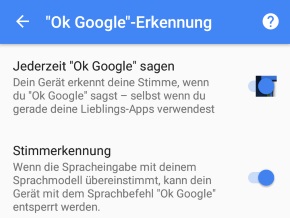
  4. Hier kannst Du nun oben „Jederzeit OK Google sagen“ aktivieren und dadurch auch OK Google bei ausgeschaltetem Bildschirm nutzen.
  5. Um OK Google und den Sprachassistenten auch vom Sperrbildschirm nutzen zu können, musst Du nun noch einen kleinen Einrichtungswizard durchlaufen.
  6. Klicke einfach auf „Weiter“ und sage drei Mal die Wörter „OK Google“.
  7. Je nachdem ob Du dein Smartphone auf dem Sperrbildschirm noch mit einem Passwort gesichert hast, musst Du hier nochmal das Passwort eingeben.

Absofort kannst Du „Ok Google“ auch bei ausgeschaltetem Bildschirm nutzen und so dein Smartphone entsperren. Willst Du die Google-Spracherkennung auf dem Sperrbildschirm wieder ausschalten, dann musst Du einfach die Option „Jederzeit OK Google sagen“ deaktivieren und unten das „Sprachmodell löschen“.