Discord Design ändern: Themes installieren

Wo kann man bei Discord das Design ändern? Wie kann ich bei Discord zusätzliche Themes installieren? Dies ist vielleicht eine Frage, die sich so manch ein Discord-Nutzer vielleicht früher oder später einmal stellen könnte. Da wir vor kurzem selber danach gesucht haben, wie man das Design in Discord ändern kann, hier eine kurze Anleitung.

Discord Aussehen und Design ändern

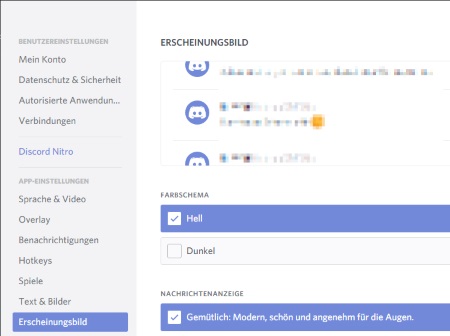
Von Haus aus bietet Discord insgesamt zwei verschiedene Designs an, jedenfalls was die aktuelle Version angeht, und diese lassen sich folgendermaßen einstellen.

  1. Starte Discord und öffne über das Zahnrad-Symbol unten links die Einstellungen.
  2. Wähle in den Einstellungen auf der linken Seite in der Menüleiste das „Erscheinungsbild“ aus.
  3. Über „Erscheinungsbild“ kannst Du nun das Farbschema und damit auch das Design von Hell auf Dunkel oder umgekehrt einstellen.

Discord Themes installieren und Design anpassen
Discord Design ändernWenn dir die Auswahl zwischen einem hellen und dunklen Farbschema in Discord nicht ausreicht, dann kannst Du weitere Designs über die Themes installieren. Mittlerweile gibt es einige Themes für Discord, die sich durchaus sehen lassen können. Die Themes für Discord findet man unter anderem auf Webseiten wie betterdocs.net. Zum Teil wurden an den Designs nur kleinere Änderungen vorgenommen, manchmal sind die Themes aber auch recht aufwendig gestaltet worden, beispielsweise mit einem Hintergrundbild als Hintergrundfarbe. So gibt es auch spezielle Themes, die sich an Spielen wie Overwatch oder Witcher 3 orientieren und entweder in dem Farbstil sind oder als Hintergrundfarbe ein Bild von dem jeweiligen Spiel eingestellt haben.
PS4 Verlauf löschen und leeren: So geht’s

Wie kann ich auf der PS4 meinen Verlauf löschen? Wo lässt sich auf der PlayStation 4 der Browserverlauf leeren? Die PlayStation 4 bringt von Haus aus einen installierten Webbrowser mit und dieser kann ganz praktisch sein, zum Beispiel wenn man schnell eine Lösung für ein bestimmtes PS4-Spiel auf der Konsole nachschauen möchte und gerade kein Handy zur Hand hat. Wie man es von einem Browser auf dem PC kennt, wird auch auf der PS4 ein Browserverlauf erstellt. Dieser Verlauf speichert zwar maximal 100 Seiten, dennoch wird sich der eine oder andere vielleicht die Frage stellen, wie kann ich diesen Verlauf löschen und leeren?

PlayStation 4 Browserverlauf löschen

Willst Du den Browserverlauf der der PS4 löschen, dann geht das recht einfach. Alles was Du machen musst ist den Browser zu öffnen und dann die Options-Taste zu drücken. Dadurch sollte sich auf der rechten Seite eine kleine Menüleiste öffnen und unter dem zweiten Punkt „Browserverlauf“ kannst Du dir diesen nicht nur anzeigen lassen sondern durch erneutes drücken der Options-Taste auf dem PS4-Controller kannst du den Verlauf auch löschen.

  1. Starte deine PS4 und öffne den Internet-Browser.
  2. Drücke im Browserfenster auf die Options-Taste und wähle in der Menüleiste den „Browserverlauf“ aus.
  3. Jetzt sollte dir die Liste mit den besuchten Webseiten angezeigt werden, durch erneutes Drücken der Options-Taste kannst Du nun den „Browserverlauf löschen“.

Du kannst den gelöschten Browserverlauf nicht wiederherstellen. Einmal gelöscht heißt hier auch gelöscht, es gibt keinen Papierkorb oder ähnliches, über den man den Verlauf wiederherstellen kann. Über die „Einstellungen“ kannst Du auch noch die Webseiten-Daten sowie die Cookies löschen. Die Einstellungen findest Du in dem Menü nach dem ersten Tippen auf die Options-Taste.

Android wo werden Bilder gespeichert: Fotos Speicherort finden

Wo werden unter Android meine Bilder gespeichert? Unter welchem Speicherort kann ich die Fotos finden, die ich mit der Kamera-App aufgenommen habe und die in der Galerie-App angezeigt werden? Viele Besitzer eines Android-Smartphones werden das Handy sicherlich auch als Kamera für die Hosentasche und für den einen oder anderen Schnappschuss im Alltag nutzen. Je nachdem wie viele Bilder man erstellt hat, will der eine oder andere diese vielleicht mal manuell vom Handy sichern und dann stellt sich häufiger die Frage, wo und unter welchem Pfad werden die Bilder unter Android eigentlich gespeichert?

Android Bilder Speicherort: Wo werden die Fotos gespeichert?

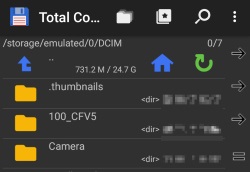
Android Speicherort von FotosEgal ob die Bilder mit der vorinstallierten Standard-Kamera-App oder mit einer Kamera-App von einem Drittanbieter erstellt werden, in der Regel werden die Fotos unter Android immer in dem DCIM-Ordner abgelegt, welcher sich unter dem vollen Pfad /storage/emulated/0/ auf dem internen Speicher befindet. Wurde der Speicherort der Kamera-App auf die SD-Karte umgestellt, dann findest Du die Fotos in der Regel auch in dem DCIM-Ordner direkt auf der ersten Ebene.

In dem DCIM-Ordner werden die Fotos meist nochmal in einzelne Unterordner sortiert, je nachdem mit welcher Kamera-App man diese aufgenommen hat. Mit der Standard-Kamera-App werden die Bilder meist in /DCIM/Camera abgelegt, mit anderen Kamera-App wie der OpenCamera unter dem Pfad /DCIM/OpenCamera.

Windows 10 Hauptmonitor festlegen: So geht’s

Wie kann ich unter Windows 10 den Hauptmonitor festlegen? Wie kann ich den Hauptmonitor bei zwei angeschlossenen Bildschirm einstellen und wechseln? Wer an seinem PC oder Notebook mit Windows 10 zwei Bildschirme verwendet, der fragt sich vielleicht früher oder später einmal, wie kann ich die Monitore tauschen und einen neuen Hauptmonitor festlegen? Wenn Du dir die gleiche Frage stellst, dann kann dir die Anleitung diesem Artikel sicher weiterhelfen.

Windows 10: So kannst Du einen Hauptmonitor festlegen

Vorweg sei gesagt, es gibt verschiedene oder genauer gesagt ungefähr zwei Methoden über die man den Bildschirm als Hauptmonitor unter Windows 10 festlegen kann. Die erste Methode erfolgt über den installierten Grafikkarten-Treiber, die zweite Methode über die Einstellungen von Windows 10 selber. Wie diese beiden Methoden genau funktionieren, dass haben wir in diesem Artikel kurz zusammengefasst.

Methode 1: Über Grafikkarten-Treiber

Je nachdem ob Du eine Grafikkarte von NVIDIA oder AMD nutzt, kannst Du die primäre Anzeige und damit den Hauptbildschirm auch im Grafikkarten-Treiber festlegen. Bei einer NVIDIA-Grafikkarte öffnest Du dazu einfach die NVIDIA Systemsteuerung, wählst auf der linken Seite den Menüpunkt „Mehrere Anzeigen einrichten“ aus und kannst dann mit einem Rechtsklick auf den jeweiligen Monitor diesen als „Primäre Anzeige machen“. Dadurch wird der Bildschirm als Hauptmonitor festgelegt.

Methode 2: Hauptmonitor über Windows-Einstellungen festlegen

Alternativ kannst Du den Hauptmonitor auch über die Windows-Einstellungen einstellen.

  1. Öffne dazu den Desktop und klicke mit der rechten Maustaste auf einen freien Bereich.
  2. Wähle im Kontextmenü den Menüpunkt „Anzeigeeinstellungen“ aus und verschiebe die Monitore an die richtige Position, sofern noch nicht geschehen.
  3. Wähle nun den Bildschirm unter „Anzeige anpassen“ aus und setze unten den Haken bei „Diese Anzeige als Hauptanzeige verwenden“.

WhatsApp Weihnachtsgrüße Bilder: Kostenlos zum Download (2019)

Du suchst nach WhatsApp Weihnachtsgrüße Bilder, um den Liebsten per WhatsApp-Nachricht ein Frohes Fest wünschen zu können? Stellt sich nur die Frage, woher bekommt man Weihnachtsbilder für WhatsApp, die man sich kostenlos herunterladen und versenden kann? Wer heutzutage ein Smartphone sein Eigen nennt, der hat darauf meist auch WhatsApp installiert. Da die Nutzung von WhatsApp heutzutage so stark verbreitet ist, nutzen viele den Instant Messenger für Anlässe wie beispielsweise Weihnachten, um den Liebsten ein paar Weihnachtsgrüße zukommen zu lassen. Wer dabei keine einfache Text-Nachricht sondern lieber ein Weihnachtsbild mit ein paar Grüßen versenden will, der stellt sich möglicherweise die Frage, wo finde ich gute und kostenlose Weihnachtsbilder für WhatsApp?

WhatsApp-Bilder mit Weihnachtsgrüßen 2019

Wenn Du auf der Suche nach schönen aber auch lustigen WhatsApp-Bildern für Weihnachtsgrüße bist, dann solltest Du dir die beiden Webseiten 123gif.de, gbpicsonline.com oder pixabay.com einmal genauer anschauen. Auf den verlinkten Webseiten findest Du eine Vielzahl von kostenlosen Weihnachtenbildern, die man mit einem Klick herunterladen und auf seinem Handy speichern kann, um diese dann an die entsprechenden Kontakte als Weihnachtsgruß weiterzuleiten.

Wer mag, der kann die Weihnachtsgrüße-Bilder noch etwas individualisieren und beispielsweise selber nach einen Spruch mit Grüßen auf dem Bild einfügen. Dazu einfach eine der zahlreichen Bildbearbeitungs-Apps für Android oder iOS herunterladen, je nachdem welches Handy genutzt wird, und den Text auf dem Bild einfügen.

Wenn Du statt einem Bild die Weihnachtsgrüße in Form von einem Video versendest möchtest, dann findest Du unter dem verlinkten Beitrag alle wichtigen Informationen dazu. Hier geht’s zu den WhatsApp Weihnachtsvideos.