Windows 10 Passwort wird nicht angenommen: Kennwort geht nicht

Was tun, wenn von Windows 10 das eingegebene Passwort nicht angenommen wird? Dein Windows 10 Passwort geht nicht, obwohl es eigentlich richtig eingegeben wurde und korrekt sein müsste? Wenn Windows 10 das Passwort bei der Anmeldung nicht annimmt, dann kann das verschiedene Ursachen haben. In der Regel ist das Passwort nicht automatisch geändert worden, sondern vielmehr liegt die Ursache des Problems meist bei der Eingabe. Was Du tun kannst, wenn das Windows 10 Passwort plötzlich nicht mehr funktioniert, dass haben wir unter den folgenden Absätzen beschrieben.

Windows 10 erkennt Passwort nicht mehr: Was tun?

Nachfolgend findest Du eine Reihe möglicher Ursachen, wenn das Passwort unter Windows 10 bei der Anmeldung nicht mehr erkannt und nicht mehr angenommen wird. Wenn Du auch schon einmal deine Erfahrungen mit dem Problem gemacht hast und noch weitere Tipps und Lösungsansätze kennst, die bei diesem Anmelde-Problem weiterhelfen könnten, dann teile dein Wissen dazu immer gerne hier in den Kommentaren.

  • Englische Tastatur aktiviert? Möglicherweise hat sich das Tastatur-Layout von Deutsch auf Englisch oder eine ganz andere Sprache umgestellt.
  • Shift-Taste aktiviert? Ein klassischer Fehler bei der Passworteingabe, man hat versehentlich die Shift-Taste bzw. Feststelltaste aktiviert und damit wird die ganze Zeit mit Großbuchstaben geschrieben.
  • FN-Tasten bzw. Nummernblock aktiviert? Eine weitere klassische Ursache, vor allem wenn das Windows 10 Passwort auf einem Notebook nicht angenommen wird, man hat versehentlich die Funktionstasten oder aber auch den Nummernblock aktiviert. Bei einigen Notebook-Tastaturen ist der Nummernblock über die normalen Tasten integriert. Drückt man also beispielsweise die Taste K, dann wird die Zahl 6 geschrieben.
  • Falschen Nutzer eingegeben/ausgewählt? Je nachdem ob die klassische Anmeldung unter Windows 10 aktiviert ist, kann man vielleicht auch bei der Eingabe des Benutzernamen einen Fehler gemacht haben, indem Fall wird das Windows 10 Passwort natürlich auch nicht angenommen.
  • Tastatur defekt? Möglicherweise ist die Tastatur oder aber auch einzelne Tasten defekt, sodass das Passwort nicht mehr richtig eingegeben wird.

Windows 10 Passwort geht nicht: Was tun?

Wenn das Passwort nicht funktioniert, dann solltest Du zum einen mal eine andere Tastatur anschließen oder aber die integrierte Bildschirm-Tastatur verwenden. So kannst Du sicherstellen, dass das eingegebene Kennwort auch wirklich richtig ist und nicht irgendwelche Tipp-Fehler oder Tastatur-Probleme die Ursache für das Problem sind. Sollte das auch nicht funktionieren, dann könnte dir eventuell das verlinkte YouTube-Video weiterhelfen. Dort wird beschrieben wie man das Windows 10 Passwort zurücksetzen kann, wenn man es mal vergessen haben sollte oder das augenscheinlich richtige Passwort nicht angenommen wird.
iPhone alles groß: Plötzlich große Symbole auf dem Bildschirm?

Was tun, wenn beim iPhone plötzlich alles groß angezeigt wird? Was ist die Ursache dafür, dass die Symbole auf dem Home-Bildschirm von meinem iPhone plötzlich sehr groß angezeigt werden? So manch ein iPhone-Nutzer wird in der alltäglichen vielleicht schon einmal vor dem Problem gestanden haben, dass auf dem iPhone die Symbole auf dem Bildschirm wie aus dem Nichts plötzlich sehr groß angezeigt wurden und man bis auf die vier bis sechs Symbole kaum noch etwas sehen konnte. Da stellt sich die Frage, was tun wenn beim iPhone alles groß ist und wie kann man die Ansicht wieder verkleinern und herauszoomen?

iPhone plötzlich alles groß auf Home-Bildschirm: Was tun?

Wenn beim iPhone die Symbole auf dem Homescreen alle sehr groß angezeigt werden, dann liegt das meistens daran, dass Du versehentlich den Zoom aktiviert hast. Beim iPhone gibt es so etwas wie eine integrierte Bildschirmlupe, welche man durch Antippen von dem Bildschirm mit drei Fingern aktivieren kann. In dem Fall wird in das Bild hineingezoomt und alles ist groß.

Um die Ansicht auf dem Home-Bildschirm wieder zu verkleinern musst Du einfach mit drei Fingern doppelt auf das Display tippen und die Ansicht sollte wieder herauszoomen. Wenn Du nicht möchtest, dass dein iPhone beim Antippen von dem Bildschirm mit drei Fingern in das Bild hinein zoomt, dann kannst Du den Zoom natürlich auch jederzeit komplett deaktivieren.

  1. Entsperre dazu dein iPhone und öffne die iOS-Einstellungen.
  2. In den Einstellungen findest Du unter den Menüpunkt „Allgemein“ und „Bedienungshilfen“ den „Zoom“.
  3. Hier einfach den Schalter umlegen und auf deinem iPhone sollte nicht mehr alles groß angezeigt werden, wenn Du mit drei Fingern auf den Bildschirm tippst.

iPhone Lupe ausschalten: Zoom deaktivieren

Was tun, wenn die Symbole auf dem iPhone plötzlich sehr groß angezeigt werden? Wenn Du vor diesem Problem stehst, dann hat sich vermutlich die Bildschirmlupe auf deinem iPhone aktiviert. Mit wenigen Handgriffen kannst Du den Zoom auf dem iPhone deaktivieren. Wie das genau funktioniert, dass haben wir in diesem Beitrag einmal kurz zusammengefasst.

iPhone Zoom deaktivieren: So geht’s

Wenn die Symbole auf deinem iPhone Home-Bildschirm sehr groß angezeigt werden, dann liegt das in vielen Fällen nicht an einem Fehler sondern an der aktivierten Zoom-Funktion von deinem iPhone. Teilweise hat man dann das Problem, dass die „Lupe“ bzw. der Zoom so nah an die Icons auf dem Home-Bildschirm rangezoomt hat, dass man nicht mehr in die Einstellungen wechseln kann, um den Bildschirm-Zoom dort deaktivieren zu können. In dem Fall musst Du einfach mit drei Fingern auf den Bildschirm tippen, um den Zoom zu verringern und die Ansicht zu verkleinern.

Um die Zoom-Funktion auf dem iPhone komplett zu deaktivieren, musst Du die Bildschirmlupe in den Einstellungen ausschalten. Zum Deaktivieren der Lupe musst Du einfach einen Schalter in den Einstellungen ändern und das geht folgendermaßen.

  1. Entsperre dein iPhone und öffne die Einstellungen.
  2. Wähle in den iOS-Einstellungen den Menüpunkt „Allgemein“ sowie „Bedienungshilfen“ und „Zoom“ aus.
  3. Hier kannst Du nun oben über den Schalter den „Zoom“ komplett deaktivieren.

Ist der Zoom auf dem iPhone deaktiviert, dann vergrößert die Bildschirmlupe nicht mehr automatisch das Bild, wenn man mit drei Fingern auf den Bildschirm tippt. Natürlich kannst Du die Zoom-Funktion auch jederzeit wieder aktivieren, indem Du einfach den oben beschriebenen Schalter in den iOS-Einstellungen wieder aktivierst.

Windows 10 Bildschirmtastatur deaktivieren: So geht’s

Wie kann man unter Windows 10 die Bildschirmtastatur deaktivieren? Was kann ich tun, wenn sich die Bildschirmtastatur nicht schließen und ausschalten lässt? Nicht nur auf Tablet und Notebooks mit Touchscreen ist die unter Windows 10 bereits integrierte Bildschirmtastatur sehr praktisch, sondern auch am PC ohne Touchscreen kann die virtuelle Tastatur auf dem Bildschirm manchmal sehr praktisch sein, zum Beispiel wenn man gerade keine Tastatur angeschlossen hat oder bestimmte Tasten auf der Tastatur gelegentlich Probleme machen.

Windows 10: Bildschirm-Tastatur beenden

In diesem Artikel zeigen wir dir, wie Du unter Windows 10 die Bildschirmtastatur deaktivieren und ausblenden kannst.

  • Methode 1: In der Regel lässt sich die Bildschirmtastatur ausschalten, indem man einfach oben rechts auf das X-Symbol drückt.
  • Methode 2: Bildschirm-Tastatur über ALT+F4 beenden. Sofern das Fenster der virtuellen Tastatur im Vordergrund ist, kannst Du einfach die Tastenkombination bestehend aus der ALT-Taste + F4-Taste drücken.
  • Methode 3: Bildschirm-Tastatur über Task-Manager beenden. Sollte sich die Bildschirm-Ttastatur nicht beenden lassen und aufhängt haben, kannst Du auch einfach den Prozess „Bildschirmtastatur für Barrierefreiheit“ im Task-Manager beenden.

Windows 10 Bildschirmtastatur deaktivieren

Windows 10 Bildschirmtastatur deaktivierenJe nach Konfiguration von Windows 10 startet die Bildschirmtastatur teilweise direkt beim Systemstart und wird einem auch direkt bei der Windows-Anmeldung angezeigt. Willst Du nicht, dass die Bildschirmtastatur automatisch beim Hochfahren in der Anmeldung angezeigt wird, kannst Du dies ganz einfach deaktivieren.
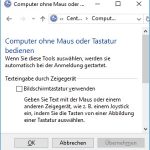
  1. Klicke mit der rechten Maustaste unten links auf das Windows-Logo und öffne die Systemsteuerung.
  2. Ändere die Systemsteuerung in der Anzeige oben rechts auf „Kleine Symbole“ (sofern noch nicht geschehen) und wähle das „Center für erleichterte Bedienung“ aus.
  3. Unter „Computer ohne Maus oder Tastatur bedienen“ kannst Du nun die Bildschirmtasttur deaktivieren, sodass diese nicht automatisch bei der Anmeldung angezeigt wird.

Natürlich kannst Du die virutelle Bildschirmtastatur auch jederzeit wieder bei der Anmeldung einblenden lassen, dazu einfach unten bei dem Button für die erleichterte Bedienung die Tastatur aktivieren und schon sollte diese wieder eingeblendet werden.

Always-On-Display Hintergrund ändern und löschen

Wie kann man eigentlich beim Always-On-Display unter Android bei einem Smartphone wie einem Samsung Galaxy S8 oder Galaxy S7 den Hintergrund ändern? Kann man das eingestellte Hintergrundbild auch löschen und nur einen schwarzen Hintergrund anzeigen? Da diese Frage vielleicht mal den einen oder anderen Android-Nutzer beschäftigen könnte, haben wir dazu hier eine kurze Anleitung erstellt.

Samsung Galaxy: Always-On-Display Hintergrund einstellen

Always-On-Display Hintergrundbild ändernWillst Du den eingestellten Hintergrund beim Always-On-Display einstellen oder komplett deaktivieren, dann geht das recht einfach. Im Folgenden haben wir mal kurz die Vorgehensweise anhand von einem Samsung Galaxy S7 Edge beschrieben, es funktioniert aber natürlich auch bei anderen Samsung-Smartphones mit Always-On-Display sehr ähnlich, wenn nicht sogar identisch zu der hier beschriebenen Vorgehensweise.

Entsperre dein Android-Smartphone und öffne die „Einstellungen“, „Anzeige“ und „Always On Display“. Unter den „Always On Display“-Einstellungen kannst Du bei „Anzuzeigender Inhalt“ das Hintergrundbild komplett deaktivieren und beispielsweise auf den Kalender oder die Uhr umstellen. Willst Du das Hintergrundbild auf dem Always-On-Display ändern ,dann kannst Du hier einfach auf das entsprechende Bild tippen und den Hintergrund damit ändern.

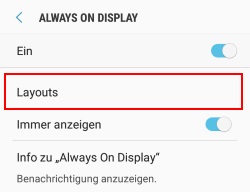
Weitere Hintergrundbilder für den Always-On-Display kannst Du über die Themes aus dem Samsung Store herunterladen und diese sollten dann auch unter den „Layouts“ auswählbar sein. In dem Samsung Store findet man übrigens nicht nur Themes mit Hintergrundbildern für das Always-On-Display, sondern es gibt inzwischen auch eine eigene Kategorie in der „spezielle Wallpaper“ für den Always-On-Display zum Download angeboten werden (sowohl kostenlos als auch kostenpflichtig, wobei letztere eher die Ausnahme ist).