PUBG auf Xbox One mit Maus und Tastatur spielen?

Kann man PUBG auf Xbox One auch mit Maus und Tastatur spielen? Hat die Xbox-Version von PlayerUnknown’s Battlegrounds eine Maus- und Tastatur-Unterstützung und wenn ja, wie lässt sich diese einstellen? Der Battle-Royale-Hit PUBG hat es einige Monate nach dem PC-Release auch als Early-Access auf die Xbox One geschafft und erfreut sich dort einer großen Beliebtheit. Die aktuell im Januar vermeldeten 3 Millionen Verkäufe innerhalb der Zeit kommen schließlich nicht von ungefähr. Der eine oder andere PUBG-Spieler auf der Konsole hat sich vielleicht schon einmal gefragt, kann ich PlayerUnknown’s Battlegrounds auf Xbox One auch mit Maus und Tastatur spielen?

PlayerUnknown’s Battlegrounds mit Maus und Tastatur auf Xbox spielen?

Kurz gesagt, nein so ohne weiteres kannst Du PUBG auf der Xbox One nicht mit Maus und Tastatur spielen, anders als das beispielsweise bei Fortnite auf der PS4 und Xbox One der Fall ist. Es gibt allerdings über Umwege eine Möglichkeit mit dem man den Battle-Royale-Shooter auch mit Maus auf der Konsole spielen kann, allerdings ist dafür ein zusätzlicher Adapter notwendig (z.B. XIM4 oder anderer Maus-Tastatur-Adapter). Mit Bordmitteln und ohne den Adapter kann man PlayerUnknown’s Battlegrounds aktuell aber nicht mit Maus und Tastatur auf der Xbox spielen. Nach unserer Recherche scheint ein derartiges Feature mit einer offiziellen Maus- und Tastatur-Unterstützung aktuell auch nicht geplant zu sein.

Gibt es inzwischen doch eine Maus- und Tastatur-Unterstützung für PlayerUnknown’s Battlegrounds auf der Xbox One? Sollte sich bei dem Thema mit der Zeit etwas geändert haben und die Unterstützung für Maus und Tastatur ohne Adapter derweil in die Konsolenversion integriert worden sein, dann hinterlasse uns gerne einen kurzen Hinweis in den Kommentaren.
Handy klingelt trotz lautlos: Woran liegt das?

Wenn das Handy klingelt, obwohl dies lautlos geschaltet ist, dann kann das verschiedene Ursachen haben. Sollte dein Android-Smartphone wie ein Samsung Galaxy S8 (oder anderes Modell) Töne von sich gegeben trotz Lautlos-Modus, dann liegt das meist an einer Funktion. Welche das ist und wie Du das „Problem“ beheben kannst, dass haben wir in diesem Beitrag einmal kurz beschrieben.

Manchmal kann man den Lautlos-Modus bei einem Smartphone ganz gut gebrauchen. zum Beispiel wenn man das Handy zwar eingeschaltet aber keine Benachrichtigungstöne, Anrufe oder Alarme abgespielt haben möchte. In der Regel ist das Handy auch stumm, wenn man dieses auf lautlos geschaltet hat. Doch unter Umständen klingelt das Handy trotz lautlos und dann liegt das erfahrungsgemäß an einer Funktion und zwar dem „Nicht stören“-Modus.

Handy klingelt obwohl lautlos

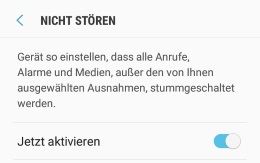
Android Handy klingelt obwohl lautlos geschaltetBei vielen Android-Smartphones wie beispielsweise einem Samsung Galaxy S8 oder Galaxy S7 lässt sich der „Nicht stören“-Modus aktivieren und darüber kann man einzelne Ausnahmen festlegen, bei denen trotz lautlos ein Ton bei einer Benachrichtigung oder aber auch bei einem Anruf abgespielt werden soll. Um zu überprüfen, ob der „Nicht stören“-Modus auf deinem Android-Smartphone aktiviert oder deaktiviert ist, gehst Du folgendermaßen vor.

  1. Öffne die Einstellungen und wähle den Menüpunkt „Töne und Vibration“ aus.
  2. Unter „Töne und Vibration“ findest Du die Option „Nicht stören“.

Sollte die Funktion aktiviert sein, dann ist dies in den meisten Fällen wohl die Ursache für das oben beschriebene Problem. Um das „Problem“ zu beheben kannst Du entweder den Nicht stören-Modus deaktivieren oder aber Du passt die Ausnahmen an. Dazu einfach in den Einstellungen bei „Nicht stören“ die entsprechenden Änderungen bei „Ausnahmen zulassen“ einstellen.

WhatsApp Backup auslesen am PC: Geht das?

Kann man ein WhatsApp Backup am PC auslesen? Kann ich meine alten WhatsApp Nachrichten aus dem Backup auslesen und wenn ja, wie geht das? Wer WhatsApp nutzt und seine gesendeten aber auch die empfangenen Chats und Nachrichten nicht verlieren möchte, der kann kinderleicht ein Backup erstellen. Das Backup erstellt eine Sicherung all deiner Chats und Nachrichten, die dann meist einer .crypt oder .cpryt12 Datei gespeichert werden. Dieses Backup kann man dann auf dem gleichen oder auf einem anderen Handy mit wenigen Handgriffen wiederherstellen. Sofern die Backup-Datei vorhanden ist, bemerkt WhatsApp dies beim ersten Start und stellt alle Chats und Chatsverläufe aus dem Backup wieder her.

Vielleicht hat sich hier schon so manch ein WhatsApp-Nutzer gefragt, kann man das WhatsApp-Backup auch am PC öffnen und auslesen, um die Nachrichten am PC wiederherstellen und lesen zu können?

WhatsApp Backup am PC auslesen?

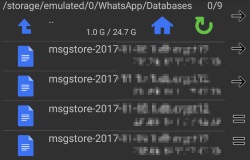
WhatsApp Backup am PC auslesen und wiederherstellenKurz gesagt, nein Du kannst das WhatsApp Backup nicht so ohne weiteres am PC auslesen. Der Grund dafür ist, die Sicherung in Form von der msgstore.db.crypt12 mit deinen Chatverläufen und Nachrichten ist verschlüsselt, heißt man kann die Datei bzw. die Datenbank nicht so ohne weiteres öffnen und dann die Nachrichten im Klartext lesen. Willst Du dein WhatsApp Backup wiederherstellen, dann geht das derzeit nur in dem Du das Backup auf ein anderes Handy überträgst und in WhatsApp selber wiederherstellst.

Für ältere Versionen von der crypt-Datei mit dem WhatsApp Backup gab es ein sogenanntes WhatsApp Xtract mit dem man das WhatsApp-Backup auch am PC unter Windows auslesen und die Chatverläufe sowie Nachrichten am PC wiederherstellen konnte. Das Tool WhatsApp Xtract unterstützt aber nur ältere Verschlüsselungen von WhatsApp und nicht die neuen crypt12-Dateien.

WhatsApp Sicherung auf PC lesen – nicht so ohne weiteres möglich

Auch solltest Du vorsichtig vor einigen Angeboten im Netz sein, wo dir versprochen wird das man die crypt12, also das WhatsApp-Backup, umwandeln und entschlüsseln kann. Erfahrungsgemäß funktionieren die Angebote nicht, da diese die verschlüsselten Chats auch nicht so ohne weiteres auslesen können.

Android wie viel Datenvolumen habe ich noch: Wie herausfinden?

Wie kann ich unter Android herausfinden, wie viel Datenvolumen ich noch habe? Wo und wie kann ich das verbrauchte und restliche Datenvolumen auf meinem Android-Smartphone anzeigen lassen? Wenn Du herausfinden willst, wie viel restliches Datenvolumen Du aktuell noch hast, musst du je nachdem bei welchem Anbieter du bist, anders vorgehen. Die Vorgehensweise zur Abfrage von dem Datenvolumen unterscheidet sich von Anbieter zu Anbieter, auch wenn die Unterschiede nicht immer ganz so groß sind. Wie Du das Datenvolumen bei der Telekom und Vodafone abfragen kannst, dass haben wir in diesem Beitrag einmal kurz beschrieben.

Android wie viel Datenvolumen habe ich noch?

Wenn Du wissen willst, wie viel Datenvolumen Du noch über hast, kannst Du zum einen wie unten beschrieben beim Anbieter nachschauen und die Information dort meist finden, oder aber Du schaust einfach in den Android-Einstellungen nach wie viel Datenvolumen Du schon im mobilen Internet verbraucht hast. Wenn Du jetzt noch weißt wie viel Datenvolumen dir im Monat bei deinem Anbieter zur Verfügung steht, kannst Du den Verbrauch einfach abziehen und hast damit das restliche Datenvolumen.

Datenvolumen abfragen bei der Telekom

Bei der Telekom kannst Du das Datenvolumen recht einfach über die entsprechende Webseite abrufen.

  1. Navigiere mit deinem Smartphone auf die Webseite pass.telekom.de.
  2. Sobald Du mit deinem Smartphone mit passender Telekom SIM-Karte auf die Webseite gehst, dann sollte dir automatisch ein Überblick über das verbrauchte und noch zur Verfügung stehende Datenvolumen bei der Telekom angezeigt werden.

Alternativ kann man sein Datenvolumen bei der Telekom auch über das Kundencenter abrufen, hier bekommt man ebenfalls die Information angezeigt.

Datenvolumen abfragen bei Vodafone

Aktuell kann man sich das Datenvolumen (leider) noch nicht in der Vodafone-App anzeigen lassen. dennoch geht es auch hier über die Webseite.

  1. Öffne die Webseite von dem Vodafone-Center auf deinem Smartphone.
  2. Über „Verbrauch“ kannst Du dir nun das restliche Datenvolumen anzeigen lassen.

Kleiner Hinweis, scheinbar funktioniert die Seite nur, wenn man im Netz von Vodafone im mobilen Internet unterwegs ist. Loggt man sich per WLAN ein, könnte es zu Problemen kommen und das restliche Datenvolumen wird nicht mehr angezeigt.

Wann wurde mein PC installiert: Windows 10 Installationsdatum anzeigen

Wann wurde mein PC installiert? Wie kann ich mir in Windows 10 das Installationsdatum anzeigen lassen? Manchmal kann es gant interessant sein, wenn man sehen könnte wann der PC oder das Notebook installiert und mit Windows 10 in Betrieb genommen wurde? Doch gibt es überhaupt eine Möglichkeit mit der man sich das Installationsdatum in Windows 10 anzeigen lassen kann und wenn ja, wie genau funktioniert das?

Es gibt verschiedene Möglichkeiten mit denen man herausfinden kann, zu welchem Datum und sogar zu welcher Uhrzeit der PC mit Windows 10 installiert und in Betrieb genommen wurde. Die Angabe bezieht ist natürlich immer nur auf die letzte Windows 10 Installation. Wann der PC zusammengebaut und das erste Mal in Betrieb genommen wurde, lässt sich nicht herausfinden.

Wann wurde mein PC installiert und in Betrieb genommen?

Windows 10 Installationsdatum herausfindenWillst Du herausfinden, wann dein PC oder Laptop installiert und in Betrieb genommen wurde, dann brauchst dafür nur einen kurzen Befehl sowie die Eingabeaufforderung. Wie Du dir das Installationsdatum in Windows 10 anzeigen lassen kannst, dass haben wir im Folgenden beschrieben.

  1. Klicke mit der rechten Maustaste unten rechts auf das Windows-Logo und wähle die „Eingabeaufforderung (Administrator)“ aus.
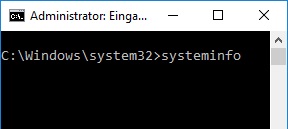
  2. Über den Befehl „systeminfo“ kannst Du dir nun verschiedene Systeminformationen anzeigen lassen, darunter auch das Installationsdatum von Windows 10.
  3. Um das Installationsdatum einfach herausfinden zu können kannst Du das Ergebnis auch folgendermaßen eingrenzen „systeminfo | find /i „Ursprüngliches Installationsdatum““.
  4. Jetzt sollte dir das Datum sowie die genaue Uhrzeit bis auf die Sekunde genau der Installation von Windows 10 auf deinem PC/Laptop angezeigt werden.

So kannst Du ganz einfach und schnell herausfinden, wann dein PC mit Windows 10 installiert und in Betrieb genommen wurde. Kennst Du noch weitere Möglichkeiten über die man herausfinden kann, wann der PC oder das Notebook installiert wurde? Sollte es noch weitere einfache Methoden geben, dann teile diese gerne hier im Kommentarbereich.