Wie kann im Play Store ein weiteres Konto einrichten und lässt sich auch ein zweites Konto hinzufügen? Kann ich mich im Google Play Store auch mit verschiedenen Konten und Accounts anmelden und wenn ja, wie genau funktioniert das unter Android auf einem Smartphone wie beispielsweise einem Samsung Galaxy S8 oder Galaxy S7? Der eine oder andere Besitzer von einem Android-Smartphone hat vielleicht mehrere Google-Accounts und möchte diese gerne nebeneinander im Google Play Store nutzen. Hier stellt sich dann oft die Frage, wie kann ich im Google Play Store ein Konto hinzufügen und ein zweites, drittes oder mehrere Accounts einrichten?
Play Store Konto hinzufügen und wechseln
Wenn Du mehrere Google-Konten auf einem Gerät einrichten und diese auch im Play Store einrichten willst, dann geht das recht einfach. Als erstes müssen die Google-Konten natürlich auf dem Handy oder Tablet eingerichtet werden und anschließend kannst Du in der App vom Play Store das Konto auswählen und so das Konto wechseln bzw. ummelden.
Mehrere Google-Konten hinzufügen
- Öffne die Einstellungen-App und wähle den Menüpunkt „Konten“ aus.
- Über „Konten hinzufügen“ kannst Du das Google-Symbol auswählen und dich anschließend mit dem zweiten oder weiteren Google-Account anmelden.
- Folge einfach den angezeigten Schritten, hinterlege die Zugangsdaten zu dem Google-Account und schon ist dieser mit dem Handy verbunden.
Play Store zweites Konto nutzen und ummelden
- Öffne die Play Store-App.
- Tippe oben links auf das Menü-Symbol in Form von den drei horizontalen Strichen.
- Hier kannst Du nun neben deinem Namen und Profilbild auf das Stift-Symbol zum Bearbeiten tippen.
- Als nächstes wählst Du den anderen eingerichteten Google-Account aus und so kannst Du dich mit deinem hinzugefügten Google-Konto im Play Store jederzeit ummelden und das Konto wechseln.
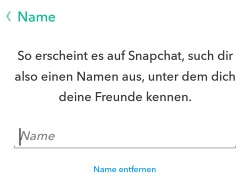 Willst Du deinen Snapchat Namen ändern, dann geht das recht einfach, denn Snapchat lässt es aktuell zu das man den Anzeigenamen ändern kann. Wie das funktioniert, dass haben wir in der folgenden Anleitung beschrieben.
 Unter Windows 10 gibt es eigentlich nur eine oder zwei wichtige Tastenkombinationen für den Beamer. Zum einen ist das die Übertragung von dem Bild auf den Beamer und zum anderen das Bildschirm drehen, je nachdem wie der Beamer angebracht ist.