Windows 10 wann gestartet: Systemstart-Zeit anzeigen

Wann habe ich meinen PC mit Windows 10 gestartet? Kann ich unter Windows 10 die Systemstart-Zeit anzeigen lassen und so herausfinden, zu welcher Uhrzeit ich meinen PC oder Laptop hochgefahren habe? Wer seinen PC oder Notebook gerne mal über Nacht eingeschaltet lässt, um bestimmte Funktionen auch länger als ein paar Stunden auszuführen oder um größere Downloads zu tätigen (wenn man nicht gerade die schnellste Internetverbindung hat, dann kommt das schon mal vor), der hat sich eventuell schon einmal gefragt, ob man sich unter Windows 10 anzeigen lassen kann, wann und zu welcher Uhrzeit man den PC gestartet hat.

Windows 10 Systemstartzeit anzeigen: Herausfinden wann PC gestartet wurde
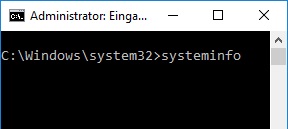
Windows 10: Herausfinden wann PC gestartet wurdeUnter Windows 10 kann man auf unterschiedliche Art und Weise herausfinden, wie lange der PC schon läuft, wie wir unter dem verlinkten Artikel schon einmal beschrieben haben. Darunter besteht auch die Möglichkeit sich die Systemstart-Zeit anzeigen zu lassen. So kannst Du ganz einfach über die Eingabe von einem cmd-Befehl über die Eingabeaufforderung unter Windows 10 herausfinden, wann und zu welcher Uhrzeit Du deinen PC gestartet hast. Der notwendige cmd-Befehl lautet „systeminfo“.

  1. Klicke dazu mit der rechten Maustaste unten links auf das Windows-Logo beim Startmenü.
  2. Wähle in dem Kontextmenü die „Eingabeaufforderung (Administrator)“ aus und gib hier den Befehl „systeminfo“ ein.
  3. Nach wenigen Sekunden werden dir verschiedene Informationen über dein aktuelles Windows 10-System angezeigt, darunter befindet sich unter anderem auch die Uhrzeit von dem letzten Systemstart.
  4. Scrolle dazu einfach nach oben und unter „Systemstartzeit“ bekommst Du nicht nur das genaue Datum sondern auch die genaue Uhrzeit von dem letzten Windows 10 Start bis auf die Sekunde genau angezeigt.

Alternativ könnte man beispielsweise auch die Verbindungszeit der LAN- oder WLAN-Verbindung überprüfen und die Dauer von dort von der aktuellen Zeit subtrahieren, dann würde man theoretisch auch auf die Systemstart-Zeit kommen, sofern die Netzwerkverbindung zwischenzeitlich nicht deaktiviert wurde oder abgebrochen ist.

Gibt es noch weitere Möglichkeiten mit denen man herausfinden kann, wann man Windows 10 gestartet hat?
This message was created automatically by mail delivery software: Bedeutung und Übersetzung?

Was ist die Bedeutung hinter der Fehlermeldung „This message was created automatically by mail delivery software“ in einer E-Mail? Was ist die Übersetzung von dem Fehler auf Deutsch und wie kann man den Fehler beheben? Wer im Alltag die eine oder andere E-Mail schreibt, der hat vielleicht schon einmal Bekanntschaft mit verschiedenen Fehlermeldungen gemacht. Eine recht häufig sichtbare Fehlermeldung ist unter anderem „This message was created automatically by mail delivery software“. Was es damit auf sich hat, wo die Ursache für das Problem sein könnte und wie sich dieses in den meisten Fällen ganz einfach lösen lässt, dass haben wir in diesem Beitrag kurz beschrieben.

This message was created automatically by mail delivery software: Übersetzung auf Deutsch

This message was created automatically by mail delivery softwareDie sinngemäße Übersetzung von der Fehlermeldung „This message was created automatically by mail delivery software“ auf Deutsch ist so etwas wie „Diese Nachricht wurde automatisch von einem E-Mail-Programm erstellt“. Um die Bedeutung und Ursache hinter der Fehlermeldung herauszufinden, muss man im Text der E-Mail etwas weiter nach unten scrollen. Nicht selten ist dort noch eine weitere Fehlermeldung zu sehen, beispielsweise so etwas wie „A message that you sent could not be delivered to one or more of its recipients. This is a permanent error. The following address failed“, was so viel bedeutet wie, die E-Mail konnte nicht an einen oder mehrere der angegebenen Empfänger zugestellt werden.
This message was created automatically by mail delivery software: Was tun und wie beheben?

Wie oben schon erwähnt kann man mit der reinen oben genannten Meldung noch nicht viel anfangen und meist auch noch nicht die genaue Ursache erkennen. Erfahrungsgemäß taucht der E-Mail-Fehler meist immer dann auf, wenn man sich beispielsweise in der E-Mail-Adresse vertippt und ein Postfach angegeben hat, welches gar nicht existiert. Überprüfe deshalb als erstes, ob sich möglicherweise bei der Eingabe der E-Mail-Adresse ein Tippfehler eingeschlichen hat. Sollte das nicht der Fall sein, dann könnte auch ein Problem bei dem E-Mail-Server von dem Empfänger vorliegen.

Kennst Du weitere Ursachen für die E-Mail Fehlermeldung?

Die Fehlermeldung tritt übrigens nicht selten bei Mails mit einem Titel wie „Mail delivery failed: returning message to sender“ auf. Kennst Du noch weitere Ursachen für die oben genannte Fehlermeldung?

Android synchronisiert nicht: Synchronisierung für Kalender, Kontakte, Mails

Was tun, wenn mein Android-Smartphone sich nicht mehr synchronisiert? Welche Ursache könnte es haben, wenn die Synchronisierung für alle Apps wie Kalender, Kontakte aber auch E-Mails plötzlich nicht mehr funktioniert und wie lässt sich die deaktivierte Synchronisation wieder aktivieren? Je nachdem wie lange man schon Android-Nutzer ist, könnte der eine oder andere vielleicht früher oder später mal vor dem Problem stehen und Android synchronisiert sich nicht mehr. Auch wenn das Problem durchaus verschiedene Ursachen haben kann, so liegt der Fehler meist an einer kleinen Einstellung. Wo Du diese finden und die Synchronisierung wieder aktivieren kannst, dass haben wir in diesem Beitrag einmal kurz beschrieben.

Android synchronisiert nicht: Was tun?

Wenn sich dein Smartphone oder Tablet mit Android nicht mehr synchronisiert, dann kann das verschiedene Ursachen haben. Wie oben schon erwähnt liegt der Fehler erfahrungsgemäß aber meist an einer Einstellung, dann was der eine oder andere vielleicht nicht weißt, es gibt bei vielen Android-Smartphones eine sogenannte „Master-Synchronisierung“. Wenn diese Master-Synchronisierung deaktiviert ist, dann hat das in der Regel Auswirkung auf die automatische Synchronisation aller Apps. Zwar kann man beispielsweise noch manuell synchronisieren, es erfolgt aber nicht mehr automatisch im Hintergrund, was man in den meisten Fällen bei Apps wie E-Mail oder aber auch dem Kalender recht schnell bemerkt. Um das „Problem“ zu beheben solltest Du folgende Einstellung überprüfen.

  1. Entsperre dein Smartphone und ziehe die Statusleiste vom oberen Bildschirmrand nach unten.
  2. Im oberen Bereich findest Du ein Schnellmenü mit verschiedenen Icons für WLAN, Bluetooth, Flugmodus und mehr. Je nachdem ob Du das Schnellmenü angepasst hast, sollte entweder direkt oder auf der zweiten Seite ein „Synchronisierung“-Button angezeigt werden.
  3. Stelle sicher, dass der Synchronisierung-Button blau leuchtet, ist dieser ausgegraut, dann ist die Master-Synchronisation deaktiviert und das ist vermutlich die Ursache, warum sich Android nicht synchronisiert.

Alternativ kannst Du die Master-Synchronisation auch über die Einstellungen einschalten und ausschalten.

  1. Öffne die Einstellungen und wähle den Menüpunkt „Cloud und Konten“ sowie „Konten“ aus.
  2. Tippe oben rechts auf das Symbol mit den drei Punkten und aktiviere die Synchronisation über „Autom. Synchronisieren aktivieren“.
  3. Zusätzlich kannst Du hier auch einzelne Apps manuell synchronisieren lassen.

Android Tastatur Zahlen über Buchstaben: Zahlenreihe einblenden

Wie kann man unter Android bei der Tastatur die Zahlen über die Buchstaben anzeigen lassen? Wie kann ich mir in der aktuellen Android-Version bei der Google-Tastatur die Zahlenreihe einblenden lassen? Je nachdem wie oft man Zahlen beim Schreiben auf dem Android-Smartphone nutzt, wird sich der eine oder andere vielleicht mal die Frage stellen, ob man die Zahlen nicht auch über den Buchstaben anzeigen lassen kann. So erspart man sich das Tippen auf das Zahlen-Symbol unten links bei der Tastatur und kann die Ziffern direkt eingeben.

Android Tastatur Zahlenreihe einblenden

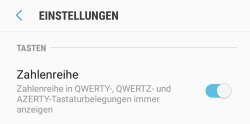
Android Zahlenreihe bei Tastatur einblendenBei vielen Android-Tastaturen kann man die Zahlenreihe über den Buchstaben einblenden und das geht natürlich auch bei der Android-Tastatur. Die Zahlenreihe kannst Du über die Einstellungen der Google-Tastatur bzw. dem Gboard einstellen.

  1. Öffne die Gboard-App und wähle die „Einstellungen“ aus.
  2. In den Tastatur-Einstellungen kannst Du die Zahlen über den Buchstaben ganz einfach über den Schalter bei „Zahlenreihe“ aktivieren.

Mail delivery failed returning message to sender: Bedeutung?

Du hast gerade eine E-Mail verschickt und bekommst die Fehlermeldung „Mail delivery failed returning message to sender“ in einer anderen Mail angezeigt? Da stellt sich der eine oder andere sicher die Frage, was genau bedeutet die Fehlermeldung Mail delivery failed und was ist die Ursache für das Problem? Wer im Alltag gelegentlich eine E-Mail versendet, der wird mit großer Wahrscheinlichkeit früher oder später mal über eine E-Mail mit dem oben genannten Fehler stolpern. In den meisten Fällen ist die Meldung recht harmlos, unter Umständen könnte es aber auch gefährlich sein, denn möglicherweise wurde das eigene E-Mail-Konto gehackt und jemand schreibt über das eigene E-Mail-Postfach seine E-Mails bzw. versendet darüber Spam. Was Du in der Situation tun kannst und welche Ursachen der Fehler „Mail delivery failed: returning message to sender“ in den meisten Fällen hat, dass haben wir hier einmal kurz beschrieben.

Mail delivery failed: returning message to sender: Was tun?

Mail delivery failed returning message to senderDie sinngemäße Übersetzung von der Fehlermeldung auf Deutsch bedeutet so viel wie „Zustellung der E-Mail fehlgeschlagen – Die Nachricht kommt daher zurück an den Absender“. Bekommst Du nach dem Absenden einer E-Mail selber eine Email mit der Fehlermeldung „Mail delivery failed: returning message to sender“ zurück, dann liegt das in den meisten Fällen an der folgenden Ursache. Und zwar existiert entweder das Postfach nicht, beispielsweise weil man einen Tippfehler gemacht oder sich die E-Mail-Adresse von dem Empfänger geändert hat, oder aber es gibt gerade Probleme mit dem E-Mail-Server des Empfängers.

Die Lösung für das Problem in dem Fall, die E-Mail-Adresse auf Tippfehler überprüfen, sollte die Adresse korrekt sein, dann die gleiche Nachricht einfach nochmal an den Empfänger weiterleiten. Sollte weiterhin die Fehlermeldung Mail delivery failed erscheinen, dann solltest Du ggfs. mal anderweitig Kontakt mit dem Empfänger aufnehmen, vielleicht stimmt etwas mit seinem Postfach nicht und deshalb kann die E-Mail nicht zugestellt werden.

Mail delivery failed returning message to sender: Virus oder Spam?

Wenn Du ständig und mehrmals am Tag E-Mails mit „Mail delivery failed: returning message to sender“ und fremden E-Mail-Adressen als Empfänger bekommst, die Du gar nicht selber angeschrieben hast, dann solltest du die Zugriffe auf dein E-Mail-Postfach überprüfen. Möglicherweise wurde dein E-Mail-Postfach gehackt und wird jetzt als Spamschleuder verwendet. Möglicherweise wurden die Zugangsdaten zu deinem E-Mail-Postfach dadurch gehackt, weil Du dir einen Trojaner oder Virus eingefangen hast. Ändere in dem Fall nicht nur das Passwort von deinem E-Mail-Postfach, sondern führe auch einen Virenscan durch, um auf Nummer sicher zu gehen.

Kennst Du weitere Ursachen für die Fehlermeldung Mail delivery failed: returning message to sender in einer E-Mail? Der Fehler tritt übrigens unabhängig von E-Mail-Provider auf, egal ob 1und1, Freenet, T-Online, GMX, Web.de, Gmail und wie sie nicht alle heißen.