YouTube Vollbild aktivieren mit Tastenkombination

Wie kann ich bei YouTube Vollbild aktivieren und das Video auf dem ganzen Bildschirm anzeigen? Gibt es bei YouTube auch eine Tastenkombination für den Vollbildmodus und wenn ja, welche Taste muss man dafür auf der Tastatur drücken? Wer gelegentlich ein Video auf YouTube schaut, der guckt sich dieses sicherlich auch in den meisten Fällen im Vollbild an. Dazu drücken man bei dem Video einfach unten rechts auf den letzten Button von der rechten Seite und schon wird das Video in groß über den gesamten Bildschirm angezeigt.

YouTube Vollbildmodus mit Tastenkombination aktivieren

Wer unter Windows oder Mac mit Tastenkürzel arbeitet, der hat sich vielleicht auch schon mal die Frage gestellt, kann man bei YouTube Vollbild auch mit einer Tastenkombination aktivieren? Kurz Antwort, ja Du kannst den Vollbildmodus mit einer Taste aktivieren und zwar durch einfaches drücken der F-Taste auf deiner Tastatur.

  1. Öffne dein Browser und navigiere auf das Video.
  2. Stelle sicher, dass der Browser im Vordergrund und das YouTube-Video in dem aktiven Tab geöffnet ist.
  3. Drücke die F-Taste und der Vollbildmodus sollte aktiviert werden.

Die Tastenkombination sollte nicht nur unabhängig vom Betriebssystem (also Windows, Mac und Linux) sondern auch unabhängig vom genutzten Browser wie Google Chrome, Mozilla Firefox oder Microsoft Edge funktionieren.

YouTube Vollbild geht nicht?

Sollte der Vollbildmodus nicht funktionieren, dann kann das verschiedene Ursachen haben. Manchmal reicht ein einfacher Neustart des Browsers schon aus, auch kann das Löschen und Leeren von dem Browsercache und den Browserdaten oft weiterhelfen. Sollte sich das Vollbild nicht über die Tastenkombination öffnen lassen, dann könnte auch eine andere Anwendung im Hintergrund die Taste F blockieren oder aber das YouTube-Video oder der Browser-Tab sind nicht im Vordergrund.
Turkcell Guthaben aufladen – so geht’s

Wie kann ich bei Turkcell mein Guthaben aufladen? Wo kann ich den Aufladungscode bei Turkcell einlösen und wie funktioniert das Aufladen über eine Paysafecard? Wie bei vielen anderen Mobilfunkanbietern hat man auch bei Turkcell Europe verschiedene Möglichkeiten sein Guthaben aufzuladen. Da wir vor kurzem nach einer Möglichkeit gesucht haben, wie und wo man den Aufladungscode eingeben kann und wie die Zahlung per Paysafe funktioniert, haben wir hier eine kurze Zusammenfassung und Anleitung zu dem Thema erstellt.

Aufladen Ihres Guthabens von Turkcell

Hast Du dir für Turkcell einen Aufladungscode gekauft, beispielsweise von einer der zahlreichen Guthaben-Verkaufs-Seiten im Internet, dann kannst Du das Guthaben ganz einfach einlösen, indem Du die Telefon-App öffnest, einen speziellen Code eingibst und diesen abschickt.

  1. Entsperre dein Smartphone und öffne die Telefon-App.
  2. Gebe nun den Code *133*, den Aufladungscode und zum Schluss das Raute-Zeichen ein.
  3. Sende den Code nun über den Button mit dem Telefonhörer ab, also so, als wenn Du jemanden ganz normal anrufst.

Jetzt sollte dein Guthaben aufgeladen sein und zur Verfügung stehen. Ganz praktisch bei Turkcell Europe ist aicj, man kann jedenfalls aktuell noch sein Guthaben auch per Paysafe aufladen. Auch die Aufladung über eine Paysafecard (kurz PSC) ist sehr einfach. Dazu musst Du ähnlich wie oben beim Aufladungscode vorgehen, nur dass Du vorne nicht *133* sondern *134* verwendest und statt dem Aufladungscode die PIN von der Paysafecard in die Telefon-App eingibst. Auch beim Aufladen über Paysafe musst Du zum Schluss das Raute-Zeichen setzen, damit das Aufladen richtig funktioniert.

Abschließend sei noch gesagt, es gibt auch noch weitere Methoden mit denen man sein Guthaben bei Turkcell aufladen kann. Für weitere Informationen empfehlen wir den Hilfe-Bereich von der offiziellen Webseite des Mobilfunkanbieters.

Android Anrufeinstellungen öffnen und ändern: So geht’s beim Galaxy S8, S7, S6

Wie und wo kann man unter Android die Anrufeinstellungen öffnen? Wo finde ich die Anrufeinstellungen bei einem Android-Smartphone wie einem Samsung Galaxy S8 oder Galaxy S7? So ähnlich könnte vielleicht mal die Frage von dem einen oder anderen aussehen, der gerade Schritt für Schritt ein Tutorial bzw. eine Anleitung durcharbeitet und dabei auf einen Punkt trifft, wo man die Anrufeinstellungen öffnen soll. Die meisten Android-Nutzer werden hier sicherlich unter den Android-Einstellungen suchen, doch in den meisten Fällen ist mit den Anrufeinstellungen etwas ganz anderes gemeint. Wo Du Einstellungen finden kannst und was sich dort einstellen lässt, dass haben wir unter den folgenden Absätzen beschrieben.

Android: Wo finde ich die Anrufseinstellungen

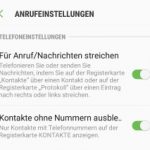
Android: Anrufeinstellungen finden und öffnenWie oben schon erwähnt sind mit den Anrufeinstellungen meist nicht die Android-Einstellungen sondern die Telefoneinstellungen gemeint. Diese findest Du über die Telefon-App, also mit der App mit der Du auch telefonierst.
  1. Entsperre dein Smartphone und öffne die Telefon-App.
  2. Tippe nun oben rechts auf die drei vertikalen Punkte und wähle in dem Kontextmenü die „Einstellungen“ aus.
  3. Hier findest Du die Anrufeinstellungen mit zahlreichen Einstellungsmöglichkeiten.

Was kann man in den Anrufeinstellungen einstellen?

Die Anrufeinstellungen bieten je nach Smartphone und Android-Version ganz verschiedene Einstellungsmöglichkeiten. So kannst Du hier nicht nur die Mailbox sowie Klingeltöne einstellen, sondern auch Kontakte und Telefonnummern blockieren.

Selbstverständlich gibt es die Anrufeinstellungen auch bei anderen Smartphones wie einem Huawei, Honor, Sony, HTC. Meist finden sich die Einstellungen hier an anderen Positionen oder sind von der Bezeichnung leicht unterschiedlich.

Hermes: Wann und zu welcher Uhrzeit kommt der Fahrer?

Wann kommt der Hermes-Paketbote? Kann man sehen, zu welcher Uhrzeit der Hermes-Fahrer kommt und das Paket voraussichtlich zustellt? Wer ab und zu eine Bestellung im Internet aufgibt, der hat seine Sendung sehr wahrscheinlich auch schon einmal von dem Paketdienstleister Hermes geliefert bekommen. Ähnlich wie man es von anderen Paketdienstleistern kennt, hat Hermes natürlich auch eine Sendungsverfolgung über die man die einzelnen Stationen und den aktuellen Paketstatus von seiner Sendung herausfinden und anzeigen lassen kann.

Hermes: Wann kommt der Fahrer und mein Paket?

Hermes wann kommt der Fahrer und mein Paket?In der Sendungsverfolgung von Hermes sieht man meist auch schon das voraussichtliche Lieferdatum. Der eine oder andere hat sich dabei vielleicht die Frage gestellt, kann man bei Hermes auch sehen wann der Fahrer kommt? Gibt es eine Anzeige mit der man die Uhrzeit von der Lieferung und der Zustellung durch den Hermes-Fahrer herausfinden kann und wenn ja, wo findet man diese?

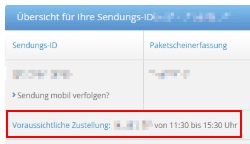
Kurz  gesagt, ja Du kannst in der Regel sehen, wann der Hermes Fahrer bei dir sein wird, jedenfalls bekommt man in der Sendungsverfolgung einen Zeitrahmen und Uhrzeit für die voraussichtliche Zustellung angezeigt. Wenn das Lieferdatum feststeht oder der Paketstatus „Die Sendung befindet sich in der Zustellung.“ in der Hermes-Sendungsverfolgung angezeigt wird, dann solltest Du etwas weiter oben einen Abschnitt mit „Voraussichtliche Zustellung“ sehen. Über diese Angabe kannst Du den voraussichtlichen Zeitrahmen für die Zustellung deines Pakets durch den Hermes-Fahrer herausfinden. Erfahrungsgemäß wird die Uhrzeit und der Zeitrahmen für die Lieferung meist erst dann angezeigt, wenn das Paket zugestellt wird, also wenn es in das Zustellfahrzeug geladen wurde oder wenn das voraussichtliche Lieferdatum bekannt ist. Sollte die Anzeige nicht angezeigt werden, dann probiere es einfach später nochmal, meist ist die Anzeige dann sichtbar.

Minecraft LAN funktioniert nicht: LAN-Welt nicht sichtbar?

Wieso funktioniert Minecraft nicht über LAN? Wie kann ich einen LAN-Server in Minecraft einrichten und was könnte die Ursache sein, wenn die LAN-Welt nicht für den anderen Mitspieler sichtbar ist? Dies ist eine Frage, die sich so manch ein Minecraft-Spieler vielleicht schon einmal gestellt hat. Auch wenn Minecraft allen voran online im Multiplayer gespielt wird, so wird das Spiel auch immer wieder im LAN oder über LogMeIn Hamachi gespielt und erfreut sich auch dort einer großen Beliebtheit.

Minecraft LAN geht nicht: Server wird nicht gefunden?

Wenn Minecraft über LAN nicht funktioniert, dann kann das verschiedene Ursachen haben. Als erstes solltest Du natürlich sicherstellen, dass Du und dein/e Mitspieler im gleichen Netzwerk sind und mit der LAN-Verbindung alles in Ordnung ist. Wird eine Verbindung über Hamachi bzw. LogMeIn aufgebaut, stelle sicher das die Verbindung an sich überhaupt aufgebaut wurde und es hier keine Probleme gibt.

Wenn dem so ist, dann ist die Ursache warum Minecraft über LAN nicht funktioniert und der Server nicht sichtbar ist meistens immer die gleiche. Der Minecraft-Server wurde nicht für das LAN geöffnet oder die Firewall auf deinem Rechner blockiert die Ports. Wie Du deinen Minecraft-Server für das LAN öffnen kannst, sodass andere die LAN-Welt sehen und dem Server beitreten können, dass haben wir unter den folgenden Absätzen beschrieben.

  1. Starte als erstes Minecraft und wähle den Singleplayer aus.
  2. Wähle nun die gewünschte Welt aus, alternativ kannst Du natürlich auch eine neue LAN-Welt erstellen, und lade das Spiel.
  3. Drücke im Spiel auf die ESC_Taste und wähle anschließend den Menüpunkt „Für LAN öffnen“ aus.
  4. Jetzt kannst Du noch weitere Einstellungen vornehmen und die Änderungen über den „OK“-Button abspeichern.

Minecraft LAN-Welt weiterhin nicht sichtbar?

Sollte der Minecraft Server weiterhin nicht im LAN gefunden werden:

  1. Überprüfe deine Firewall, möglicherweise werden die Ports blockiert.
  2. Befinden sich die Rechner wirklich im gleichen Netzwerk? Kannst Du den Rechner von deinem Mitspieler über die IP-Adresse pingen?
  3. Habt ihr beide die gleiche Minecraft-Version?

Minecraft LAN-Server beitreten und joinen

Hin und wieder stellt sich auch die Frage, wie kann man überhaupt einem LAN-Server in Minecraft joinen und der Welt beitreten?

  1. Starte Minecraft und öffne Multiplayer.
  2. Hier sollte der LAN-Server nach kurzer Zeit in der Liste der verfügbaren Server erscheinen, manchmal kann es ein paar Sekunden dauern.
  3. Jetzt kannst Du dem LAN-Server in Minecraft wie gewohnt beitreten und nach wenigen Sekunden solltest Du auf dem Server sein.