Viele E-Mails von Mail Delivery System: Was tun?

Du bekommst viele E-Mails von Mail Delivery System? Was tun, wenn man viele Spam-Mails mit dem Titel „Mail Delivery System“ erhält und wie kann man diese abstellen? Wer ab und an eine E-Mail schreibt, der wird früher oder später vielleicht mal direkt eine E-Mail auf die geschriebene Mail zurückbekommen. Das können sowohl automatische Benachrichtigungen wie Abwesenheitsnotizen oder auch die angeforderte Empfangsbestätigung sein, möglicherweise enthält die E-Mail aber auch einen Fehler und diese kommt dann meist von „Mail Delivery System“.

Ständig viele E-Mails von Mail Delivery System
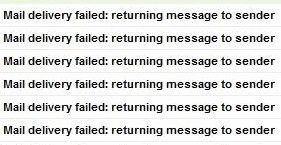
Warum bekomme ich ständig E-Mails von Mail Delivery System?Da stellt sich dann meist die Frage, was ist das „Mail Delivery System“ und wie kann man die Mails davon abstellen und deaktivieren? Solltest Du plötzlich viele E-Mails von Mail Delivery System erhalten, dann kann das verschiedene Ursachen haben. Zum einen könnte ein Problem mit deinem E-Mail-Client oder dem genutzten E-Mail-Server vorliegen, sodass dieser ständig versucht eine an einen falschen Empfänger gesendete E-Mail erneut zuzustellen oder aber dein E-Mail-Postfach wurde möglicherweise gehackt. In der Mail von dem Mail Delivery System/Software solltet Du neben einer weiteren Fehlermeldung auch eine E-Mail-Adresse finden, die als Auslöser für die Mail genannt wird. SOlltest Du keine E-Mail geschrieben haben und auch die angegebenen E-Mail-Adresse in der Fehlermeldung nicht kennen, dann solltest Du schnellstmöglich die Zugangsdaten von deinem E-Mail-Postfach ändern.

Möglicherweise wird dein E-Mail-Postfach gerade zur Versendung von Spam-Mails versendet und die Fehlermeldungen von Mail Delivery System sind Spam-Mails an E-Mail-Adresse, die nicht mehr existieren.

Zur Sicherheit solltest Du auch deinen PC/Laptop auf Viren und Trojaner überprüfen lassen. Vielleicht hast Du dir in der Vergangenheit einen Trojaner eingefangen, der die Zugangsdaten von deinem E-Mail-Postfach abgegriffen hat. Möglicherweise hast Du deine Zugangsdaten aber auch nur versehentlich auf einer Phising-Seite eingegeben. Auf keinen Fall solltest Du bei vielen Mails von Mail Delivery System einfach einen Spam-Filter einrichten, sondern der Ursache auf den Grund gehen.
Mail delivery failed returning message to sender abstellen und deaktivieren

Wieso bekomme ich ständig E-Mails mit dem Hinweis „Mail delivery failed: returning message to sender“? Wie kann ich die Fehlermeldung „Mail delivery failed: returning message to sender abstellen und deaktivieren, sodass sich mein Postfach nicht ständig mit diesen Nachrichten füllt? Wer schon einmal eine E-Mail versendet hat, der wird dabei vielleicht auch schon über den einen oder anderen Fehler gestolpert sein. In vielen Fällen tritt der Fehler meist dann auf, wenn man versehentlich einen Empfänger angegeben hat, der gar nicht existiert, zum Beispiel weil man sich bei der E-Mail-Adresse vertippt oder das Postfach sich von der Person mittlerweile geändert hat und man noch eine alte E-Mail-Adresse nutzt.

Oft tauchen dann so Fehler auf wie „Mail delivery failed returning message to sender“. Doch was tun, wenn man gar keine E-Mail verschickt hat und trotzdem eine E-Mail mit der oben genannten Fehlermeldung erhält? Auch wenn es hier durchaus verschiedene Ursachen geben kann, beispielsweise ein Fehler im E-Mail-Programm oder Server, der die ganze Zeit versucht die E-Mail an die nicht vorhandene Person zuzustellen, so könnte die Ursache für das Problem auch ein Hack sein.

Mail delivery failed returning message to sender abstellen

Mail delivery failed returning message to sender deaktivierenMöglicherweise wird dein Postfach gerade verwendet, um Spam-Mails zu versenden. Das kann man nicht nur daran erkennen, dass man viele von den Nachrichten mit „Mail delivery failed: returning message to sender“ erhält, sondern auch das als Empfänger immer E-Mail-Adressen angegeben sind, die man noch nie gesehen hat. Zur Sicherheit solltest Du einmal das Passwort von deinem E-Mail-Postfach ändern. Des Weiteren würden wir empfehlen die nutzten PCs und Laptops, mit denen man sich an dem E-Mail-Postfach anmeldet, einmal auf Viren und Trojaner zu überprüfen. Möglicherweise hast Du dir einen Trojaner eingefangen und darüber wurden deine E-Mail-Zugangsdaten abgefischt.

Sollte es sich in der Tat um einen Hack handeln, dann kann man die Meldung „Mail delivery failed returning message to sender“ durch ein einfaches Ändern des Passworts meist schnell abstellen und deaktivieren.

PS4 Es ist ein Fehler aufgetreten: Was tun?

Wieso bekomme ich beim Kauf von einem Spiel im PSN Store die Fehlermeldung „Es ist ein Fehler aufgetreten. Die Bestellung konnte nicht bearbeitet werden. Versuch es bitte später erneut.“ angezeigt? Was tun, wenn auf der PlayStation 4 ein Fehler aufgetreten ist und der PS-Store nicht mehr funktioniert? Da wir in der Vergangenheit häufiger mal Erfahrungen mit dem Problem bzw. der Anzeige der Fehlermeldung gemacht haben, hier ein einfacher Trick, der bei uns meist weitergeholfen hat.

Die Fehlermeldung tritt nach unserer Recherche sowohl direkt auf der PS4 als auch im PlayStation Store über den Browser auf. In unserem Fall war es so, versucht man ein Spiel zu kaufen, nachdem man die Zahlungsart ausgewählt und die Altersprüfung durchgeführt hat, erschien immer die Fehlermeldung „Es ist ein Fehler aufgetreten. Die Bestellung konnte nicht bearbeitet werden. Versuch es bitte später erneut.“.

PS4 Es ist ein Fehler aufgetreten. Die Bestellung konnte nicht bearbeitet werden.

In unserem Fall war die Lösung für das „Problem“ recht einfach. Man meldet sich einmal im PS Store ab, löscht die ganzen Browserdaten und legt das Spiel noch einmal in den Warenkorb. Dann legt man das Spiel wieder in den Warenkorb, öffnet den Warenkorb, setzt die gewünschte Zahlungsart und führt die Altersprüfung durch (sofern notwendig). Siehe da, warum auch immer beim zweiten Versuch konnten wir das Spiel problemlos kaufen. In einigen Foren wird auch berichtet, dass sich der Fehler wohl nach einigen Minuten selbst behebt, wenn man einfach ein wenig Geduld hat und es später noch einmal probiert.

In einigen Fällen soll die Fehlermeldung auch wohl angezeigt worden sein, wenn man einen Tippfehler bei der Altersprüfung gemacht hat. Überprüfe deshalb nochmal sämtliche Angaben der Altersprüfung und probiere es erneut.

Hast Du auch Erfahrungen mit der Fehlermeldung „Es ist ein Fehler aufgetreten. Die Bestellung konnte nicht bearbeitet werden. Versuch es bitte später erneut“ auf der PS4 gemacht und kennst Du weitere „Tricks“ oder Lösungen, die hier weiterhelfen könnten? Sollte das auch nicht funktionieren, dann wende dich am besten direkt an den Sony- bzw. PlayStation-Support.

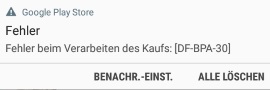
Google Play Store Fehler DF-BPA-30: Fehler beim Verarbeiten des Kaufs

Du versuchst im Google Play Store eine App zu installieren und bekommst dabei den Fehlercode DF-BPA-30 mit der Fehlermeldung „Fehler beim Verarbeiten des Kaufs“ angezeigt?Auch wenn der Play Store unter Android erfahrungsgemäß eigentlich recht stabil läuft und nur selten Fehler auftauchen, so ist es wie bei jeder anderen App auch, früher oder später treten dann doch mal kleinere Probleme auf und dazu gehört für den einen oder anderen Nutzer vielleicht auch der Play Store-Fehler DF-BPA-30. Wie wir das Problem in der Vergangenheit beheben konnten, dass haben wir in diesem Beitrag kurz beschrieben.

Play Store Fehler DF-BPA-30 beheben

Play Store Fehler DF-BPA-30Um den Fehler DF-BPA-30 im Play Store zu beheben, gibt es nach unserer Recherche verschiedene Lösungsansätze. Folgende Tipps und Lösungen haben uns in der Vergangenheit geholfen, wenn wir aufgrund des Fehlercodes und der Fehlermeldung „Fehler beim Verarbeiten des Kaufs“ keine App aus dem Play Store installieren konnten.

  • Handy neustarten: Manchmal lassen sich technische Probleme schon durch einen einfachen Neustart beheben. Bevor Du also nach einer Ursache für den Fehlercode suchst, einfach mal das Handy neustarten und den App-Download noch einmal starten.
  • Mehrmals hintereinander auf „Installieren“ im Play Store tippen. Kaum zu glauben aber wahr, bei uns hat es manchmal geholfen einfach mehrmals hintereinander zu versuchen die App zu installieren. Auch wenn der Fehlercode in den ersten Versuchen angezeigt wird, plötzlich startet der App-Download auf einmal, ohne das irgendetwas gewesen wäre.
  • Daten löschen, Cache leeren und Aktualisierungen deinstallieren: Sollte gar nichts helfen, dann lösche einmal die Daten sowie den Cache von dem Play Store über „Einstellungen“ – „Anwendungsmanager“ und „Google Play Store“. Sollte das auch nichts bringen, dann kannst Du testweise einmal die Aktualisierungen von der Play Store-App deinstallieren und es nochmal probieren. Die Aktualisierungen für den Play Store werden später automatisch im Hintergrund wieder heruntergeladen.

Hast Du weitere Ursachen für die Anzeige von dem Google Play Store Fehler DF-BPA-30: Fehler beim Verarbeiten des Kaufs gefunden? Kennst Du weitere Tipps, die hier bei der Problemlösung weiterhelfen könnten?

Android Kalender exportieren als ICS (ohne Google/Cloud)

Wie kann man unter Android seinen Kalender exportieren? Kann man den Kalender Export auch direkt in eine ICS-Datei durchführen, ohne den Kalender in die Cloud wie beispielsweise in den Google Kalender hochladen und synchronisieren zu müssen? Je nachdem wie man seine Termine verwaltet und wie man seine Kalender auf dem Smartphone nutzt, kann es in vielen Fällen ganz praktisch sein, wenn man den Kalender einfach in der Cloud speichert. So hat man alle Termine immer abrufbar und kann diese auch einfach zwischen verschiedenen Geräten synchronisieren. Doch der eine oder andere wird den Kalender vielleicht auch nur lokal auf einem Smartphone gespeichert haben und sich dann früher oder später die Frage stellen, wie kann ich den offline Kalender jetzt exportieren und auf ein neues Handy übertragen?

Android Kalender exportieren ohne Google Synchronisation

Je nachdem welche Kalender-App Du auf deinem Handy verwendest, kannst Du den Kalender zum Teil schon ohne Drittanbieter-App exportieren und wieder importieren. Deshalb kann es sich lohnen einfach mal einen Blick in die Einstellungen der jeweiligen App zu werfen, ob ein derartiges Feature vorhanden ist. Dies ist aber nicht bei jeder App möglich, beispielsweise fehlt die Funktion oft bei den standardmäßig vorinstallierten Kalender-Apps unter Android. Aber auch hier lässt sich der Kalender mit der richtigen App ganz einfach exportieren und das sogar als ICS ohne seine Termine in die Cloud hochladen und synchronisieren zu müssen.

Android Kalender als ICS exportieren

Alles was Du dazu brauchst ist die kostenlose App namens „iCal Import/Export CalDAV“. Die App ist in der Grundversion vollkommen kostenlos im Google Play Store erhältlich und erlaubt sowohl den Export als auch den späteren Import von einem Kalender über eine ICS-Datei. Von der Bedienung her ist die App so gut wie selbsterklärend und man hat binnen weniger Sekunden seinen Kalender oder aber auch mehrere Kalender als ICS exportiert.

  1. Lade dir die iCal Import/Export CalDAV aus dem Google Play Store herunter und installiere die App auf deinem Handy.
  2. Starte die App und tippe auf „Exportieren“. Im nächsten Schritt kannst Du nun die Kalender auswählen, die exportiert werden sollen. Hier kann man sowohl lokal gespeicherte Kalender als auch synchronisierte Kalender aus der Cloud wie beispielsweise aus dem Google Kalender für den Export auswählen.
  3. Außerdem kannst Du verschiedene Einstellungen für den Export vornehmen, zum einen den Speicherort, um anderen aber auch den Dateinamen, ob gelöschte Termine mitexportiert werden sollen und vieles mehr.
  4. Hast Du alles eingestellt, dann einfach unten rechts auf das Wolken-Symbol mit dem Pfeil nach oben tippen und der Kalender wird als ICS-Datei an den angegebenen Speicherort exportiert und kann dann auf einem anderen Handy aber auch auf dem PC/Mac in dem entsprechenden Programm importiert und wiederhergestellt werden.