Windows 10 Monitor kalibrieren: Farben und Helligkeit einstellen

Wie kann ich unter Windows 10 meinen Monitor kalibrieren? Wie kann ich die Farben und die Helligkeit von meinem Monitor richtig einstellen? Je nachdem wie der Monitor ausgeliefert wird und welche Einstellungen man unter Windows 10 vorgenommen hat, kann es unter Umständen durchaus Sinn machen, wenn man seinen Monitor unter Windows 10 kalibriert. Wie das genau funktioniert und welche Schritte Du dafür unter Windows 10 durchführen musst, dass haben wir in diesem Artikel als kleine Anleitung zusammengefasst.

Windows 10 Bildschirm kalibrieren

Willst du deinen Bildschirm von den Farben und der Helligkeit unter Windows 10 kalibrieren, dann geht das recht einfach, vorausgesetzt man weiß an welcher Stelle man danach suchen muss.

  1. Navigiere auf den Desktop und klicke mit der rechten Maustaste auf einen freien Bereich, um darüber das Kontextmenü zu öffnen.
  2. Wähle in dem Kontextmenü den Menüpunkt „Anzeigeeinstellungen“ aus und darunter wiederum die „Erweiterten Anzeigeeinstellungen“.
  3. Hier kannst Du nun unter „Farbeinstellungen“ auf „Farbkalibrierung“ klicken und anschließend öffnet sich Einrichtungswizard für die Kalibrierung.

So kannst Du recht einfach und selbst ohne große IT- und PC-Kenntnisse deinen Monitor unter Winddows 10 kalibrieren. Folge dazu einfach den angezeigten Schritten, es ist alles sehr ausführlich und einfach erklärt. Im Setup werden unter anderem die Helligkeit aber auch die Farben von deinem Bildschirm eingestellt und kalibriert.

Android-Zwischenablage leeren: So geht’s beim Samsung Galaxy

Hier zeigen wir dir, wie man unter Android die Zwischenablage leeren kann. Ähnlich wie man es vom PC bzw. Windows kennt, so gibt es unter Android bei einem Smartphone wie beispielsweise einem Samsung Galaxy S8 oder Galaxy S7 auch eine Zwischenablage. Anders als unter Windows geht die Zwischenablage bei einem Samsung Galaxy-Smartphone sogar noch weiter, denn statt nur einem Wert kann man auch mehrere Werte in der Zwischenablage temporär ablegen und an anderer Stelle wieder aufrufen und verwenden. Die Nutzung von der Zwischenablage unter Android ist recht einfach, man wählt ein Wort, einen Text oder aber auch ein Bild aus und tippt im Kontextmenü auf „Kopieren“. Anschließend landen die Daten in der Zwischenablage und können durch halten und Kontextmenü „Einfügen“ an beliebiger Stelle wieder eingefügt werden.

Unter den folgenden Absätzen haben wir beschrieben, wie Du zum einen unter Android die Zwischenablage öffnen und zum anderen die Zwischenablage leeren kannst, um die zwischengespeicherten Daten zu löschen. Die Anleitung basiert auf der Menüführung von einem Samsung Galaxy S8, es funktioniert selbstverständlich aber auch bei anderen Android-Smartphones oft sehr ähnlich wie beschrieben.

Android Zwischenablage öffnen

  1. Starte eine App mit einem Eingabefeld, um die Android-Tastatur zu öffnen.
  2. Tippe und halte nun auf den Button links neben der Leertaste (meist ein Smileyl oder ein Mikrofon-Symbol)
  3. Jetzt öffnet sich ein kleines Kontextmenü und Du kannst ein Klemmbrett-Symbol sehen, welches Du nun einmal antippen musst.
  4. Nun öffnet sich die Android-Zwischenablage an der Position der Tastatur. Hier kannst Du nun zwischengespeicherte Daten und Texte auswählen und an beliebiger Stelle in eine App bzw. ein Dokument einfügen.

Android Zwischenablage leeren

Android Zwischenablage leerenWillst Du unter Android die Zwischenablage leeren und die zwischengespeicherten Daten löschen, dann musst Du einfach die ersten drei oben genannten Schritte wiederholen und auf den „Löschen“-Button tippen. Dadurch wird die komplette Zwischenablage geleert. Aktuell ist es nicht möglich die gelöschten Inhalte aus einer geleerten Android-Zwischenablage wiederherstellen zu lassen, das Löschen ist als endgültig und kann nicht rückgängig gemacht werden.

Android-Tastatur Spracheingabe aktivieren: So geht’s beim Samsung Galaxy

Wie kann ich bei der Android-Tastatur die Spracheingabe aktivieren? Wie kann ich bei einem Android-Smartphone wie einem Samsung Galaxy S8 oder Galaxy S7 die Spracheingabe aktivieren, sodass ich Notizen oder aber auch Nachrichten in WhatsApp oder Facebook sprechen statt schreiben kann? Die Spracherkennung wird heutzutage immer besser und ist sogar so gut, dass man selbst längere Texte meist problemlos über die Google Spracheingabe einsprechen und seine Sprache in Text umwandeln kann.

Android-Tastatur: So kannst Du die Spracherkennung aktivieren

Android Spracheingabe aktivierenDer eine oder andere wird dabei vielleicht nach der Einstellung suchen mit der man die Spracheingabe aktivieren kann. Dies funktioniert unter anderem direkt über die vorinstallierte Android-Tastatur bei Smartphones wie einem Samsung Galaxy S8, Galaxy S7 oder vergleichbaren Modellen. Nachfolgend zeigen wir dir, wie Du die Spracheingabe ganz einfach über die Android-Tastatur in verschiedenen Apps einschalten und nutzen kannst.
  1. Als erstes musst Du die Android-Tastatur öffnen, dazu einfach irgendeine App mit einem Eingabefeld öffnen (Browser, WhatsApp, Notizen-App, E-Mail-App, etc..)
  2. Bei Android-Smartphones wie einem Samsung Galaxy S8 (und Co) siehst Du links neben der Leertaste ein Symbol, meist ein Smiley oder ein Klemmbrett für die Zwischenablage. Tippe und halte auf das Symbol und es öffnet sich ein kleines Popup-Fenster.
  3. Wähle in dem Popup-Fenster nun das Mikrofon-Symbol aus und es sollte sich die Spracheingabe von Google aktivieren. Jetzt musst Du nur noch auf „Zum Sprechen tippen“ drücken und Du kannst deine Wörter oder ganze Sätze einsprechen statt schreiben bzw. diktieren.

Solltest Du andere Sprachen bei der Spracheingabe über die Android-Tastatur verwenden wollen, dann musst Du diese vorher ggfs. erst noch herunterladen und aktivieren. Tippe dazu einfach mit dem Finger auf das Zahnrad-Symbol in der Spracherkennung und wähle unter „Languages“ die gewünschte/n Sprache/n aus. Die Spracheingabe gibt es auch bei anderen Android-Tastaturen wie beispielsweise der Google-Tastatur in ähnlicher Form.

Android Graustufen aktivieren: Schwarz-Weiß-Modus einstellen

Wie kann man unter Android die Graustufen aktivieren? Wo lässt sich bei einem Android-Smartphone wie einem Samsung Galaxy S8, Galaxy S7 oder anderen Modell der Schwarz-Weiß-Modus aktivieren? Egal ob man einfach nur den Bildschirm in Graustufen genießen möchte oder aber das Handy vom Look-and-Feel in einen eBook-Reader verwandeln möchte, so manch ein Android-Nutzer hat sich vielleicht schon einmal die Frage gestellt, ob man unter Android den Bildschirm auch auf Schwarz-Weiß umstellen kann.

Kurz gesagt, ja Du kannst unter Android die Graustufen aktivieren und damit einen Schwarz-Weiß-Modus einstellen. Je nachdem welches Smartphone Du nutzt, also beispielsweise ein Samsung Galaxy S8 oder einem anderen Modell von anderen Herstellern wie Huawei, LG, Sony, Google und Co, ist die Vorgehensweise von der Aktivierung von dem Schwarz-Weiß-Modus etwas unterschiedlich. Zwei Varianten haben wir dir hier mal im Folgenden vorgestellt.

Variante 1: Graustufen über „Sehhilfe“ aktivieren

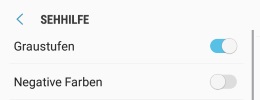
Android Graustufen und Schwarz-Weiß-Modus aktivierenBei Android-Smartphones wie einem Samsung Galaxy S8, Galaxy S7 sowie anderen Modellen der Reihe kann man die Graustufen bzw. den Schwarz-Weiß-Modus über die Sehhilfe-Einstellungen aktivieren.

  1. Öffne dazu die „Einstellungen“, die „Eingabehilfe“ und darunter die „Sehhilfe“.
  2. Scrolle in den Sehhilfe-Einstellungen nun ganz nach unten und hier solltest Du einen Menüpunkt für die „Graustufen“ finden.
  3. Aktiviere die Graustufen über den Schalter und die Farben sollten verblassen.

Variante 2: Schwarz-Weiß-Modus über Entwickleroptionen einschalten

Solltest Du auf Anhieb keine Einstellung für die Graustufen finden können, dann könnte es sein, dass Du diese nur über die Entwickleroptionen aktivieren kannst. Schalte dazu die Entwickleroptionen frei und ändere die folgenden Einstellung.

  1. Öffne wieder die Android-Einstellungen und navigiere in die Entwickleroptionen.
  2. In den Entwickleroptionen findest Du unter der Überschrift „Rendering mit Hardwarebeschleunigung“ die Option „Farbraum simulieren“.
  3. Ändere die Einstellung von „Deaktiviert“ auf „Achromasie“ und der Schwarz-Weiß-Modus sollte aktiviert sein.

Bei einigen Geräten kann man auch den Ultra-Energiesparmodus aktivieren und dadurch einen Schwarz-Weiß-Modus einstellen. Dabei werden die zur Verfügung stehenden Funktionen aufgrund des Energiesparmodus aber stark eingeschränkt, sodass einem meist nur noch Grundfunktionen zur Verfügung stehen.

Android Task Manager öffnen: So geht’s beim Samsung Galaxy S8, S7

Wie kann ich unter Android den Task Manager öffnen? Wo finde ich den integrierten Task-Manager bei einem Android-Smartphone wie einem Samsung Galaxy S8 oder Galaxy S7, um mir die im Hintergrund laufenden Apps und Dienste anzeigen lassen zu können? Egal ob man den Verdacht hat, dass eine bestimmte App die Ursache für eine hohe CPU-Auslastung ist und man diese finden will, oder aber auch weil man einfach mal sehen will, welche Apps im Hintergrund laufen, in der Situation stellt sich meist die Frage wie man den Task-Manager unter Android öffnen kann. Da wir als Besitzer von einem Samsung Galaxy-Smartphone vor kurzem vor der gleichen Frage standen und damit wahrscheinlich nicht alleine sind, findest hier eine kurze Anleitung.

Android Task-Manager öffnen

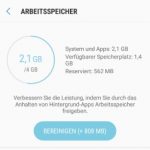
Android: So kannst Du den Task-Manager öffnenUnter Android gibt es in der Tat einen kleinen integrierten Task-Manager, auch wenn dieser recht versteckt ist. Willst Du unter Android den Task-Manager öffnen, wie in diesem Fall auf einem Samsung Galaxy S8, dann musst Du folgendermaßen vorgehen.

  1. Entsperre dein Smartphone und öffne die Einstellungen.
  2. Wähle in den Einstellungen den Menüpunkt „Gerätewartung“ aus und tippe unten auf „Arbeitsspeicher“.
  3. Hier kannst Du nicht nur den Arbeitsspeicher aufräumen und automatisch bereinigen lassen, sondern Du kannst unten auch sehen, welche Android-Apps gerade im Hintergrund laufen.
  4. Im Standard werden meist nicht sofort alle Apps in dem integrierten Android Task-Manager angezeigt, sondern nur eine Handvoll. Über „Mehr anzeigen“ ganz unten am Bildschirmrand kannst Du die Liste aufklappen.

Android Task-Manager-App installieren

Alternativ zu dem integrierten Task-Manager gibt es unter Android mittlerweile auch eine ganze Reihe von Apps mit denen man herausfinden und sich anzeigen lassen, welche Apps gerade im Hintergrund laufen, wie viel CPU- und RAM-Auslastung die haben und vieles mehr. Eine App ist unter anderem der Advanced Task Manager. In der Grundversion ist die App vollkommen kostenlos, allerdings nicht ganz werbefrei. Zum Anschauen, welche App gerade auf dem Handy im Hintergrund laufen, ist die App aber sehr gut zu gebrauchen.