Android kein Ton bei Videos: Was tun?

Wenn Du beim Abspielen von Videos auf deinem Android-Smartphone kein Ton zu hören bekommst, dann kann das verschiedene Gründe haben. In diesem Artikel haben wir eine Übersicht mit möglichen Ursachen und den passenden Lösungen erstellt, wenn unter Android bei Videos kein Ton abgespielt wird. Das man ein Smartphone heutzutage nicht mehr nur zum Telefonieren und SMS schreiben nutzt, dass muss man sicher keinem erzählen. Entsprechend wird der eine oder andere vielleicht auch seine Videos über das Handy anschauen und dabei nicht nur die, die man selber mit der Kamera aufgenommen hat, sondern auch heruntergeladene Videos oder Filme aus dem Internet. Teilweise kommt es dabei zu dem Problem und man bekommt zwar ein Bild angezeigt aber kein Ton zu hören.

Android kein Ton bei Videos: Das kannst Du tun

  • Lautstärke richtig eingestellt? Als erstes solltest Du überprüfen, ob Du die Lautstärke von deinem Handy richtig eingestellt hast. Je nach Modell und Android-Version kann man die Lautstärke für verschiedene Funktionen einstellen, also beispielsweise die allgemeine Lautstärke sowie die Lautstärke für Alarme und Benachrichtigungen. Stelle sicher, dass die Lautstärke von deinem Handy aber auch in der Videoplayer-App richtig eingestellt hast.
  • Falsche Tonspur gewählt? Bei einigen Videos gibt es mehr als eine Tonspur, z.B. bei Filmen mit englischer und deutscher Synchronisation. Stelle sicher, dass Du die korrekte Tonspur ausgewählt hast.
  • Anderen Videoplayer ausprobiert? Bei einigen exotischen Videoformaten kann es manchmal sein und die Tonspur wird nicht richtig von einigen Videoplayer-Apps erkannt. Wechsel testweise mal den Videoplayer und spiele das Video erneut ab.
  • Handy hängt im Kopfhörermodus? Teilweise hängt sich das Handy im Kopfhörermodus auf, obwohl gar keine Kopfhörer angeschlossen sind. Hier hilft meist ein Neustart oder aber ein kurzes einstecken und entfernen der Kopfhörer.
  • Video hat kein Ton? Vielleicht bekommst Du auch kein Ton zu hören, weil das Video keine Tonspur hat?
  • Handy neustarten: Wenn man bei technischen Problemen nicht mehr weiter weiß, dann kann manchmal auch schon ein einfacher Neustart weiterhelfen.
  • App- sowie System-Updates installieren: Hast Du die aktuellste Android-Version sowie die aktuellste Version der App installiert? Wenn nicht, dann solltest Du dies nachholen und prüfen, ob die Probleme mit dem Ton weiterhin bestehen.

Kennst Du weitere Ursachen wenn man bei einem Android-Handy kein Ton bei Videos zu hören bekommt?
Android versteckte Funktionen und Einstellungen aktivieren/freischalten

Wie kann ich unter Android die versteckten Funktionen freischalten? Wie und wo lassen sich unter Android die versteckten Einstellungen freischalten und einblenden, wie beispielsweise die Entwickleroptionen? Im Standard sind unter Android einige Einstellungen und Funktionen ausgeblendet. Dazu gehört nicht nur die sicherlich dem einen oder anderen bekannten Entwickleroptionen, die man ja nicht selten manchmal bei der Fehlerbehebung benötigt, sondern es gibt auch noch weitere versteckte Funktionen und Einstellungen. Welche das sind und wie Du diese bei einem Android-Smartphone wie beispielsweise bei einem Samsung Galaxy S8 oder Galaxy S7 freischalten kannst, dass haben wir in diesem Artikel beschrieben.

Android: So kannst Du die versteckten Funktionen und Einstellungen freischalten

Android versteckte und geheime Einstellungen freischaltenUnter Android sind nicht nur einige Easter Eggs wie versteckte Spiele sondern auch einzelne Menüs und Einstellungen versteckt. Die versteckten und „geheimen“ Einstellungen sowie Funktionen kann man mit den richtigen Handgriffen relativ einfach und schnell freischalten.
Entwickleroptionen freischalten

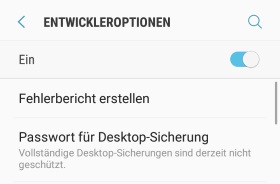
Bei den versteckten Einstellungen dürfen die Entwickleroptionen natürlich nicht fehlen. Die Entwickleroptionen bieten zahlreiche neue Einstellungsmöglichkeiten, die wie oben schon erwähnt teilweise auch bei Problemlösungen benötigt werden bzw. weiterhelfen können. Um die Entwickleroptionen unter Android freizuschalten, musst Du folgendermaßen vorgehen.

  1. Entsperre dein Smartphone und öffne die Einstellungen.
  2. Wähle in den „Einstellungen“ unter „Systeminformationen“ oder „Geräteinformationen“ den Menüpunkt „Über das Telefon“ aus.
  3. Tippe hier nun insgesamt sieben Mal relativ schnell hintereinander auf die „Build-Nummer“.
  4. Jetzt sollte unten auch eine Meldung mit dem Hinweis erscheinen, dass die Entwickleroptionen eingeblendet wurden.

System UI Tuner freischalten

Seit Android 6.0 Marshmallow gibt es unter Android auch einen sogenannten System UI Tuner. Um die versteckten Einstellungen und Funktionen zu dem System UI Tuner freizuschalten, musst Du folgende Handgriffe vornehmen.

  1. Entsperre dein Smartphone und ziehe die Statusleiste von oben nach unten runter.
  2. Oben rechts sollte in der Statusleiste ein Zahnrad-Symbol angezeigt werden.
  3. Tippe und halte mit dem Finger auf das Zahnrad-Symbol bis unten ein kleiner Hinweis mit „Herzlichen Glückwunsch. System UI Tuner wurde Einstellungen hinzugefügt“ angezeigt wird.

Ähnlich wie die Entwickleroptionen kannst Du den System UI Tuner auch in den Android-Einstellungen finden und öffnen.

Kennst Du noch weitere versteckte Einstellungen und Funktionen unter Android?

Android Download wird gestartet und nichts passiert: Was tun?

Wenn unter Android der Download zwar gestartet wird aber danach nichts mehr passiert, dann kann das verschiedene Ursachen haben. Da wir in der Vergangenheit gelegentlich mal das Problem hatten und unter Android die Downloads zwar gestartet und nicht heruntergeladen wurden, findest Du hier eine Reihe von Lösungsansätzen, welche dir vielleicht bei der Problemlösung weiterhelfen könnten.

Android: Download wird gestartet aber nichts passiert

  • Download wird gestartet aber nichts passiertHandy neustarten: Wenn die Downloads gestartet werden und dann nichts passiert, einfach mal die App schließen oder noch besser das Handy einmal neustarten. Dies erspart einem teilweise die Suche nach einer Ursache und das Problem ist nach dem Neustart behoben.
  • Internetverbindung überprüfen: Stelle sicher, dass Du mit dem Internet verbunden bist. Außerdem solltest Du sicherstellen, dass die Verbindung stabil ist und ausreichend Bandbreite bietet.
  • Freien Speicherplatz überprüfen: Hast Du noch ausreichend Speicherplatz auf deinem Handy? Wenn nicht, dann könnte das ein Grund dafür sein, das der Download gestartet wird und danach nichts passiert.
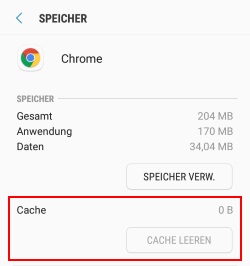
  • Browser-App schließen und Cache löschen: Bei Problemen mit Downloads aber auch bei anderen Problemen mit einem Android-Browser hilft es häufiger auch weiter die Browser-App zu schließen und dann über die Einstellungen und den Anwendungsmanager den Cache der App zu leeren. Exemplarisch an dem Google Chrome Browser beschrieben geht man folgendermaßen vor: „Einstellungen“ – „Apps“ – „Chrome“ – „Speicher“ – „Cache leeren“. Starte den Download anschließend erneut mit etwas Glück sollte jetzt auch etwas passieren und Daten heruntergeladen werden.
  • Störungen bei der Download-Webseite: In seltenen Fällen könnte das Problem auch dadurch ausgelöst werden, dass es gerade Probleme mit dem Download-Server von der jeweiligen Webseite gibt. Bei einigen Webseiten kann man verschiedene Server für den Download auswählen, testweise könntest Du mal einen anderen Download-Server auswählen.

Kennst Du weitere Ursachen wenn unter Android der Download gestartet wird aber nichts passiert?

Android App installiert aber kein Icon sichtbar: Was tun?

Du hast gerade auf deinem Android-Handy über den Google Play Store eine App installiert aber jetzt ist kein Icon sichtbar? Was die Ursache für das „Problem“ sein könnte und wie Du das Icon von Apps direkt nach der Installation anzeigen lassen kannst, dass haben wir in diesem Beitrag einmal kurz beschrieben. Im Standard ist es meist so, man installiert eine App aus dem Google Play Store und nach dem Download sowie der erfolgreichen Installation wird ein Icon auf dem Homescreen abgelegt. Wenn dem nicht so ist, dann kann das ein Fehler aber auch einfach nur eine Einstellungssache sein.

App installiert aber kein Symbol sichtbar

App installiert aber Icon fehltWenn Du eine App installiert hast und jetzt kein Symbol sichtbar ist, dann solltest Du die folgenden Dinge überprüfen und durchführen.

Handy neustarten

Wird kein App-Icon angezeigt und das sowohl auf dem Homescreen als auch in der App-Übersicht, dann starte das Handy einmal neu. Teilweise kommt es zu dem Problem und das App-Icon von neuen Apps wird nicht angezeigt. Dies kann man oft durch einen Handy-Neustart oder aber auch durch einen manuellen Neustart von dem Android-Launcher beheben.

App-Icon wird nicht automatisch nach der Installation erstellt

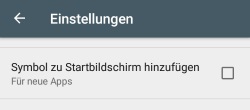
Sollte das App-Icon nach der Installation nicht auf dem Homescreen aber in der App-Übersicht angezeigt werden, dann ist die Ursache für das Problem meist eine Einstellung in der Google Play Store App. Öffne den Google Play Store, tippe oben links auf die drei horizontalen Striche und wähle über das Menü auf der linken Seite die „Einstellungen“ aus. In den Einstellungen kannst Du die Funktion „Symbole zu Startbildschirm hinzufügen“ aktivieren aber auch deaktivieren. Wenn Du möchtest, dass nach der Installation einer Android-App auch automatisch ein Icon erstellt wird, dann solltest Du diese Option aktivieren.

Kennst Du weitere Ursachen wenn nach der erfolgreichen App-Installation kein Icon angezeigt wird und sichtbar ist?

Android Zoom deaktivieren und aktivieren: So geht’s

Wie kann man unter Android den Zoom deaktivieren? Wie kann ich die Zoom-Funktion ausschalten oder einschalten? Je nachdem wie das eigene Smartphone oder Tablet mit Android konfiguriert ist, kann man nicht nur im Browser sondern auch in anderen Apps sowie in den Einstellungen über dreifaches antippen von dem Bildschirm einen Zoom aktivieren und durch erneuten dreifaches antippen den Zoom deaktivieren und wieder rauszoomen. So manch ein Android-Nutzer hat sich hier vielleicht schon einmal die Frage gestellt, kann ich den Bildschirm-Zoom unter Android auch komplett ausschalten?

Android Bildschirm-Zoom ausschalten und einschalten

Android Bildschirm-Zoom einstellenKurz gesagt, ja Du kannst unter Android den Zoom auch komplett deaktivieren und ausschalten. Wie das genau funktioniert und welche Einstellung man dafür bei einem Android-Smartphone wie einem Samsung Galaxy S8 oder Galaxy S7 ändern muss, dass haben wir in der folgenden Anleitung einmal kurz beschrieben.

  1. Entsperre dein Smartphone und öffne die Android-Einstellungen.
  2. Wähle in den Einstellungen den Menüpunkt „Eingabehilfe“ und unter „Kategorien“ die „Sehhilfe“ aus.
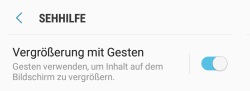
  3. Unter der „Sehhilfe“ findest Du etwas weiter unten den Menüpunkt „Vergrößerung mit Gesten“. Darüber lässt sich der Zoom unter Android deaktivieren aber auch aktivieren.

Ist der Zoom aktiviert, dann musst Du drei mal auf den Bildschirm tippen und das Bild wird hineingezoomt. Einmal aktiviert kannst Du den Zoom dann durch die normale Geste mit Finger zusammen- oder auseinanderziehen steuern und entweder stärker reinzoomen oder eben rauszoomen.