Android geheimes Menü: Verstecktes Service-Menü öffnen

Wie kann man unter Android das geheime Menü öffnen? Wo lässt sich das versteckte Service-Menü bei einem Android-Smartphone wie einem Samsung Galaxy S8 oder Galaxy S7 freischalten? Der eine oder andere hat in einer Anleitung oder aber auch in einem Video vielleicht schon einmal von einem geheimen Service-Menü gelesen. Das geheime Menü ermöglicht es verschiedene Funktionen von dem Smartphone einfach und schnell zu testen. Zu den Funktionen gehören unter anderem der Gyrosensor, die Lautsprecher, der Touchscreen und vieles mehr. Stellt sich nur die Frage, wie kann man das geheime Service-Menü unter Android öffnen und freischalten?

Android: So kannst Du das versteckte Service-Menü öffnen
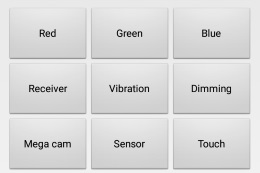
Android geheimes Menü öffnenNeben den versteckten Einstellungen wie beispielsweise den Entwickleroptionen gibt es auch noch das Service-Menü, welches Du nicht direkt über die Android-Einstellungen sondern über die Eingabe von einem Code in der Telefon-App öffnen kannst. Willst Du das geheime Menü zum Testen von verschiedenen Smartphone-Funktionen auf einem Handy wie einem Samsung Galaxy S8 oder Galaxy S7 öffnen, dann geht das folgendermaßen.

  1. Entsperre dein Android-Smartphone und öffne die Telefon-App.
  2. Tippe in der Telefon-App den Code *#0*# (Stern, Raute, Null, Stern Raute) über die Wähltasten ein.
  3. Nach wenigen Millisekunden sollte sich dann das versteckte Menü öffnen und Du kannst über die einzelnen Buttons die Funktionen von deinem Smartphone ausgiebig testen.

Willst Du das Service-Menü wieder verlassen, dann musst Du einfach nur die Home-Taste drücken und schon solltest Du wieder auf deinem Home-Screen laden. In dem Service-Menü kann man eigentlich nicht viel falsch bzw. kaputt machen, da sich die Funktionen von dem Android-Smartphone hier nur testen und nicht verändern oder umstellen lassen.
PUBG Reshade deinstallieren und sauber entfernen (Anleitung)

Wie kann man bei PUBG Reshade deinstallieren? Wie kann ich Reshade bei Playerunknown’s Battlegrounds sauber und ohne Rückstände entfernen, ohne das Spiel neuinstallieren zu müssen? Wer in den letzten Wochen und Monaten Playerunknown’s Battlegrounds aus dem Hause Bluehole gespielt hat, der wird dabei sicherlich auch über ReShade gestolpert sein. Bei Reshade handelt es sich um ein Tool mit dem man die Shader verbessern und einen Einfluss auf die Spieloptik nehmen kann. Kurz gesagt, mit ReShade kannst Du die etwas blassen Farben in Playerunknown’s Battlegrounds etwas kräftiger und die Konturen etwas schärfer wirken lassen. Das Tool ReShade wurde zugelassen, ist also erlaubt und wird nicht als Cheat oder ähnliches angesehen.

Auch wenn ReShade ganz praktisch sein kann, da man so die Gegner zum Teil etwas besser/deutlicher erkennen kann, so hat sich der eine oder andere Spieler von PUBG eventuell schon einmal gefragt, wie man bei Playerunknown’s Battlegrounds Reshade deinstallieren und komplett entfernen kann. Da die Installation jedenfalls in der aktuellen Version nicht über einen klassischen Setup erfolgt, gibt es auch keine klassische Deinstallations-Routine unter Windows 10. Klar, man könnte PUBG neuinstallieren und so ReShade deinstallieren ,doch gibt es da keine einfache bessere Methode?

PUBG ReShade deinstallieren: Schritt-für-Schritt Anleitung

Kurz gesagt, die gibt es und die Deinstallation von ReShade unter PUBG gestaltet sich recht einfach. Alle notwendigen Schritte haben wir in der folgenden Anleitung einmal kurz zusammengefasst.

  1. Öffne den Windows Explorer und navigiere im Installationsverzeichnis von PUBG in den folgenden Unterordner: C:\Program Files (x86)\Steam\steamapps\common\PUBG\TslGame\Binaries\Win64.
  2. In diesem Ordner musst Du nun folgende Dateien/Ordner löschen: reshade-shaders-Ordner, dxgi.ini, PUBG.ini sowie alle dxgi-Dateien. Anders gesagt könnte man auch sagen – alles löschen bis auf Einträge die mit „TslGame“, „TslGame_BE“ und „BattleEye“ beginnen.

Das war es auch schon und ReShade ist deinstalliert. Natürlich kannst Du nach der PUBG ReShade Deinstallation auch jederzeit wieder das Tool installieren, wenn Du es dir dann doch anders überlegt hast.

Android Kamera Speicherort auf SD-Karte ändern

Wie kann man unter Android den Kamera Speicherort ändern? Kann ich den Speicherort der Kamera-App auf die SD-Karte einstellen, sodass die Fotos direkt nach der Aufnahme auf der eingelegten Speicherkarte abgelegt werden? Da diese Frage vermutlich mal den einen oder anderen Android-Nutzer und Besitzer von einem Android-Smartphone wie einem Samsung Galaxy S8 oder Galaxy S7 beschäftigen könnte, haben wir hier eine kurze Anleitung erstellt, wie Du den Speicherort der Android-Kamera auf die SD-Karte ändern kannst.

Android Kamera-Speicherort ändern: So geht’s

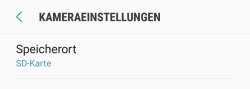
Android Kamera Bilder automatisch auf SD-Karte speichernVorweg sei gesagt, je nachdem welches Smartphones von welchem Hersteller und welche Kamera-App Du gerade nutzt, ist die Einstellung für den Speicherort unter Umständen an anderer Stelle zu finden. In der folgenden Anleitung beschreiben wir, wie sich der Kamera Speicherort bei einem Android-Smartphone wie einem Samsung Galaxy S8 auf die SD-Karte ändern lässt, oft funktioniert es aber meist auch sehr ähnlich bei anderen Android-Smartphones.

  1. Entsperre dein Android-Handy und öffne die Kamera-App.
  2. Tippe in der Kamera-App oben rechts auf das Zahnrad-Symbol, um darüber die Einstellungen zu öffnen.
  3. In den Kamera-Einstellungen findest Du nun etwas weiter unten die Option „Speicherort“. Den Speicherort kannst Du hier nun von dem „Gerät“ auf die „SD-Karte“ ändern.

Die Änderung von dem Speicherort in der Kamera-App wird direkt übernommen. Machst Du also jetzt ein Foto, dann sollte dieses auch direkt auf der Speicherkarte abgelegt werden.

Android Ton beim Laden ausschalten: So geht’s beim Samsung Galaxy

Wie kann man unter Android den Ton beim Laden ausschalten? Wie lässt sich der Ton beim Aufladen deaktivieren. Auch wenn es nur ein kurzer Ton ist, so wird sich so manch ein Besitzer von einem Android-Smartphone wie zum Beispiel einem Samsung Galaxy S8 oder Galaxy S7 früher oder später einmal fragen, ob man nicht den Sound ausschalten kann, der immer dann ertönt wenn man das Ladekabel einsteckt und der Ladevorgang beginnt. Stellt sich nur eine Frage, wo finde ich die Einstellung zum Ausschalten von dem Ton beim Laden?

Android Ton beim Aufladen deaktivieren

Ton beim Laden abschaltenBei einem Android-Smartphone wie einem Samsung Galaxy S8 oder Galaxy S7 (und wahrscheinlich auch anderen Smartphones und Modellen) kann man den Ton beim Laden deaktivieren und das geht sogar erstaunlich einfach.

  1. Entsperre dein Smartphone und öffne die Android-Einstellungen.
  2. Wähle in den „Einstellungen“ den Menüpunkt „Töne und Vibration“ aus.
  3. Hier findest Du nun etwas weiter unten bei „System“ den Menüpunkt „Ladeton“.

Ist der Ladeton deaktiviert, dann sollte kein Sound mehr abgespielt werden, sobald Du das Ladekabel mit deinem Smartphone verbindest, um darüber wiederum den Akku zu laden.

Android „Systemupdate wird installiert“ hängt: Was tun?

Was tun, wenn mein Smartphone oder Tablet mit Android bei der Meldung „Systemupdate wird installiert“ hängt? Wie kann man das Systemupdate abbrechen bzw. das Problem beheben? Für Android-Geräte kommen regelmäßig Updates raus, dies können sowohl größere Updates auf ganz neue Android-Hauptversionen sein aber auch nur kleinere Patches in denen Sicherheitslücken geschlossen werden. In den aller meisten Fällen verläuft die Update-Installation unter Android erfahrungsgemäß recht problemlos und schnell ab, doch wie es immer bei technischen Geräten so ist, früher oder später taucht dann hier und da doch ein Problem auf und dann stellt sich die Frage, wie kann ich den Fehler beheben?

Android Systemupdate hängt: Was tun?

Der eine oder andere Android-Nutzer wird vielleicht auch mal vor dem Problem stehen und das Systemupdate hängt bei der Installation. Meist bekommt man dann nur die Meldung „Systemupdate wird installiert“ angezeigt und es tut sich augenscheinlich nichts mehr.

Willst Du ein Android Systemupdate abbrechen, dann geht das nur in dem man das Smartphone oder Tablet neustartet. Von einem Neustart bei einem laufenden Update würden wir aber eher abraten, denn dies könnte im schlimmsten Fall dazu führen, dass man sich das Betriebssystem auf dem Handy zerschießt und alles neuinstallieren muss. Wenn das Android-Update bei „Systemupdate wird installiert“ hängt, dann hilft es in den meisten Fällen schon weiter einfach ein wenig Geduld zu haben und das Update weiterlaufen zu lassen. Schließe dein Smartphone oder Tablet dazu einfach an das Ladekabel an und lass das Systemupdate weiterlaufen. Erfahrungsgemäß hängt sich das Systemupdate manchmal für einige Minuten auf, bis der Fortschrittsbalken und die Prozentanzeige sich weiter bewegt.

Sollte das Android Systemupdate mehrere Stunden an der gleichen Position hängen, dann kommt man wahrscheinlich nicht herum das Update abzubrechen. Drücke und halte dazu die Power-Taste von deinem Smartphone oder Tablet für rund 8 bis 10 Sekunden gedrückt, um darüber einen Neustart zu erzwingen. Mit etwas Glück startet das Smartphone dann wieder ganz normal oder es wird versucht das Update noch einmal zu installieren.