iOS 11: Dieses Zubehör wird evtl. nicht unterstützt

Wieso bekomme ich trotz Original-Netzteil von Apple die Fehlermeldung „Dieses Zubehör wird evtl. nicht unterstützt“ unter iOS 11 bei meinem iPhone 7 oder iPhone 6 angezeigt? Der eine oder andere iPhone-Besitzer wird vielleicht schon einmal Bekanntschaft mit dem oben genannten Hinweis gemacht haben, vor allem wenn man neben dem originalen/zertifizierten Netzteil und Kabeln gelegentlich auch das eine oder andere Netzteil von einem Drittanbieter verwendet, welches nicht direkt zertifiziert wurde. Doch woran liegt es, wenn plötzlich originale/zertifizierte Zubehör als nicht unterstützt angezeigt wird?

Vor dieser Frage wird in den letzten Tagen und Wochen sicherlich so manch ein iOS 11-Nutzer mit einem iPhone oder iPad gestanden haben, denn scheinbar tritt der Bug aktuell vermehrt auf. Die gute Nachricht zuerst, nein es liegt meist nicht an dem Netzteil und Du hast auch sehr wahrscheinlich ein originales bzw. zertifiziertes Netzteil, jedenfalls wenn der Fehler erst seit der Installation von iOS 11 auftritt.

„Dieses Zubehör wird evtl. nicht unterstützt“ unter iOS 11
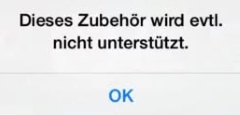
Dieses Zubehör wird evtl. nicht unterstütztDen Berichten zufolge, unter anderem auf Reddit, kommt es derzeit wohl vermehrt unter iOS 11 zu der Fehlermeldung „Dieses Zubehör wird evtl. nicht unterstützt“, obwohl man ein Original-Netzteil verwendet. Dies ist wohl ein Bug, der vermutlich früher oder später ganz von alleine behoben wird, wenn man denn seine iOS 11-Updates regelmäßig installiert. Bis dahin gibt es aber auch eine Lösung oder genauer gesagt einen Workaround für den Fehler „Dieses Zubehör wird evtl. nicht unterstützt“ unter iOS 11 auf einem iPhone 7 und iPhone 6.

Alles was Du machen musst, wenn beim Einstecken von dem Ladekabel die Meldung „Dieses Zubehör wird evtl. nicht unterstützt“ auf deinem iPhone-Bildschirm erscheint, trenne den Stecker bzw. das Netzteil kurz vom Strom, stecke den Lightning-Stecker zuerst in das iPhone und dann erst das Netzteil in die Steckdose. Siehe da, das Original-Netzteil wird wie gewohnt erkannt und die Meldung Dieses Zubehör wird evtl. nicht unterstützt wird nicht mehr angezeigt.

Hast Du ähnliche Erfahrungen mit dem „Problem“ und Bug gemacht? Gibt es noch weitere Tricks, die hier weiterhelfen könnten?

„Sie haben gewonnen“ Popup entfernen: Virus auf iPhone/Android

Wie kann ich auf meinem Handy das „Sie haben gewonnen“ Popup schließen und entfernen? Wie kann ich den Popup-Virus auf meinem iPhone oder Android-Smartphone wie einem Samsung Galaxy entfernen? So wird vielleicht die Frage von so manch einem Smartphone-Besitzer aussehen, der gerade im Internet ohne etwas zu machen auf eine Webseite mit einem Titel wie „Sie haben gewonnen“ weitergeleitet wurde.

„Sie haben gewonnen“ Popup: Ist das ein Virus?

In 99 Prozent der Fälle handelt es sich bei den Gewinnspiel-Popups um Fakes, die gute Nachricht ist aber, bis auf das ein nerviges und hartnäckiges Gewinnspiel-Popup geöffnet wurde, ist in den meisten Fällen nicht viel weiteres passiert. In der Regel handelt es sich bei den Popups nicht um einen klassischen Virus, du brauchst dir erfahrungsgemäß in den aller meisten Fällen also keine Sorgen machen, dass Du dir irgendeine Malware auf deinem Handy eingefangen hast, jedenfalls solange Du nichts heruntergeladen und ausgeführt sowie installiert hast.

„Sie haben gewonnen“-Popup: Gewinnspiel-Fenster schließen

Wie oben schon erwähnt sind die Gewinnspiel-Popups auf dem Handy meist recht hartnäckig, sodass der Zurück-Button in dem Browser nicht mehr funktioniert und man manchmal auch gar keine andere Webseite in dem Tab mehr besuchen kann. Es gibt verschiedene Möglichkeiten wie Du das Gewinnspiel-Popup mit Meldungen wie „Sie haben gewonnen“ schließen und entfernen kannst.

Methode 1: Alle Tabs und Browser schließen

Sofern möglich kann es manchmal schon ausreichen, wenn man erst alle Tabs und dann den Browser auf seinem Handy schließt. Öffnest Du den Browser wieder, dann sollte das Fenster mit dem Gewinnspiel nicht mehr angezeigt werden und der hartnäckige „Popup-Virus“ ist entfernt.

Methode 2: Browser-Daten löschen

Sie haben gewonnen Popup entfernen und schließenWas auf jeden Fall immer gegen solche hartnäckigen Popups im Browser auf dem Handy funktioniert, die Browser-Daten und den Browser-Cache leeren. Bei dem Google Chrome unter Android und iOS kannst Du die Browserdaten folgendermaßen löschen.

  1. Starte die Google Chrome-App auf deinem Handy, tippe oben rechts auf die drei Punkte und öffne die Einstellungen.
  2. Wähle in den Chrome-Einstellungen unter „Erweitert“ den Menüpunkt „Datenschutz“ aus und scrolle ganz nach unten.
  3. Hier findest Du den Menüpunkt „Browserdaten löschen“. Wähle oben bei „ZEitraum“ gesamt aus und tippe unten in der Chrome Browser-App auf deinem Handy auf „Daten löschen“.

Wenn Du den Browser jetzt wieder startest, dann sollte von dem Gewinnspiel-Fenster und Popup mit „Herzlichen Glückwunsch Sie haben gewonnen“ nichts mehr zu sehen sein. Hast Du ähnliche Erfahrungen mit derartigen Gewinnspiel-Popups unter iOS Auf dem iPhone oder Android gemacht?

Android wo werden PDF gespeichert? (Speicherort)

Unter welchem Speicherort werden bei Android die erstellten oder heruntergeladenen PDFs gespeichert? Wo kann ich die gedruckten PDF auf meinem Android-Smartphone wie einem Samsung Galaxy S8 oder anderen Modell finden? Diese Frage könnte vielleicht den einen oder anderen Android-Nutzer beschäftigen, zum Beispiel dann wenn man sich eine PDF-Datei aus dem Internet oder aus einem E-Mail-Anhang heruntergeladen oder aber auch wenn man eine Webseite oder ein anderes Dokument über Android als PDF gedruckt hat. Wenn Du dir die gleiche Frage stellst, dann könnte dir dieser Beitrag sicher weiterhelfen.

Wo werden heruntergeladene PDF gespeichert?

Wenn Du dir eine PDF-Datei aus dem Internet herunterlädst, dann wird diese in der Regel in dem Download-Ordner von deinem Browser gespeichert. Wo sich der Download-Ordner befindet, dass kann man recht schnell über die Browser-Einstellungen oder aber auch über den Download-Verlauf herausfinden.

Wo werden erstellte und gedruckte PDF gespeichert?

Wenn Du unter Android eine PDF-Datei druckst, dann kann diese je nach Android-Version und Smartphone an unterschiedlichen Speicherorten abgelegt werden. Bei älteren Android-Version landet die gedruckte PDF meist in dem Dokumente-Ordner auf dem Gerätespeicher unter „My Documents“. Bei neuen Android-Versionen bekommt man beim PDF drucken einen Auswahldialog angezeigt, wo man den Speicherort der PDF-Datei selbst bestimmen kann. Im Standard wird die Datei meist direkt auf dem Gerätespeicher unter der ersten Ebene abgelegt.

Android Apps mit hohem Akkuverbrauch finden

Wie kann man Android Apps mit hohem Akkuverbrauch finden? Gibt es eine Übersicht mit der man sich unter Android den Stromverbrauch einzelner Apps anzeigen lassen kann und wenn ja, wo findet man die Übersicht mit der Akkuverwendung? Wenn der Akku plötzlich schnell leer geht und sich die Akkulaufzeit im Vergleich zu vorher drastisch reduziert hat, dann liegt das in den meisten Fällen meist an einer App, die aus welchem Grund auch immer sehr viel Strom verbraucht. Der hohe Stromverbrauch durch die App kann beispielsweise verursacht werden, weil in der App ein Fehler aufgetreten ist oder aber auch weil die App ganz normal arbeitet und beispielsweise ständig auf stromintensive Funktionen des Smartphones wie GPS zurückgreift sowie die Smartphone-Hardware allgemein sehr fordert.

Android: So kannst Du Apps mit einem hohen Akkuverbrauch finden

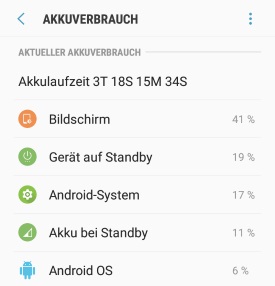
Apps mit hohem Akkuverbrauch anzeigenWenn der Akku schnell leer geht, dann hat man manchmal schon eine Ahnung, welche App für den hohen Akkuverbrauch verantwortlich sein könnte. Doch was kann man tun, wenn man überhaupt gar nicht weiß, welche App so viel Strom verbraucht und der Verursacht des Problems sein könnte? In dem Fall gibt es unter Android eine recht einfache und praktische Übersicht mit Hilfe der man mit wenigen Handgriffen erkennen kann, welche App wie viel Strom verbraucht bzw. in den letzten Stunden und Tagen verbraucht hat.

Bei einem Android-Smartphone wie zum Beispiel einem Samsung Galaxy S8 oder Galaxy S7 kannst Du die Übersicht folgendermaßen öffnen.

  1. Entsperre dein Android-Smartphone und öffne die „Einstellungen“.
  2. Wähle in den „Einstellungen“ den Menüpunkt „Gerätewartung“ aus und unten links findest Du die Option „Akku“.
  3. Über den Button „Akkuverbrauch“ kannst Du nun etwas weiter unten eine Liste mit den genutzten Apps absteigend nach deren Akkuverbrauch sehen.
  4. Darüber lassen sich dann sehr einfach die Apps mit einem hohen Akkuverbrauch ermitteln.

Wem die Übersicht von dem Akkuverbrauch der einzelnen Android-Apps noch nicht ausreicht, der findet im Google Play Store auch eine Vielzahl von Apps zur Optimierung der Akkulaufzeit. Auch diese messen meist den Stromverbrauch, sodass man später herausfinden kann, welche App/s für den hohen Akkuverbrauch gesorgt hat.

Android SMS auf neues Handy übertragen (Anleitung)

Wie kann man einfach und schnell seine SMS auf ein neues Handy übertragen? Wie kann ich alle meine SMS unter Android auf dem alten Handy exportieren und auf einem neuen Handy wieder importieren? Auch die SMS in der heutigen Zeit mit Instant Messengern wie WhatsApp etwas an Bedeutung abgenommen hat, so nutzt der eine oder andere die SMS sicherlich hier und da nochmal im Alltag. Je nachdem wie viele SMS man sendet und empfängt, stellt sich so manch Handy-Besitzer vielleicht mal die Frage, wie kann ich eine Sicherung von meinen SMS erstellen und unter Android meine SMS auf eine neues Handy übertragen?

Android: So kannst Du deine SMS auf ein neues Handy übertragen

Je nachdem welches Android-Smartphone von welchem Hersteller Du nutzt, kannst Du dies SMS über die meist von den Herstellern angebotenen Programm sichern und auf ein neues Handy umziehen. Bei Samsung bietet sich hier beispielsweise das kostenlose Tool namens Smart Switch an. Doch kann man die SMS auch anders auf ein neues Handy übertragen?

Android SMS sichern und auf neues Handy übertragen

Android SMS auf neues Handy übertragenKurz gesagt, ja Du kannst deine Android SMS auch anders auf ein neues Handy übertragen und zwar mit der App SMS Backup and Restore aus dem Google Play Store. Über die kostenlose App kannst Du einfach und mit wenigen Handgriffen ein Backup deiner SMS und Text-Nachrichten erstellen und das erstellte Backups im XML-Format auf dem neuen Handy wiederherstellen.

  1. Im ersten Schritt musst Du dir die App „SMS Backup & Restore“ auf deinem Android-Handy installieren.
  2. Starte die App und tippe auf „Eine Sicherung einrichten“. Hier kannst Du nun unter anderem auswählen, ob neben den SMS auch die Telefonanrufe mit gesichert werden sollen.
  3. Tippe auf „Weiter“ und wähle das Ziel für das SMS-Backup aus. Zum einen kannst Du die SMS-Sicherung auf dem internen Speicher ablegen, zum anderen aber auch in die Cloud hochladen, um diese später einfach auf dem neuen Handy herunterladen zu können. Bei dem lokalen Speicherort musst Du den Pfad und Dateinamen für das Backup angeben.
  4. Über „Sicherung jetzt erstellen“ kannst Du das Backup deiner SMS starten. Ist der Vorgang abgeschlossen, erhältst Du eine entsprechende Meldung.
  5. Jetzt kannst Du die Sicherung auf dein neues Handy übertragen und die SMS über die App wiederherstellen. Starte dazu die App, tippe oben auf die drei Striche und wähle im Menü „Wiederherstellung“ aus.
  6. Wähle als nächstes die Datei von dem SMS-Backup aus und du hast deine SMS von alten Handy auf das neue Handy übertragen.