Cache leeren beim Samsung Galaxy S8, S7, S6

Wie kann ich bei einem Samsung Galaxy S8 oder Galaxy S7 den Cache leeren? Wie lässt sich der Cache über die Funktion „Wipe Cache Partition“ löschen und muss man dabei etwas besonderes beachten? Teilweise kann es mal sinnvoll sein neben den zwischengespeicherten Daten auch den Android-Cache zu löschen. Da viele dies sicherlich nicht alle Tage machen stellt sich da schnell die Frage, wie und wo lässt sich bei einem Samsung Galaxy-Smartphone der Cache leeren? Wenn Du dir die gleiche Frage stellst, dann findest Du hier darauf eine Antwort.

Samsung Galaxy Cache leeren über Wipe-Cache Partition

Mit „Cache leeren“ bei einem Android-Smartphone ist in der Regel das Leeren von dem Android-Cache gemeint. Dies kannst Du bei einem Samsung Galaxy-Smartphone wie einem Galaxy S8 oder Galaxy S7 über die Funktion „Wipe-Cache-Partition“ durchführen, welche Du über das Recovery Menü erreichen kannst.

  1. Schalte dein Smartphone dazu erst einmal komplett aus.
  2. Halte nun die Lautstärke-Lauter, Power-Off und den Bixby-Button/Home-Button fest, bis ein Android-Männchen mit einem Ausrufezeichen erscheint.
  3. Nach wenigen Sekunden solltest Du dann in den Recovery-Modus gelangen, wo Du auch die Funktion „Wipe Cache Partition“ finden kannst.
  4. Navigieren kannst Du in dem Recovery-Menü mit den Lautstärke-Tasten, mit der Power-Taste kannst Du etwas bestätigen.

Durch das Cache leeren beim Samsung Galaxy S8 oder S7 gehen keine wichtigen Daten verloren, es werden ausschließlich temporäre Cache-Dateien gelöscht.

Samsung Galaxy zwischengespeicherte Daten löschen und Cache leeren
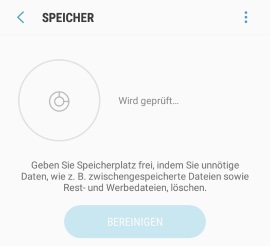
Cache löschen beim Samsung Galaxy SmartphoneNeben dem „Android-Cache“ gibt es auch noch die zwischengespeicherten Daten unter Android. Willst Du Daten aus dem Cache und Zwischenspeicher löschen, dann geht das folgendermaßen.

  1. Öffne die „Einstellungen“ und wähle den Menüpunkt „Speicher“ aus. (Neuerdings „Gerätewartung“ und „Speicher“).
  2. Hier findest Du unten den Menüpunkt „Zwischengespeicherte Daten“ und kannst diese hier auch direkt löschen. (Neuerdings „Bereinigen“).

Jetzt weißt Du, wie man bei einem Android-Smartphone zum einen den Android Cache leeren und zum anderen die zwischengespeicherten Daten löschen kann.
Android Raster ändern: Mehr Icons auf dem Homescreen

Wie kann ich unter Android das Raster ändern und mehr Icons auf dem Homescreen anzeigen? Gibt es eine Möglichkeit die Icons auf dem Homescreen zu verkleinern, sodass man mehr Symbole als sonst auf dem Homescreen einfügen und anzeigen lassen kann? Je nachdem wie man seine Symbole auf dem Homescreen unter Android angeordnet und sortiert hat, zum Beispiel auch ob man Ordner verwendet oder nicht, hat sich der eine oder andere Nutzer vielleicht schon einmal gefragt, ob man nicht das Raster auf dem Homescreen unter Android ändern kann.

Android mehr Symbole auf dem Homescreen: Raster einstellen

Android Raster ändern: So wird's gemachtJe nach Android-Smartphone ist dies in der Regel problemlos möglich, da standardmäßig meist ein Raster eingestellt ist, auf dem nur vier Symbole nebeneinander platziert und angezeigt werden können. Bei einem Android-Handy wie einem Samsung Galaxy S8 oder Galaxy S7 kannst Du das Raster mit wenigen Handgriffen anpassen. Wie das genau funktioniert und sich so mehr Symbole auf dem Homescreen nebeneinander anzeigen lassen, dass haben wir in der folgenden Schritt-für-Schritt-Anleitung einmal kurz beschrieben.

Die nachfolgende Anleitung basiert auf der Menüführung von einem Samsung Galaxy S8, es funktioniert aber auch meist ohne Probleme bei anderen Smartphones von anderen Herstellern mit einer halbwegs aktuellen Android-Version.

  1. Entsperre dein Smartphone und tippe/halte kurz mit dem Finger auf einen freien Bereich auf dem Homescreen.
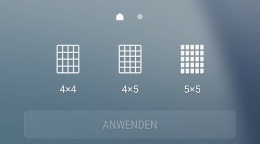
  2. Jetzt sollte der Homescreen leicht rausgezoomt werden und in der unteren Menüleiste findest Du neben „Hintergründe und Themes“ sowie „Widgets“ auch den Menüpunkt „Raster“.
  3. Hier kannst Du das Raster für den Homescreen einstellen und, je nachdem wie die Einstellung aktuell gesetzt ist, für mehr Platz für Icons auf dem Homescreen sorgen, indem Du die Einstellung beispielsweise von 4×4 auf 5×5 änderst.

Sollte dir das Raster noch nicht ausreichen, dann solltest Du dir mal die zahlreichen Android-Launcher für Android anschauen, die es meist sogar vollkommen kostenlos im Google Play Store gibt. Nicht selten bieten diese Android-Launcher noch weitere und mehr Einstellungsmöglichkeiten was das Raster angeht, entsprechend kann man dann auch mehr Symbole auf dem Bildschirm anzeigen lassen.

WhatsApp Profilbild nicht anzeigen (sperren für einige Kontakte)

Wer gelegentlich WhatsApp nutzt, der hat wahrscheinlich auch ein Profilbild eingerichtet. Hier stellt sich häufiger die Frage, kann man sein WhatsApp-Profilbild für bestimmte Kontakte nicht anzeigen lassen? Gibt es für die Anzeige von dem Profilbild eine Art Negativliste mit der man bestimmte Kontakte für die Anzeige von dem Profilbild sperren kann, während es andere Kontakte sehen können? Wie Du dein WhatsApp Profilbild nicht anzeigen lassen kannst, dass haben wir in diesem Artikel beschrieben.

WhatsApp Profilbild für bestimmte Kontakte nicht anzeigen

WhatsApp Profilbild nicht anzeigenAuch wenn es aktuell in WhatsApp noch keine direkte Einstellungsmöglichkeit gibt mit der man sein Profilbild für bestimmte Kontakte nicht anzeigen lassen oder anders gesagt verbergen kann, so gibt es eine Möglichkeit mit der man verhindern kann, dass bestimmte Kontakte deine neuen Profilbilder sehen können. Der „Trick“ besteht darin die Sichtbarkeit von dem eigenen Profilbild in den Datenschutz-Einstellungen auf „Meine Kontakte“ zu setzen. Wenn Du die Person in deinen Kontakten hast und nicht möchtest, dass diese dein Profilbild sehen kann, dann musst Du die Person aus deinen Kontakten entfernen, in dem Du den Kontakt aus deinem Adressbuch löschst.Der Chatverlauf bleibt vorhanden und Du kannst weiterhin mit der Person chatten.

  1. Als erstes musst Du den Kontakt aus deinem Adressbuch löschen.
  2. Starte anschließend WhatsApp, tippe oben rechts auf die drei Punkte und öffne die Einstellungen. Unter „Account“ und „Datenschutz“ kannst Du das „Profilbild“ auf „Meine Kontakte“ ändern.

Weil deine Datenschutz-Einstellungen auf „Meine Kontakte“ stehen und der Kontakt nicht mehr in deinem Adressbuch gespeichert ist, kann sich die Person auch nicht mehr dein WhatsApp Profilbild anzeigen lassen. Das gilt jedenfalls für neue Profilbild, das alte Profilbild wird der Person weiterhin angezeigt. Lädst Du allerdings ein neue WhatsApp Profilbild hoch, dann bekommt die Person davon nichts mit und kann dieses auch nicht mehr sehen geschweige denn im Profil vergrößern. Wenn Du möchtest, dass sich kein anderer Nutzer von WhatsApp, der deine Hnadynummer eingespeichert hat, dein Profilbild mehr anschauen kann, dann kannst Du in den Datenschutz-Einstellungen auch einfach „Niemand“ auswählen. Damit wird das Profilfoto für alle Nutzer außer dich selber ausgeblendet und nicht angezeigt.

Gibt es inzwischen doch eine Einstellungsmöglichkeit mit der man sein WhatsApp-Profilbild für bestimmte Kontakte nicht anzeigen lassen kann?

Instagram Profilbild vergrößern

Wie kann ich bei Instagram das Profilbild vergrößern? Gibt es einen Trick mit dem man das Instagram-Profilbild auf dem PC aber auch auf dem Handy größer anzeigen lassen kann und das ohne App? Während man die Bilder in einem Instagram-Feed über die Zoom-Funktion größer machen und sich genauer anschauen kann, sucht man in der App derzeit noch vergebens nach einer großen Anzeige von dem Profilbild und das gilt sowohl für die App als auch für die Webseite. Entsprechend häufig liest man Fragen wie beispielsweise „wie kann ich das Instagram-Profilbild vergrößern?“. Wenn Du gerade vor der gleichen Frage stehst, dann kann dir die Anleitung in diesem Artikel sicher weiterhelfen.

Instagram Profilbild vergrößern

Instagram Profilbild ohne App vergrößernEs gibt verschiedene Möglichkeiten mit denen Du das Profilbild bei Instagram vergrößern kannst. Mittlerweile gibt es spezielle Webseiten und Apps mit denen man auf Knopfdruck das Profilfoto in der vollen Auflösung anzeigen lassen kann. Doch man kann sich das Profilbild auch ohne App und ohne eine Webseite in voller Größe anzeigen lassen und das funktioniert recht einfach, wenn man weiß wie und wenn man es schon einmal gemacht hat. Der folgende Trick funktioniert sowohl auf dem PC als auch auf dem Handy unter Android und auf dem iPhone.

  1. Rufe das Instagram-Profil von der Person im Browser auf, von der Du das Profilbild vergrößern möchtest (auf dem Handy einfach den Chrome- oder Firefox-Browser verwenden).
  2. Klicke mit der rechten Maustaste auf das Bild und wähle im Kontextmenü „Bild in neuem Tab öffnen“ aus. Auf dem Handy das Bild antippen und festhalten, um es dann in einem neuen Tab zu öffnen.
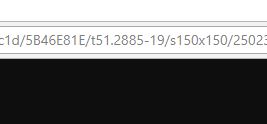
  3. Jetzt musst Du in der URL-Leiste nach folgendem Ausschau halten „5B46E81E/t51.2885-19/s150x150“. Der erste Teil, also die 5B46E81E aus diesem Beispiel, ist von Profil zu Profl unterschiedlich.
  4. Entferne den Teil aus der URL und drücke die Enter-Taste. Jetzt wird dir das Instagram Profilbild in voller Auflösung und Qualität angezeigt.

Natürlich kannst Du dir das Instagram Profilbild jetzt auch in voller Auflösung herunterladen und speichern. Die Anleitung stammt aus dem Jahr 2018. Hat sich mittlerweile etwas an der Adresse geändert oder gibt es andere und einfachere Methoden mit denen man das Profilbild vergrößern kann?

Instagram auf zwei Handys einen Account gleichzeitig nutzen: Geht das?

Kann ich Instagram auf zwei Handys mit einem Account gleichzeitig nutzen? Ist es möglich sich mit einem Instagram-Account auf mehreren Geräten anzumelden oder gibt es da irgendwelche Einschränkungen und Probleme? Der eine oder andere Instagram-Nutzer hat neben seinem Smartphone vielleicht auch noch ein Tablet oder aber auch ein anderes Handy. Wenn man Instagram auch auf diesen anderen Geräten nutzen möchte, dann stellt sich häufiger die Frage, ob man sich mit seinem Account auch mehrmals gleichzeitig anmelden kann. Da wir wahrscheinlich nicht alleine mit der Frage sind, haben wir unseren Test hier kurz zusammengefasst.

Instagram einen Account auf zwei Handys gleichzeitig nutzen?

Kurz gesagt, ja Du kannst Instagram auf zwei Handys mit einem Account nutzen und dies funktioniert sogar gleichzeitig. Anders als es bei einigen anderen Apps wie zum Beispiel WhatsApp oder aber auch Snapchat der Fall ist, wird man auf dem einen Handy nicht bei Instagram ausgeloggt, wenn man sich auf einem anderen Handy bei Instagram mit dem gleichen Account einloggt. Bislang scheint es hier auch kein richtiges Limit zu geben, auf wie vielen Handys man sich mit einem Instagram-Account gleichzeitig einloggen kann, bis ein anderes Handys ausloggt wird oder es andere negative Auswirkungen auf den Account hat. Dementsprechend kannst Du deinen Account bequem von mehreren Geräten aus verwalten und bedienen, ohne das man auf dem anderen Gerät dadurch rausgeworfen wird ohne das man sich neu anmelden muss.

Hat sich hier inzwischen etwas geändert und wir man neuerdings bei Instagram auf einem Gerät abgemeldet, wenn man sich auf einem anderen Gerät mit seinem Instsagram-Zugangsdaten anmeldet? Sollte sich das Verhalten geändert haben, dann hinterlasse uns gerne einen kurzen Hinweis in den Kommentaren unter diesem Beitrag.