Android Akku lädt nicht voll: Was tun?

Dein Android-Smartphone Akku lädt nicht voll? Wenn der Akku nicht mehr richtig lädt und nicht voll aufgeladen wird sondern nur 70, 80 oder 90 Prozent statt der normalen 100 Prozent erreicht, dann kann das verschiedene Ursachen haben. Wie man das Problem manchmal beheben kann, ohne gleich den kompletten Akku wechseln zu müssen, dass haben wir unter den folgenden Absätzen in diesem Beitrag einmal kurz beschrieben.

Android-Smartphone: Akku lädt nicht voll
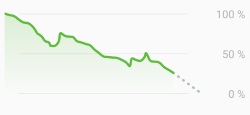
Android Akku lädt nicht richtig voll?Wenn der Akku nicht mehr voll lädt, dann kann das an verschiedenen Dingen liegen. Im schlimmsten Fall ist der Akku defekt, doch nicht immer muss gleich ein Akku-Defekt die Ursache für das Problem sein, sondern möglicherweise muss der Akku auch einfach nur kalibriert werden oder aber der Akku wird deshalb nicht vollständig auf die 100 Prozent aufgeladen, weil im Hintergrund eine App auf Volllast läuft und den Strom schneller aus dem Akku zieht als der wieder aufgeladen werden kann.

  • Handy neustarten: Bevor Du dich auf die Suche nach einer Ursache für das Problem beim Akku laden machst, solltest Du einfach mal dein Handy neustarten. Manchmal kann so ein Handy-Neustart technische Probleme wie von Geisterhand beheben.
  • Akku kalibrieren: Hast du den Akku von deinem Android-Smartphone schon einmal kalibriert? Unter Umständen könnte das weiterhelfen, wenn der Akku nicht voll aufgeladen wird. Dazu muss man das Smartphone einfach nur vollständig aufladen und solange eingeschaltet lassen, bis dies automatisch ausgeschaltet wird, weil der Akku leer gegangen ist. Um den Vorgang zu beschleunigen kann man beispielsweise auf Apps wie „Battery Calibration“ aus dem Google Play Store zurückgreifen. Um die besten Ergebnisse beim Akku kalibrieren zu erhalten, sollte man den Vorgang zwei bis drei Mal wiederholen.
  • Akku entlädt sich beim Laden? Möglicherweise lädt unter Android der Akku nicht voll, weil sich das Smartphone beim Laden automatisch wieder entlädt. Das kann zum Beispiel passieren, wenn man das falsche bzw. ein zu schwaches Netzteil verwendet oder aber auch wenn im Hintergrund eine App die ganze Zeit auf Volllast läuft und den Akku trotz Laden so stark beansprucht, dass die Prozente von dem Ladestatus nach unten gehen.
  • Akku austauschen: Ist dein Android-Smartphone noch in der Garantie, dann solltest Du das Gerät austauschen. Ist das Smartphone nicht mehr in der Garantie, dann kann man den Akku je nach Smartphone teilweise auch recht einfach und kostengünstig selber austauschen.

Android Akkuanzeige kalibrieren beim Samsung Galaxy

Unter Umständen kann auch die integrierte Funktion zum Akku kalibrieren weiterhelfen. Wir haben damit das oben beschriebene „Problem“ mit der falschen Akkuanzeige bzw. das der Akku nur bis circa 70 Prozent aufgeladen wurde, beheben können. Dazu musst Du den Akku auf 100 Prozent aufladen, über die Telefon-App den Code *#0228# ausführen und anschließend auf „Quick Start“ drücken. Diese Methode ist eine ganz gute Alternativ zu den Akku kalibrieren-Apps für Android.

Android Akku lädt nicht bis 100 Prozent: Weitere Lösungen?

Kennst Du weitere Ursachen, wenn der Akku nicht voll aufgeladen wird und die 100 Prozent nicht erreicht? Dein Akku lädt nicht voll und Du hast das Problem anderweitig lösen können? Teile deine Erfahrungen zu dem Problem gerne hier unter diesem Artikel im Kommentarbereich.
Windows 10 temporäre Dateien löschen: So geht’s

Wie kann man unter Windows 10 temporäre Dateien löschen? Wo findet man den Temp-Ordner unter Windows 10, um alle temporären Dateien entfernen zu können, die nicht mehr vom System benötigt werden? Je nachdem wie man Windows 10 verwendet und welche Programme man installiert sowie nutzt, können mit der Zeit schon einige temporäre Dateien anfallen. In den meisten Fällen werden die temporären Dateien irgendwann automatisch von dem System gelöscht. Doch der eine oder andere hat sich hier vielleicht schon einmal gefragt, kann man die temporären Dateien unter Windows 10 auch manuell löschen?

Windows 10 temporären Dateien löschen über Datenträgerbereinigung

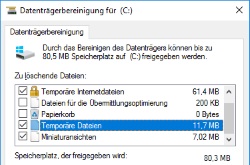
Temporäre Dateien löschen über DatenträgerbereinigungEine Methode die temporären Dateien unter Windows 10 manuell zu löschen und das System dadurch etwas aufzuräumen besteht darin die Datenträgerbereinigung zu nutzen. Mit Hilfe der Datenträgerbereinigung kannst Du nicht nur die die temporären Dateien per Knopfdruck löschen, sondern auch andere nicht mehr unbedingt notwendig Dateien löschen, dazu gehören beispielsweise der Papierkorb, Dateien für die Übermittlungsoptionen und auch Restbestände von Windows Updates. Die Datenträgerbereinigung kannst Du unter Windows 10 folgendermaßen starten.

  1. Öffne den Windows Explorer und klicke mit der rechten Maustaste auf das Laufwerk bzw. die Partition, auf der Du die temporären Dateien löschen möchtest.
  2. Wähle im Kontextmenü die Eigenschaften aus und unter der Registerkarte „Allgemein“ findest Du relativ mittig den Button „Bereinigen“.
  3. Jetzt werden die zu bereinigenden Dateien gesucht und aufgelistet, dazu gehören unter anderem auch die temporären Dateien.
  4. Mit einem Klick auf „OK“ werden die ausgewählten Daten bereinigt und damit auch die temporären Daten unter Windows 10 von der Festplatte entfernt.

Temporäre Dateien manuell löschen unter Windows 10

Neben der Datenträgerbereinigung kannst Du die temporären Dateien auch manuell löschen, indem Du einfach den entsprechenden Temp-Ordner über den Windows Explorer unter Windows 10 öffnest und die Dateien manuell entfernst.

  1. Öffne den Windows Explorer, tippe oben auf die Navigationsleiste und öffne %temp%. (%temp% ist die Umgebungsvariable für den benutzerspezifischen Temp-Ordner)
  2. Lösche alle Dateien in dem Ordner, indem Du den Inhalt in den Papierkorb verschiebst und dort löschst.

Temporäre Dateien lassen sich nicht löschen?

Teilweise lassen sich einzelne Dateien nicht löschen, weil diese gerade nicht im Zugriff sind. In dem Fall empfiehlt es sich vor dem manuellen Löschen der temporären Daten alle im Vordergrund geöffneten Anwendungen zu schließen. Sollte auch das nicht funktionieren, starte den PC neu und führe die Datenträgerbereinigung wie oben beschrieben aus.

WhatsApp zieht Akku leer: Hoher Akkuverbrauch?

Was tun, wenn WhatsApp den Akku leer zieht? Woran könnte es liegen, wenn WhatsApp einen hohen Akkuverbrauch verursacht und wie kann man diesen senken? Wer heutzutage ein Smartphone sein Eigen nennt, egal ob Android oder iOS, der wird sicherlich so einige Apps haben, auf die man im Alltag gar nicht mehr verzichten könnte/möchte. Zu diesen Apps gehört für viele sicherlich auch WhatsApp mit dem man nicht nur so gut wie kostenlos sondern auch sehr einfach mit Freunden, Bekannten und anderen Kontakten über das Internet kommunizieren kann. Neben einfachen Text-Nachrichten kann man über WhatsApp auch problemlos Bilder, Videos sowie Sprachnachrichten versenden und neuerdings sogar Anrufe durchführen.

WhatsApp verbraucht viel Akku: Was tun bei hohem Akkuverbrauch?

Auch wenn WhatsApp eigentlich recht sparsam mit den Daten und dem Akkuverbrauch ist, so gibt es zum Teil Meldungen das WhatsApp den Akku leer zieht und immer unter den Apps mit dem höchsten Akkuverbrauch auftaucht. Da stellt sich die Frage, was könnte die Ursache dafür sein, dass WhatsApp den Akku leer zieht und so viel Strom verbraucht?

Vorweg sei gesagt, wenn WhatsApp häufig genutzt wird und das nicht nur zum gelegentlichen Austausch von Text-Nachrichten sondern auch zum Versenden von vielen Bildern, Videos und Sprachnachrichten sowie der Durchführung von Anrufen über WhatsApp Calls, dann kann der „hohe Akkuverbrauch“ je nach Nutzungszeit auch vollkommen normal sein.

  • Handy neustarten: Wenn eine App einen Akkuverbrauch verursacht, egal ob es jetzt WhatsApp oder eine andere App ist, dann kann manchmal schon ein einfacher Handy-Neustart weiterhelfen. Bevor man also nach einer Ursache sucht, einfach mal das Smartphone durchstarten und den Akkuverbrauch in den kommenden Stunden überprüfen.
  • WhatsApp Cache leeren: Im Netz berichten einige betroffene Nutzer von WhatsApp unter Android, dass der hohe Akkuverbrauch von WhatsApp durch einmaliges Cache leeren behoben werden konnte. Öffne dazu die „Android-Einstellungen“ – „Apps/Anwendungsmanager“ – „WhatsApp“ – „Speicher“ und tippe hier auf „Cache leeren“.
  • Aktuelle WhatsApp-Version installiert? Nicht nur wegen neuer Features sollte man immer die neuste WhatsApp-Version installiert haben, sondern auch weil nicht selten einige Fehler durch die Updates behoben werden. Wenn WhatsApp den Akku leer zieht, dann solltest Du überprüfen, ob Du die aktuelle Version von dem Instant Messenger auf deinem Handy installiert hast. Ist dem nicht so, dann solltest Du das nachholen.
  • Aktuellste Android- bzw. iOS-Version installiert? Hast du die aktuellste Android-Version auf deinem Smartphone wie einem Samsung Galaxy S8 oder iOS-Version auf dem iPhone installiert?
  • Automatischer Medien-Download deaktivieren: Unter Umständen kann der Akkuverbrauch von WhatsApp reduziert werden, wenn der automatische Medien-Download deaktiviert wird. Den Auto-Download von Medien wie Bilder und Videos kannst Du in WhatsApp über die „Einstellungen“ und „Datennutzung“ deaktivieren.
  • WhatsApp neuinstallieren: Hat WhatsApp immer noch so einen hohen Akkuverbrauch und zieht den Akku schnell leer, dann könnte ggfs. auch eine Neuinstallation der App weiterhelfen.

Du hat auch die Erfahrung gemacht und WhatsApp zieht deinen Akku leer? Kennst Du weitere Tipps und Ursachen, wenn WhatsApp für einen hohen Akkuverbrauch sorgt? Teile deine Erfahrungen dazu gerne hier im Kommentarbereich unter diesem Artikel.

WhatsApp Sprachnachrichten mit Musik aufnehmen

Wie kann man WhatsApp Sprachnachrichten mit Musik aufnehmen? Kann ich eine Sprachnachricht im WhatsApp aufnehmen und im Hintergrund Musik über die Lautsprecher abspielen lassen? Wenn ja, wie geht das und was kann ich tun, wenn die Musik bei der Aufnahme einer Sprachnachricht immer pausiert oder lautlos gestellt wird? Vor dieser Frage könnte vielleicht mal so manch ein WhatsApp-Nutzer stehen, der gerne Sprachnachrichten versendet und im Hintergrund etwas Musik oder aber auch eine andere Sprachnachricht abspielen und mit in der Sprachmemo aufnehmen möchte.

Aktuell ist es in der Regel so, dass die im Hintergrund abgespielte Musik nicht bei der Aufnahme einer WhatsApp Sprachnachricht mit aufgenommen wird, weil die Musik entweder pausiert oder aber lautlos geschaltet wird. Da stellt sich die Frage, kann man das verhindern und Musik bei der Aufnahme der Sprachnachricht abspielen lassen?

WhatsApp Sprachnachricht mit Musik im Hintergrund aufnehmen

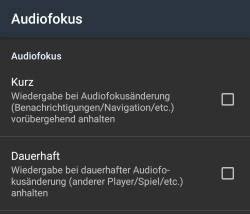
WhatsApp Sprachnachrichten mit Musik im Hintergrund aufnehmen (Poweramp)Kurz gesagt, ja Du kannst eine WhatsApp-Sprachnachricht mit Musik aufnehmen. Das funktioniert allerdings nicht mit jeder App bzw. nicht mit jedem MP3-Player unter Android. Mit der kostenlosen Musik/MP3-Player-App namens Poweramp ist es aber möglich, vorausgesetzt man ändert eine Einstellung. Willst Du Sprachnachricht und Musik in WhatsApp aufnehmen, dann musst Du folgende Einstellung in Poweramp machen und darüber die Lieder abspielen.

  1. Lade dir die kostenlose Media-Player-App namens Poweramp aus dem Google Play Store auf dein Android-Smartphone herunter.
  2. Starte die Poweramp-App und öffne oben die „Einstellungen“ und „Audio“.
  3. In den „Audio-Einstellungen“ kannst Du nun den „Audiofokus“ auswählen.
  4. Entferne beide Haken bei „Audiofokus“ unter „Kurz“ und „Dauerhaft“.
  5. Spiele das Lied ab, welches Du in der Sprachnachricht mit aufnehmen möchte, öffne WhatsApp und starte die Aufnahme der Sprachnachricht.
  6. Anders als sonst sollte die Musik im Hintergrund bei der Aufnahme der WhatsApp Sprachnachricht nun nicht pausiert und mit aufgenommen werden.

Kennst Du noch weitere Methoden über die man seine WhatsApp Sprachnachricht auch mit Musik aufnehmen kann?

Android Dock ändern: Mehr Icons im Dock anzeigen

Wie kann ich das Android-Dock ändern? Wie kann ich bei einem Android-Smartphone wie zum Beispiel bei einem Samsung Galaxy S8 oder Galaxy S7 das Dock anpassen und so mehr Icons im Dock anzeigen lassen? Je nachdem welches Android-Smartphone man verwendet und welche Android-Version sowie welcher Launcher darauf installiert ist, hat man beispielsweise bei einem Samsung Galaxy-Smartphone mit Touchwiz-Oberfläche meist nur die Möglichkeit bis zu drei Symbole (ohne Menü) im Dock anzeigen zu lassen. Zwar lassen sich im Dock mittlerweile auch Ordner erstellen, doch so manch einer hat sich vielleicht schon gefragt, ob man nicht auch mehr Icons im Dock anzeigen lassen kann. Welche Möglichkeiten Du da hast, dass haben wir in diesem Artikel einmal kurz zusammengefasst.

Android mehr Icons im Dock anzeigen: So geht’s

Android: So kannst Du das Dock ändernWillst Du unter Android das Dock ändern, dann gibt es dafür verschiedene Möglichkeiten. Am einfachsten ist es das Dock zu ändern und unter anderem mehr Symbole im Dock anzeigen zu lassen, indem man sich einen anderen Android-Launcher installiert. Im Google Play Store gibt es mittlerweile eine Vielzahl von guten und meist sogar vollkommen kostenlosen Android-Launchern. Diese verändern nicht nur das Design, sondern bieten oft auch viele praktische Features an mit denen man unter anderem das Android-Dock einstellen und stark anpassen kann.

Android Doch ändern mit Apex Launcher

Ein Android-Launcher, der auch zahlreiche Einstellungsmöglichkeiten bei dem Dock anbietet, ist unter anderem der Apex Launcher. Der Apex Launcher zählt sicherlich zu einem der beliebtesten Android-Launcher mit vielen Anpassungsmöglichkeiten, die sich kinderleicht einrichten und einstellen lassen. So kannst Du in den Einstellungen des Launchers unter anderem auch die Anzahl der Icons im Dock verändern und die Docksymbole von drei auf bis zu sieben Icons verändern.

  1. Lade dir dazu einfach den Apex-Launcher auf dein Smartphone herunter und aktivieren als Standard-Launcher.
  2. Über die „Apex-Einstellungen“ kannst Du unter „Dockeinstellungen“ das Android-Dock anpassen und ändern.
  3. Über „Anzahl der Docksymbole“ kannst Du die Anzahl der Icons einstellen, zusätzlich lassen sich auch die Dockseiten anpassen.

Es gibt übrigens auch noch weitere Launcher bei denen man das Dock anpassen und die angezeigten Symbole im Dock verändern kann, der Apex Launcher ist nur ein Beispiel. Gibt es noch andere Möglichkeiten mit denen man mehr als die drei standardmäßig möglichen Icons im Dock anzeigen lassen kann? Wenn Du weitere Methoden kennst, dann teile diese gerne hier in den Kommentaren.