iPhone Ton nur über Kopfhörer: Was tun?

iphone ton nur mit kopfhörerWas tun, wenn mein iPhone nur noch Ton über die Kopfhörer ausgibt? Was könnte die Ursache sein, wenn der iPhone Lautsprecher nicht mehr funktioniert und das Handy denkt es wären Kopfhörer angeschlossen, obwohl dem nicht so ist? Der eine oder andere iPhone-Besitzer könnte früher oder später eventuell mal vor dem Problem stehen, dass der Ton nur noch über die Kopfhörer funktioniert, während die Lautsprecher stumm bleiben. Dies kann sowohl ein Software- als auch ein Hardware-Defekt sein. Im Folgenden haben wir einige mögliche Lösungsansätze zusammengefasst, wenn der Ton nur noch über die Kopfhörer und nicht mehr über die Lautsprecher zu hören ist.

iPhone gibt Ton nur über Kopfhörer aus

  • iPhone neustarten: Unter Umständen kann das Ton-Problem schon durch einen einfachen Neustart des iPhones behoben werden. Starte dein iPhone einmal neu, indem Du den Power-Button für einige Sekunden solange gedrückt hältst, bis das iPhone neustartet.
  • Schmutz und Staub in der Kopfhörerbuchse: Möglicherweise erkennt das iPhone auch Kopfhörer obwohl keine eingesteckt sind und gibt deshalb nur Ton über die Kopfhörer aus. In dem Fall solltest Du mal die Kopfhörerbuchse überprüfen, ob sich dort möglicherweise Verschmutzungen oder Staub angesammelt hat. Mit einem spitzen Gegenstand wie einem Zahnstocher oder mit etwas Druckluft bekommt man den Schmutz meist ganz gut aus der Kopfhörerbuchse (ACHTUNG, vorsichtig sein!)
  • Kopfhörer einstecken und wieder entfernen: Hängt das iPhone im Kopfhörer-Modus und gibt den Ton auch nur über die Kopfhörer aus, dann kann es eventuell auch helfen kurz die Kopfhörer einzustecken und wieder zu entfernen.
  • Wasserschaden an der Kopfhörerbuchse: Ist das iPhone in der letzten Zeit ins Wasser gefallen oder stark nass geworden? Möglicherweise liegt ein Wasserschaden an dem Kopfhörer-Anschluss vor. Der Wasserschaden ist teilweise erkennbar an einem roten Punkt am Ende der Kopfhörer-Buchse (Feuchtigkeitssensor), wie auf der verlinkten Apple-Seite ganz schön dargestellt zu sehen ist.

iPhone Ton nur über Kopfhörer
iPhone Ton funktioniert nur mit KopfhörerWenn das iPhone den Ton weiterhin nur über die Kopfhörer und nicht über die Lautsprecher abspielt, dann kann in den meisten Fällen wohl ein Reset auf die Werkseinstellungen weiterhelfen. Bedenke dabei, dass beim Zurücksetzen auf die Werkseinstellungen alle Daten und Einstellungen auf dem iPhone gelöscht werden. Erstelle deshalb vorher ein Backup von allen wichtigen Daten auf deinem iPhone.

Hast Du auch Erfahrungen mit dem Problem gemacht, dass beim iPhone der Ton nur mit Kopfhörer zu hören ist und der Lautsprecher nicht mehr funktioniert? Kennst Du weitere Tipps und Tricks, wie man das „Problem“ selber in den Griff bekommen kann? Teile deine Erfahrungen dazu gerne hier unter diesem Beitrag.
Android Ton beim Entsperren ausschalten (Samsung Galaxy S8, S7)

Wie und wo kann man unter Android den Ton beim Entsperren ausschalten? Wie lässt sich bei einem Android-Smartphone wie beispielsweise einem Samsung Galaxy S8 oder Galaxy S7 der Sound beim Entsperren des Bildschirms deaktivieren? Je nachdem wie man sein Android-Smartphone konfiguriert hat gibt es Handy ganz schön viele Töne von sich, wenn es denn nicht lautlos geschaltet ist. Dazu gehören nicht nur die klassischen Töne bei Anrufen und SMS sondern natürlich auch bei Benachrichtigungen von den installierten Apps. Unter Umständen bekommt man unter Android auch einen Ton beim Entsperren angezeigt und dann stellt sich die Frage, wie kann man diesen Entsperr-Ton deaktivieren?

Unter Android gibt es eine einfache Möglichkeit den Ton beim Entsperren zu deaktivieren, denn dafür gibt es eine spezielle Einstellung. Wo Du diese Einstellung finden kannst und wie sich damit der Sound auf dem Sperrbildschirm beim Unlock ausschalten bzw. stummschalten lässt, dass haben wir in der folgenden Anleitung einmal kurz zusammengefasst und beschrieben.

Android: So kannst Du den Ton beim Entsperren deaktivieren

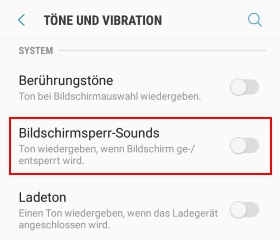
Ton beim Entsperren ausschalten unter AndroidDie in der Anleitung beschriebenen Schritte basieren übrigens auf der Menüführung von einem Samsung Galaxy S7, es sollte aber auch bei jedem anderen halbwegs modernen Android-Smartphone sehr ähnlich funktionieren.

  1. Entsperre dein Smartphone und öffne die Android-Einstellungen.
  2. Wähle in den „Einstellungen“ den Menüpunkt „Töne und Vibration“ aus.
  3. Darunter findest Du wiederum verschiedene Abschnitte wie unter anderem „System“.
  4. Unter dem „System“-Abschnitt solltest Du nun die „Bildschirmsperr-Sounds“ sehen, darüber lässt sich der Ton beim Entsperren ausschalten.

Selbstverständlich kannst Du den Sound beim Entsperren unter Android auch jederzeit wieder aktivieren, dazu einfach wie oben beschrieben den entsprechenden Schalter wieder aktivieren.

Windows 10 Features werden verarbeitet hängt bei 100 abgeschlossen?

Was tun, wenn Windows 10 bei der Meldung „Features werden verarbeitet“ bei 100% abgeschlossen hängt? Wenn die Verarbeitung der Features in Windows 10 mit 100 Prozent abgeschlossen wurde, warum hängt das System dann noch? Kann ich meinen PC oder Laptop ausschalten, wenn der Vorgang bei 100 Prozent hängt, obwohl der Hinweis „Schalten Sie den Computer nicht aus“ angezeigt wird? So könnte vielleicht mal die Frage von dem einen oder anderen Windows 10-Nutzer aussehen, der entweder gerade eine Neuinstallation durchgeführt oder Updates installiert hat.

Je nachdem um welches und vor allem auch wie viele Updates es sich handelt, kann die Installation von Updates unter Windows 10 schon einmal etwas dauern, gleiches gilt für die Ersteinrichtung. Der eine oder andere Nutzer wird bei der oben genannten Meldung sicherlich nach einiger Zeit ungeduldig werden, vor allem wenn eine Meldung wie „Features werden verarbeitet“ angezeigt wird und die Meldung trotz 100% abgeschlossen nicht verschwindet.

Windows 10 Features werden arbeitet: Meldung hängt bei 100% abgeschlossen?

Auch wenn Windows 10 erfahrungsgemäß recht robust ist, was einen harten Neustart bei der Update-Installation angeht, so kann immer mal etwas schiefgehen, dass man zum Beispiel gerade in einem wichtigen Schreibvorgang das System ausschaltet und damit wichtige Daten von Windows 10 beschädigt. Deshalb unser Tipp, lass den Vorgang einfach weiterlaufen und schalte das System nicht aus. In unserem Fall hing die Update-Installation für gut 30 bis 40 Minuten bei „Features werden verarbeitet“ und das Update wurde dann schlussendlich doch ordnungsgemäß und ohne Fehler installiert, sodass das System normal hochgefahren werden konnte. Im Netz findet man ähnliche Berichte, wo es manchmal einfach nur etwas länger gedauert hat.

Außer Abwarten und Tee trinken konnten wir leider noch keinen anderen Trick finden, wenn einem für längere Zeit „Features werden verarbeitet“ beim Start von Windows 10 angezeigt wird. Zum Teil gibt es Berichte, dass das Abziehen von dem LAN-Kabel bzw. das Trennen der WLAN-Verbindung wohl weitergeholfen haben soll, um den Vorgang zu beschleunigen. Hast Du auch Erfahrungen mit dem „Problem“ gemacht? Kennst Du weitere Lösungen und Tipps, wie man den Vorgang beschleunigen oder die Verarbeitung der Features umgehen kann, wenn man nur „Features werden verarbeitet“ mit „100% abgeschlossen“ angezeigt bekommt?

Bei uns wurde die Meldung übrigens im Rahmen einer Update-Installation angezeigt.

Android Playlist Speicherort: Wo werden Playlist gespeichert?

Wo werden die Playlist unter Android gespeichert? Gibt es unter Android einen Playlist Speicherort, wo man die Datenbanken finden und durch kopieren der Datei exportieren sowie auf einem neuen Handy importieren kann? Je nachdem wie man seine Musik mit seinem Smartphone konsumiert, nutzt der eine oder andere vielleicht auch die vorinstallierten MP3-Player-App oder einen Musik-Player von einem Drittanbieter aus dem Google Play Store. Hat man viele Songs in Form von MP3-Dateien auf seinem Smartphone gespeichert, dann kann es durchaus sinnvoll sein sich die eine oder andere Playlist zu erstellen. Hat man sich viele Playlisten erstellt, dann kommt meist früher oder später die Frage auf, wo befindet sich unter Android der Playlist Speicherort und wo werden diese gespeichert bzw. wie kann ich diese exportieren und auf ein neues Handy übertragen?

Android wo werden Playlist gespeichert?

Je nachdem welche MP3-Player-App Du auf deinem Android-Smartphone zum Erstellen und Verwalten der Playlist verwendest, werden die Playlisten meist an unterschiedlichen Speicherorten abgelegt. Bei der vorinstallierten Musik-Player-App wird die Playlist meist unter dem Pfad „/data/data/com.google.android.music/databases“ in der Datei „music.db“ abgelegt. Bei beliebten MP3-Player-Apps von Drittanbietern liegt die Playlist zum Teil in dem App-Daten Verzeichnis der jeweiligen App.

Android Playlist Speicherort: Wie exportieren und sichern?

Willst du deine Android Playlist sichern und exportieren, dann sollte man die am besten nicht über Kopieren der jeweiligen Playlist-Datei machen.

  • Zum einen bieten viele MP3-Player-Apps eine Möglichkeit an einen Export der PLaylist und Einstellungen durchzuführen, die man dann auch auf einem anderen Geräte wieder importieren kann.
  • Zum anderen kann man für den Export der Playlisten auch auf Apps aus dem Google Play Store zurückgreifen. Hier bietet sich zum Beispiel die App namens „Playlist Backup“ an. Die App ist kostenlos und erlaubt nicht nur das Exportieren der Playlist von der vorinstallierten Musik-Player-App, sondern auch ein Export von den Listen aus Google Play Music sowie der App Poweramp. Den Speicherort der exportierten Playlisten kann man selbst bestimmen. Auch kann man den Export natürlich auf ein neues Handy kopieren und dann über die App wiederherstellen.

Android Ladeton ausschalten: So geht’s beim Samsung Galaxy

Wie kann man unter Android eigentlich den Ladeton ausschalten? Wie lässt sich der Ton beim Einstecken von dem Ladekabel bei einem Android-Smartphone wie einem Samsung Galaxy S8 oder Galaxy S7 deaktivieren? Vor dieser Frage könnte früher oder später vielleicht so manch ein Besitzer eines Android-Smartphones stehen und da wir vor kurzem auch nach der Einstellung gesucht haben und diese recht versteckt war, findest Du hier eine kurze Anleitung.

Ein Smartphone gibt heutzutage viele Töne von sich. Wenn ein Anruf kommt bekommt man etwas zu hören, wenn eine Benachrichtigung eintrifft wird ein Ton abgespielt aber beispielsweise auch wenn man das Ladekabel anschließt wird im Standard meist ein „Ladeton“ abgespielt, jedenfalls wenn man das Smartphone nicht lautlos geschaltet und so sämtliche Töne deaktiviert hat.

Android: So kannst du den Ladeton deaktivieren

Android Ladeton deaktivierenWas der eine oder andere vielleicht gar nicht weiß, man kann den Ladeton unter Android ganz einfach deaktivieren. Nachfolgend haben wir mal die Vorgehensweise anhand von der Menüführung von einem Samsung Galaxy S7 beschrieben, um den Ladeton auszuschalten. Die Einstellung gibt es in den aller meisten Fällen auch in ähnlicher Form bei anderen Android-Smartphones von anderen Herstellern.

  1. Entsperre dein Android-Smartphone und öffne die „Einstellungen“.
  2. In den Android-Einstellungen wählst Du den Menüpunkt „Töne und Vibration“ aus.
  3. Hier findest Du etwas weiter unten bei den Systemtönen den Menüpunkt „Ladeton“.
  4. Deaktiviere den Schalter von dem Ladeton und schon sollte kein Sound mehr abgespielt werden wenn Du dein Smartphone auflädst bzw. wenn Du das Ladekabel einsteckst.

Selbstverständlich kannst Du den Ladeton unter Android auch jederzeit wieder aktivieren, wenn Du gerne ein akustisches Feedback bekommen möchtest, wenn das Ladekabel eingesteckt wird. Dann einfach wieder den Schalter in den Android-Einstellungen wie oben beschrieben aktivieren.