DHL Päckchen Sendungsnummer: Wo steht sie?

Wo steht bei einem DHL Päckchen die Sendungsnummer? Wo finde ich die Sendungsnummer um damit mein Päckchen über die DHL Sendungsverfolgung verfolgen zu können? So oder jedenfalls so ähnlich könnte man vielleicht die Frage von dem einen oder anderen Menschen zusammenfassen, der gerade etwas bei der Post bzw. DHL als Päckchen verschickt hat und sich jetzt die Frage stellt, wo steht die Sendungsnummer und wo ist diese auf dem Beleg bzw. der Quittung und Kassenbon abgedruckt?

Wo steht die Sendungsnummer bei DHL Päckchen?

Kurz gesagt, ein normales DHL Päckchen hat keine Sendungsnummer und ein normales Päckchen lässt sich auch nicht über die klassische Sendungsverfolgung von DHL verfolgen und tracken. Auf dem Kassenbon steht meistens nur eine Paketnummer oder aber die Steuernummer mit der man das Päckchen natürlich nicht verfolgen kann.

Nur wenn Du den zusätzlichen Service mit einer Versicherung für das DHL Päckchen International dazubuchst, kannst Du das Paket verfolgen und bei Verlust auch auf die Versicherung zurückgreifen. So lässt sich ein DHL Päckchen bis 50 Euro versichern, gleichzeitig gibt es eine Sendungsverfolgung bis zum Empfänger in über 60 Länder. Weitere Informationen dazu findest Du auf der offiziellen Webseite von DHL.

Alternativ könnte man aus dem Päckchen natürlich auch einfach ein Paket machen. Hier ist nicht nur die Sendungsverfolgung sondern auch eine Haftung bis 500 Euro inklusive.

Gibt es mittlerweile doch eine Sendungsverfolgung für normale DHL Päckchen? Sollte sich daran etwas geändert haben, dann freuen wir uns über einen kurzen Hinweis in den Kommentaren unter diesem Beitrag.
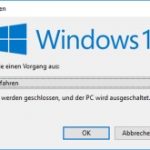
PC über Tastatur ausschalten: Tastenkombinaton herunterfahren

Wie kann ich meinen PC über die Tastatur ausschalten? Gibt es unter Windows eine Tastenkombination zum Herunterfahren und wenn ja, aus welchen Tasten besteht die Tastenkombination und welche Tasten muss man drücken? Diese Frage hat sich vielleicht schon der eine oder andere Windows 10-Nutzer an einem PC oder Notebook gestellt, der gerne verschiedene Aktionen über Tastenkombinationen bedient oder aber bei dem der Bildschirm nicht mehr funktioniert und der jetzt den PC über die Tastatur ausschalten will. Stellt sich nur die Frage, wie kann man einen PC über die Tastatur herunterfahren?

PC über Tastatur ausschalten

PC über Tastenkombination herunterfahrenMit wenigen Handgriffen kannst Du deinen PC per Tastenkombination ausschalten. Es gibt hier theoretisch mehrere Methoden, am einfachsten ist es aber mit dem folgenden Shortcut.
  1. Drücke auf dem Desktop die Tastenkombination bestehend aus ALT-Taste und F4-Taste.
  2. Jetzt öffnet sich das Dialogfenster zum Herunterfahren aber auch zum Neustarten. In der Regel ist in der Auswahlliste „Herunterfahren“ standardmäßig ausgewählt.
  3. Drücke nun einfach die Enter-Taste auf deiner Tastatur und dein PC/Notebook sollte ausgeschaltet werden.

Befehl statt Tastenkombination zum Herunterfahren

Statt der oben beschriebenen Tastenkombination kannst Du auch einen Befehl verwenden, um darüber deinen PC neuzustarten. Hier bietet sich der Befehl „shutdown /s“ an, den man einfach über die Eingabeaufforderung absenden und ausführen kann.

  1. Klicke dazu mit der rechten Maustaste unten links auf das Windows-Logo.
  2. Wähle in dem Kontextmenü die „Eingabeaufforderung (Administrator)“ aus und bestätige das Dialogfenster mit „OK“.
  3. Jetzt kannst Du den Befehl zum Herunterfahren in Form von „shutdown /s“ eingeben und den Befehl über die Enter-Taste in der Eingabeaufforderung absenden.

Nach wenigen Sekunden sollte dein PC nun heruntergefahren und ausgeschaltet werden.

Wie viel Datenvolumen verbraucht Google Maps

Wie viel Datenvolumen verbraucht Google Maps in der Navigation unter Android und iOS? Wie hoch ist der Datenverbrauch von dem Google Maps Navi in MB in einer Minute? Das Smartphone hat heutzutage für viele Menschen eine ganze Reihe an Funktionen, für die man früher noch andere Geräte genutzt hat, größtenteils ersetzt. Neben dem MP3-Player gehört dazu für viele sicherlich auch das Navigationsgerät. Während man früher meist noch mindestens um die 100 Euro für ein vernünftiges Navigationsgerät in die Hand nehmen musste, kann man heutzutage nahezu jedes Smartphone mit der passenden App in ein Navi umwandeln und das zum Teil sogar vollkommen kostenlos. Eine dieser Apps ist unter anderem die Google Maps Navigation. Über Google Maps kann man sich nicht nur die Karten von Städten, Ländern und der ganzen Welt anzeigen lassen, sondern Google Maps hat auch eine integrierte Navigation und diese kann sich sehen lassen.

Google Maps Datenvolumen Verbrauch

Datenverbrauch von Google MapsHier stellt sich die Frage, wie viel Datenvolumen verbraucht eigentlich Google Maps? Während das aktivierte GPS für die Google Maps Navigation kein Datenvolumen verbraucht, so sieht es bei den Karteninformationen anders aus. Die Karten müssen natürlich entsprechend von den Google-Servern heruntergeladen werden und der Datenverbrauch hängt je nachdem welche Karten man aktiviert hat, klassische Karte oder die Satellitenaufnahmen, natürlich auch von der Nutzungsdauer ab.

Der Datenverbrauch liegt bei der Google Maps Navigation unter Android und iOS (iPhone) bei ungefähr 2 bis 3 Megabyte in der Minute. Dies ist natürlich nur ein Richtwert und hängt auch davon ab, wie schnell man sich bewegt (es gibt auch eine Fahrrad-Navigation) und in welchen Gegenden man unterwegs ist (viele Details oder eher wenige Details).

Es gibt einen Trick mit dem man den Datenverbrauch von Google Maps reduzieren kann. Wie sich der Verbrauch beim Datenvolumen bei der Google Maps Navigation reduzieren lässt unter Android und iOS, dass haben wir unter dem verlinkten Beitrag ausführlich beschrieben.

ALT F4 Tastenkombination: Was passiert und wie deaktivieren?

Was passiert eigentlich wenn ich die Tastenkombination ALT F4 drücke? Wie lässt sich das Tastenkürzel ALT F4 deaktivieren und aktivieren? Je nachdem wie gut man sich mit den vorhandenen Tastenkombinationen unter Windows 10 auskennt, wird der eine oder andere vielleicht schon einmal über die ALT-Taste und F4-Taste gestolpert sein. Nicht selten bekommt man auch Sätze geschickt wie, drück mal ALT F4. Da wird sich so manch einer vielleicht früher oder später mal die Frage stellen, was passiert eigentlich wenn man die Tasten auf der Tastatur drückt?

Was passiert wenn man ALT + F4 drückt?

ALT + F4 Tastenkombination

Mit der Tastenkombination wird das aktuell im Vordergrund befindliche Programme geschlossen. Dies funktioniert meist auch dann, wenn die Anwendung nicht mehr richtig reagiert. Willst Du ein Programm schnell schließen und kannst aus welchem Grund auch immer nicht auf das X-Symbol oben rechts vom Programmfenster klicken, dann drücke einfach gleichzeitig ALT und F4 auf der Tastatur und das Programm wird geschlossen.

ALT-F4 deaktivieren unter Windows

Wenn Du versehentlich immer mal wieder auf ALT F4 kommst, zum Beispiel weil es in einem anderen Programm eine ähnliche Tastenkombination gibt, hinter der eine ganz andere Funktion steckt, dann stellt sich schnell die Frage, kann man das Tastenkürzel auch irgendwie deaktivieren?

So kannst Du ALT F4 unter Windows deaktivieren:

  1. Lade dir als erstes das Programm namens dWinlock herunter.
  2. Starte das Programm und wähle den Menüpunkt „Disable Keys“ aus.
  3. Hier kannst Du nun einen Haken bei ALT+F4 setzen und damit die Tastenkombination deaktivieren.

Das Tastenkürzel bleibt solange gesperrt, wie das Programm im Hintergrund läuft. Um ALT-F4 aktivieren zu können musst Du einfach das Programm beenden und schon sollte die Tastenkombination wieder funktionieren.

Mehrere Repeater hintereinander schalten: Reihenschaltung möglich?

Kann man eigentlich mehrere Repeater hintereinander schalten? Ist eine Reihenschaltung bei einem Repeater möglich und wenn ja, wie lässt sich das einrichten und was ist dabei zu beachten? Wer zuhause die Reichweite von seinem WLAN erhöhen will, der kann einfach einen Repeater einsetzen und damit die WLAN-Reichweite deutlich vergrößern. Ein Repeater macht im Prinzip nichts anderes als das WLAN-Signal vom Router aufzunehmen und wieder auszusenden. So kann man die Reichweite deutlich erhöhen und Probleme mit einem schlechten Empfang und häufigen WLAN-Abbrüchen aufgrund zu großer Distanz meist schnell in den Griff bekommen.

Mehrere Repeater hintereinander schalten

Wenn ein Repeater nicht ausreicht um die WLAN Reichweite zu erhöhen, dann stellt sich schnell die Frage, kann man eigentlich mehrere Repeater hintereinander schalten? Hat das hintereinander schalten von mehreren Repeater irgendwelche Auswirkungen auf den Empfang und die Übertragungsgeschwindigkeit?

Kurz gesagt, ja Du kannst mehrere Repeater hintereinander schalten und dabei sollte es auch erst einmal keine Probleme geben. So kann man beispielsweise einen AVM Fritzbox Repeater hintereinander schalten, wichtig dabei ist, bei der Konfiguration von dem zweiten Repeater muss man darauf achten, dass sich dieser auch mit dem anderen Repeater verbindet und nicht mit dem Router.

Einen Haken hat die Reihenschaltung von Repeatern aber, denn in einer Reihenschaltung halbiert sich die Bandbreite der WLAN-Verbindung. Immer wenn ein weiterer Repeater hintereinander geschaltet wird, halbiert sich die Bandbreite auch immer wieder. Je nach Anwendungsgebiet und Aufbau kann mit einer Reihenschaltung meist kein störungsfreier Betrieb gewährleistet und zugesichert werden.

Alternative zur Repeater Reihenschaltung

Statt das man mehrere Repeater in einer Reihenschaltung verbindet und dadurch pro weiterem Repeater die Bandbreite immer halbiert, könnte man in dem Fall auch einfach auf ein dLAN- oder Powerline-Produkt von Herstellern wie Devolo oder AVM setzen. Die Technologie funktioniert nicht über Funk wie beim WLAN, sondern beim dLAN- und Powerline-Adapter werden die Daten über die Stromleitung übertragen.