WLAN-Passwort geändert kein Internet mehr – was tun?

Du hast das WLAN-Passwort von deinem Router geändert und kein Internet mehr? Nachdem Du das Kennwort von deinem Router geändert hast, kannst Du dich nicht mehr über WLAN mit dem Router verbinden und hast auch keinen Internetzugriff mehr? Gelegentlich kann es mal sinnvoll sein das eingerichtete WLAN-Passwort im Router zu ändern. Entweder weil man das Passwort rausgegeben hat und nicht möchte, dass sich die Personen mit dem Passwort nochmal in das eigene WLAN einloggen können oder aber weil einem das Standardpasswort einfach zu kompliziert ist und man ein leichteres bzw. ein einfacher zu merkendes Passwort einrichten möchte.

WLAN Passwort geändert: PC, Mac oder Handy verbindet sich nicht mehr?
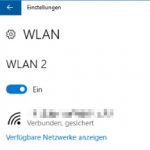
Keine WLAN-Verbindung nach Passwortänderung?Jetzt hast Du das WLAN-Passwort im Router wie beispielsweise einer Fritzbox geändert aber kein Internet mehr? Du kannst nach dem Passwort ändern nicht mehr mit deinem PC, Mac, Laptop, Smartphone oder Tablet auf den Router und darüber auf das Internet zugreifen?

Die Hauptursache für das Problem ist meistens, wenn Du das Passwort im WLAN-Router geändert hast, dann musst Du auch das Passwort auf den verbundenen WLAN-Geräten also auf deinem PC, Notebook, Handy oder Tablet ändern. Die Passwortänderung im Router wird nicht automatisch auf die verbundenen WLAN-Geräte übernommen sondern muss manuell nachgezogen werden.

Klicke unter Windows 10 dazu einfach unten rechts auf das WLAN-Symbol, trenne die Verbindung und beim nächsten Verbindungsversuch sollte angezeigt werden, dass das Passwort nicht mehr stimmt und Du kannst das neue WLAN-Passwort eingeben. Alternativ kannst Du unter Windows 10 auch in die Einstellungen gehen und dort unter „Netzwerk und Internet“ – „WLAN“ – „Bekannte Netzwerke verwalten“ die Verbindung löschen und danach komplett neu einrichten.
DHL nicht zuhause: Wann abholen und was passiert?

Was macht DHL mit dem Paket, wenn man nicht zuhause gewesen ist und das Paket nicht zugestellt werden konnte? Wann kann ich mein DHL-Paket abholen, wenn der Zustellversuch erfolglos war? Hat man etwas im Internet bestellt, dann dauert es heutzutage kaum länger als einen bis zwei Tage und schon steht der Paketbote mit der Sendung vor der Tür. Hier kann es mal passieren und der DHL-Paketbote steht vor der Tür und man ist gerade nicht zuhause. Dann stellt sich meist die Frage, was passiert mit meinem Paket und wann kann ich es abholen? Unternimmt DHL noch einen zweiten Zustellversuch oder wo landet mein Paket wenn ich nicht zuhause gewesen bin?

DHL nicht zuhause gewesen: Wann kann ich mein Paket abholen?

DHL unternimmt in der Regel keinen zweiten Zustellversuch. Ist der erste Zustellversuch nicht erfolgreich, dann leitet DHL das Paket meistens in die nächstgelegene Postfiliale oder Paketshop weiter. Von dort aus kann der Empfänger das Paket dann selber abholen. Alternativ kann das Paket auch beim Nachbarn abgegeben oder mit Abstellgenehmigung an einem vorher definierten Platz abgelegt werden. Sollte das nicht gemacht worden sein, dann bekommt der Empfänger meist einen gelben Zettel in den Briefkasten auf dem steht, dass das Paket in die nächste Postfiliale oder Paketshop gebracht wurde.

Wie lange bleibt mein Paket in der Postfiliale?

Konnte das Paket beim ersten Zustellversuch nicht zugestellt werden, dann wird das Paket in die nächste Postfiliale gebracht. Hier stellt sich dann oft die Frage, wie lange bleibt mein Paket in der Postfiliale?

In der Regel bleibt das DHL-Paket oder Päckchen aktuell 7 Tage in der Filiale und kann dort angeholt werden. Wurde das nicht zugestellte Paket an eine Packstation weitergeleitet, dann liegt dies dort in der Regel für 9 Tage und kann jederzeit abgeholt werden.

Royal Mail: Wer liefert in Deutschland aus?

Vor kurzem etwas in England bestellt, was per Royal Mail verschickt wurde? Hier stellt sich dann meist nicht nur die Frage, wie lange das Paket mit Royal Mail von England nach Deutschland unterwegs ist, sondern vor allem auch die Frage, wer in Deutschland für Royal Mail ausliefert. Da wir vermutlich nicht die einzigen Besteller von Paketen aus England sind, welche sich diese Frage früher oder später einmal stellen, haben wir hier alle wichtigen Informationen und eine Antwort auf die Frage zusammengefasst.

Wer liefert in Deutschland für Royal Mail aus?

Aktuell ist es bei Bestellungen welche von Royal Mail aus England versendet und geliefert werden wohl so, dass es teilweise mit DHL aber auch teilweise durch die Tochtergesellschaft GLS ausgeliefert wird. Wann genau von Royal Mail in Deutschland per GLS und wann per DHL ausgeliefert wird, dass konnten wir bis heute nicht herausfinden. Meistens kann man es aber schon an dem Tracking-Code bzw. der Versandbestätigung erkennen, mit welchem Post- und Paketdienstleister das Paket ausgeliefert wird.

In unserem Fall wurden die Pakete von Royal Mail meistens durch GLS in Deutschland ausgeliefert, den Berichten zufolge soll in eigenen Regionen aber auch wohl DHL ausliefern. An der Versanddauer sollte sich deshalb aber nicht viel bis gar nichts ändern, also egal ob Royal Mail per GLS oder DHL ausliefert, es sollte ungefähr immer zur gleichen Zeit angekommen, größere Verzögerungen konnten wir jedenfalls bislang noch nicht feststellen.

Welche Erfahrungen hast Du mit dem Versand von Royal Mail aus UK bzw. England nach Deutschland gemacht? Welcher Paketdienstleister hat bei dir für Royal Mail ausgeliefert?

PS4 IP-Adresse ändern: Statische IP einrichten

Wie und wo kann ich die IP-Adresse meiner PS4 ändern? Kann ich bei meiner PlayStation 4 auch eine statische IP einrichten und wenn ja, wie geht das und was muss ich dabei beachten? Je nachdem wie das Netzwerk zuhause eingerichtet ist, bekommen die meisten angeschlossenen LAN- und WLAN-Geräte eine dynamische IP-Adresse von dem DHCP-Server auf dem Router zugewiesen. Eine dynamische IP-Adresse bedeutet, die IP kann sich immer mal wieder ändern. Das Gegenteil von einer dynamischen IP ist eine statische IP-Adresse, die sich nicht ändern kann, jedenfalls nicht solange man dieses nicht manuell macht. Wie Du bei der PS4 eine statische IP-Adresse vergeben und zuweisen kannst, dass haben wir in der folgenden Anleitung kurz beschrieben.

IP-Adresse von PS4 ändern – so geht’s

Bevor Du deiner PS4 eine statische IP-Adresse vergibst, solltest Du dir erst einmal eine freie IP-Adresse heraussuchen. Im Router ist in der Regel ein IP-Adressen-Bereich für den DHCP-Server und die dynamischen IPs hinterlegt, also beispielsweise 192.168.1.1 bis 192.168.1.50. Die statische IP sollte nicht in diesem Bereich liegen, da es ansonsten zu einem Adresskonflikt kommen könnte.

  1. Starte jetzt deine PS4 und öffne die Einstellungen.
  2. In den Einstellungen wählst Du nun unter „Netzwerk“ den Menüpunkt „Internetverbindung einrichten“ aus.
  3. Wähle anschließen LAN-Kabel oder Wi-Fi und im nächsten Schritt „Benutzerdefiniert“ aus.
  4. Unter der „IP-Adresseinstellungen“ kannst Du jetzt „Manuell“ auswählen und anschließend eine statische IP-Adresse vergeben. Unter Umständen muss auch das Gateway sowie der DNS-Server angepasst werden.

Teste abschließend deine Internetverbindung und wenn eine Verbindung aufgebaut werden kann bzw. das Test erfolgreich ist, dann kannst Du die Änderungen speichern und deiner PS4 ist ab sofort eine statische IP-Adresse zugewiesen.

PS4 statische IP-Adresse zuweisen über Fritzbox

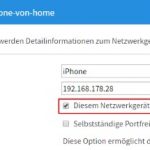
PS4 statische IP-Adresse zuweisenWer die PlayStation 4 über LAN oder WLAN an einen Router wie eine Fritzbox angeschlossen hat, der kann der Konsole auch über eine Funktion innerhalb des Routers eine statische IP-Adresse vergeben. Dazu kann man innerhalb der Fritzbox in der Oberfläche auf „Heimnetz“ oder „WLAN“ klicken, die PS4 iner der Übersicht der Geräte auswählen bzw. auf „Bearbeiten“ tippen und dann den Haken bei „Diesem Netzwerkgerät immer die gleiche IPv4-Adresse zuweisen.“ setzen. So wird aus der einst dynamischen IP-Adresse eine statische IP-Adresse für die PS4, jedenfalls weißt der Router der Konsole immer die gleiche IP zu. Über diese Methode ist keine Umstellung und Zuweisung einer manuellen IP-Adresse in den PS4-Einstellungen nötig.

Steam Update rückgängig machen und deinstallieren

Wie kann man ein Steam Update rückgängig machen? Lässt sich ein Spiele-Update bei Steam deinstallieren und wenn ja, wie genau funktioniert das und ist das bei allen Spielen in der Steam-Bibliothek möglich? Wer ab und an ein Spiel bei Steam kauft, der kennt sicherlich die automatische Update-Funktion. Auch wenn die Funktion bei den aller meisten Spielen meist sehr praktisch ist, da man so automatisch alle Updates herunterlädt sobald diese verfügbar sind, so können hin und wieder Updates (und das speziell bei kleineren Einzelspieler-Spielen) auch zu Problemen führen. Macht ein Update von einem Steam-Spiel nach der Installation die einen oder anderen Probleme, dann stellt sich die Frage, wie kann ich das Steam Update rückgängig machen und deinstallieren?

Steam Spiele-Update rückgängig machen und löschen

Unter Umständen kannst Du ein Steam Update rückgängig machen, allerdings funktioniert das nicht bei allen Spielen und auch nicht bei allen Patches. Ein Versuch ist es aber allemal wert und dafür musst Du folgendermaßen vorgehen.

  1. Starte Steam und öffne deine Bibliothek.
  2. Klicke mit der rechten Maustaste auf das Spiel bei dem Du das Update rückgängig machen und deinstallieren willst.
  3. Wähle im Kontextmenü die „Eigenschaften“ aus und mit etwas Glück kannst Du unter „Betas“ das Update rückgängig machen.
  4. Hier stehen dir in der Auswahlliste mit „Wählen Sie die Beta aus..“ verschiedene Versionen von dem Steam-Spiel zur Auswahl und darunter könnte sich auch die vorherige Version vor dem aktuellen Update befinden.

Wenn gar nichts hilft, dann kann man das Spiel teilweise auch neu herunterladen und installieren. Oft werden die Spiele dann aber schon mit dem neuen Update ausgeliefert, in einigen seltenen Fällen ist dem wohl nicht so und der Patch wird erst nach der Spiele-Installation heruntergeladen und installiert.

Gibt es noch eine weitere Möglichkeit mit der man ein Steam-Update bzw. ein Spieleupdate bei Steam rückgängig machen und löschen kann? Wenn Du mehr weißt, dann freuen wir uns über einen kurzen Hinweis hier in den Kommentaren.